Claude Cowork: escritorio vs web y permisos de carpetas
Contenido del curso

Framework de Anthropic para trabajar con Cowork

Skills en Claude Cowork

Automatización de procesos con Cowork
Recursos
Resumen
Si quieres entender las diferencias entre usar Claude Cowork en el escritorio y en la versión web, aquí encontrarás cómo cambia el acceso a tus archivos, dónde corre cada tarea y cómo configurar los permisos para no borrar nada por error. Es ideal para quien empieza a automatizar flujos de trabajo con carpetas locales.
Qué cambia entre usar Cowork en escritorio y en el navegador
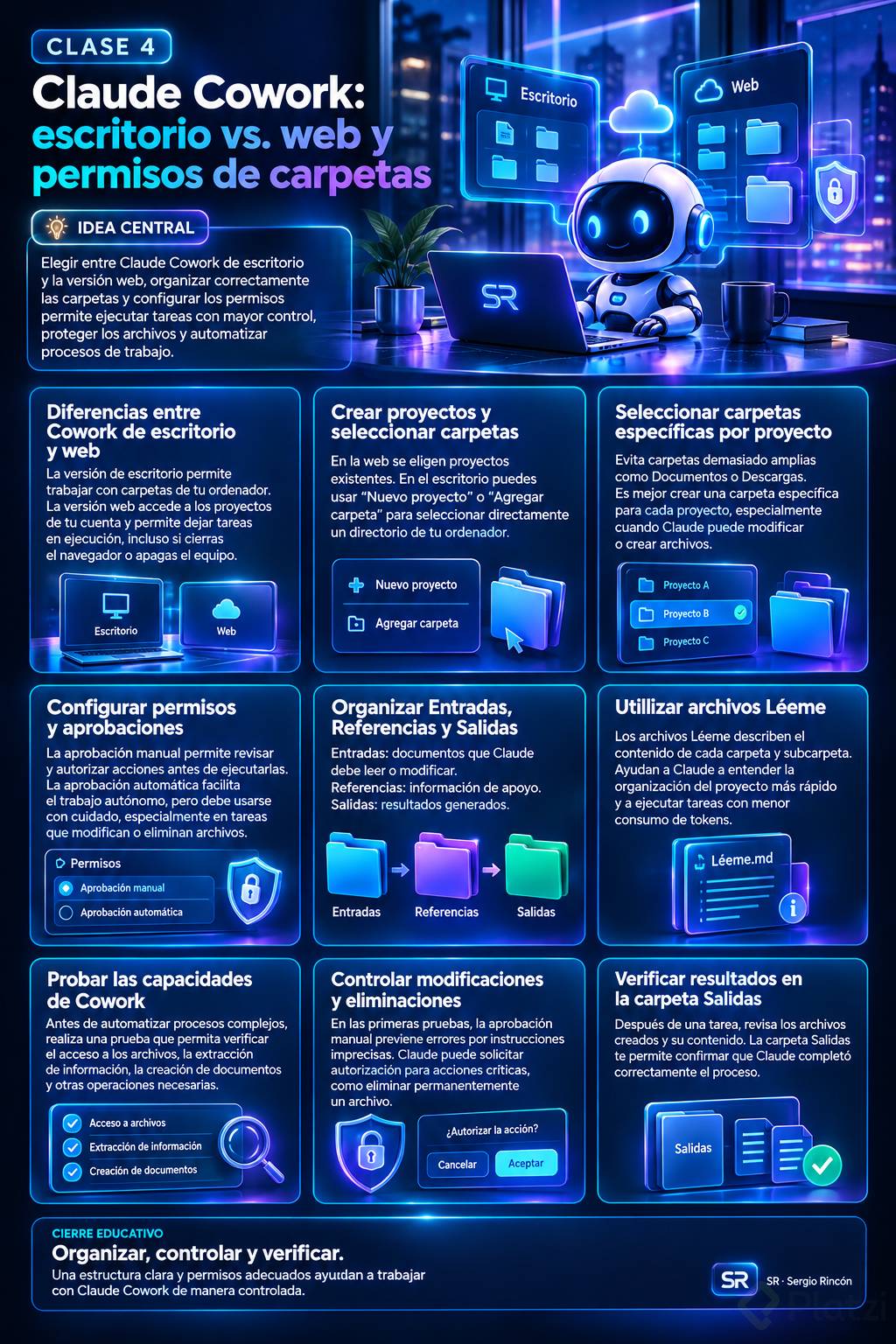
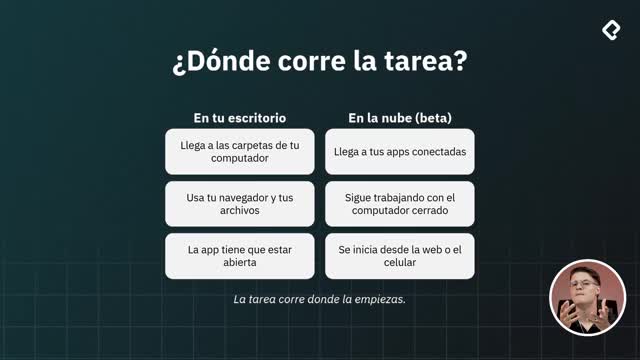
La primera diferencia es el acceso a tus archivos. En la versión de escritorio, Claude puede leer y modificar las carpetas que están dentro de tu computador, siempre que selecciones una carpeta específica. En la interfaz web solo accedes a los archivos que viven dentro de los proyectos que ya creaste en Claude.
La segunda diferencia es dónde corre la tarea. La tarea se ejecuta en el lugar donde la empiezas.
¿Qué pasa si cierro Claude Cowork mientras corre una tarea en escritorio? La tarea se detiene. Si cierras la aplicación o se apaga tu computador, el proceso deja de correr porque la tarea depende de tu equipo.
En cambio, la interfaz web deja la tarea corriendo en automático. Puedes irte a almorzar o al gimnasio, cerrar el navegador y, al volver, encontrarla finalizada [01:00].
Cómo seleccionar una carpeta local en la versión de escritorio
En Claude Web, al dar clic en Cowork aparece la sección de Proyectos, donde solo eliges los que ya tienes en tu cuenta. Puedes filtrarlos por actividad reciente, fecha de edición, nombre o proyectos compartidos dentro de tu organización [02:00].
La versión de escritorio va más allá: al dar clic en Nuevo proyecto o Agregar carpeta, puedes seleccionar directamente una carpeta de tu ordenador [02:30].
Una recomendación clave sobre qué carpeta elegir:
- Evita carpetas enormes como Documentos o Descargas.
- Crea una carpeta por proyecto específico.
- Si vas a modificar una carpeta con muchos archivos, cuida bien el prompt y las funcionalidades activadas.
En el ejemplo, se selecciona una carpeta preparada para el curso llamada Cowork curso, dentro de Documentos. A partir de ese momento, todo lo que hagas (crear un archivo, modificarlo o usar contenido existente) ocurre dentro de esa carpeta [03:30].
Por qué debes usar aprobar manualmente al principio
Junto a la creación de la carpeta aparecen dos opciones: Automático y Aprobar manualmente. Para los primeros ejercicios conviene usar aprobar manualmente [04:30].
La razón es simple: con la aprobación automática le das a Claude todos los permisos para modificar la carpeta cuando se lo pidas. Si escribes mal un prompt con palabras como eliminar, cambiar, deshacer o modificar, podría borrar archivos por completo.
¿Cuándo conviene usar aprobar automáticamente en Cowork? Cuando ya dominas la forma de pedir las modificaciones. El instructor lo usa siempre, pero solo porque ya conoce cómo redactar sus prompts, algo que aprenderás en las próximas clases.
Para qué sirve el archivo Léeme en cada carpeta
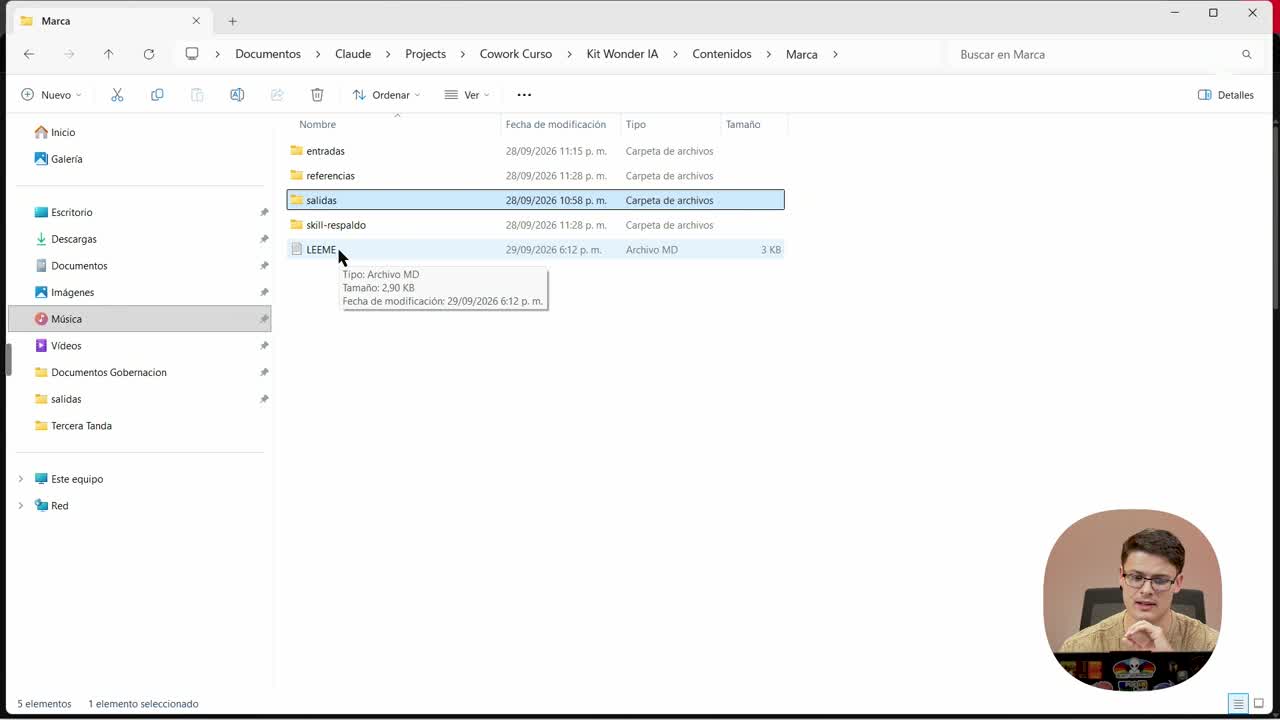
Una buena práctica es colocar un archivo llamado Léeme en cada carpeta y subcarpeta para que Claude sepa exactamente qué contiene cada folder [06:00].
Esto tiene dos beneficios concretos:
- La inteligencia artificial entiende más rápido qué existe en cada carpeta.
- Ejecuta las tareas con mayor velocidad.
Sin estos archivos, Claude igual entiende el contenido, pero se toma más tiempo y quema más tokens. En los recursos del curso hay un prompt para crear archivos Léeme automáticamente.
Cómo probar lo que puede y no puede hacer Cowork
Antes de un proceso complejo, conviene hacer una prueba sencilla. En el ejemplo se le pide a Claude revisar la carpeta y crear, en la subcarpeta de salidas, un inventario de los archivos existentes [06:40].
La prueba incluye varias acciones para validar el acceso completo:
- Contar cuántas inscripciones hay en total sin contar duplicados.
- Eliminar un archivo duplicado llamado Inscripciones copia.
- Hacer un resumen de otros dos archivos del proyecto.
Así se comprueba todo lo que puede hacer: leer, extraer información, eliminar archivos duplicados y usar contenido existente para ejecutar un proceso [07:30].
Como era una tarea sencilla, se ejecutó en el modelo Sonnet con el esfuerzo reducido, aunque también podría correr en Haiku [07:45].
Cómo organizar las carpetas con Entradas, Referencias y Salidas
La primera vez que Cowork trabaja en un folder, suele preguntar "Allow this cowork session to access this folder". Le das que sí y que no vuelva a preguntar [08:00].
La estructura recomendada mantiene todo ordenado:
- Entradas: los archivos que quieres que Claude lea o modifique.
- Referencias: archivos de donde obtener información adicional.
- Salidas: la carpeta donde Claude entrega todos los resultados.
Con la configuración manual, Claude te pregunta antes de cada acción. Por ejemplo, al eliminar un archivo muestra "eliminar permanentemente archivos" y tú solo das Permitir [08:40]. Con la aprobación automática, correría el proceso sin preguntar.
Al final, el resultado fue claro: creó el inventario en un archivo markdown, eliminó la copia duplicada y entregó un resumen de las notas de una reunión con un aliado [09:10]. Todo verificable abriendo la carpeta de salidas.
La recomendación final es siempre hacer una prueba de lo que puede y no puede hacer Cowork antes de un proceso complejo, para después correrlo en automático sin interrupciones. En los recursos de la clase encontrarás el prompt para crear carpetas, un prompt de prueba y una checklist de verificación.
¿Ya definiste tu estructura de carpetas para empezar? Cuéntame en los comentarios cómo organizas tus proyectos.