Recursos
Resumen
¿Quieres correr Bref en tu propia computadora sin seguir pagando cómputo en la nube? El despliegue local de tu agente te permite ejecutar todo lo que tenías en NeMo Cloud directamente en tu laptop, aprovechando el API key gratuito de NVIDIA Build. Es la pieza final para que tu agente viva en tu máquina y no dependa de créditos que se agotan.
Cuando terminas el cómputo que venía con el cupón de Bref, tienes dos caminos: seguir rentando esa oficina en la nube por horas o traerla a casa. La buena noticia es que no necesitas hardware especializado para dar el salto.
Qué necesitas para correr tu agente en tu computadora
La idea central es sencilla: dentro de tu propia computadora puedes crear el mismo sandbox, esa oficina cerrada, que antes rentabas en Bref [03:00]. La única condición es que la computadora esté encendida las 24 horas si quieres que el agente responda en cualquier momento.
NVIDIA ofrece la DGX Spark, una computadora lanzada recientemente que permite correr modelos de forma local como el Nemotron 3.5 que hemos usado. La ventaja es tener requests ilimitados sin pagar API, solo la electricidad [04:00].
¿Qué es un modelo local? Es un LLM como ChatGPT o Claude que corre directamente en tu computadora en lugar de en servidores externos. Nemotron 3.5 es un ejemplo que puedes descargar y ejecutar localmente.
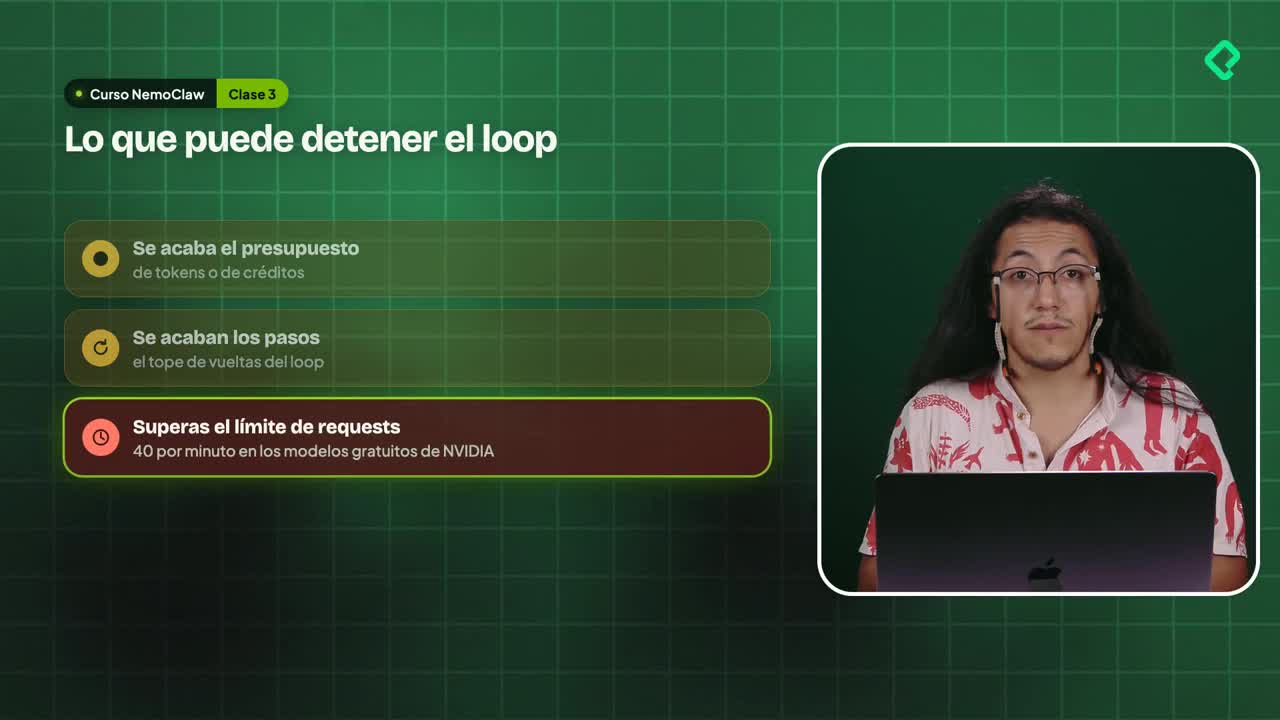
Pero no te desanimes si no tienes una DGX Spark. Con tu laptop de siempre basta, usando el API key de NVIDIA Build, que tiene un límite de 40 requests por minuto [05:00].
Cuáles son los requisitos ideales para el despliegue local
Para correr Bref en local con todo el kit de NeMo Cloud, tu agente de Open Cloud y OpenShell, estos son los requisitos recomendados:
- Procesador con cuatro núcleos.
- Mínimo 8 GB de RAM, idealmente 16 GB.
- Entre 20 y 40 GB de espacio libre en disco duro.
- Docker instalado en tu sistema operativo.
La guía de instalación de Docker para cualquier sistema operativo la encuentras en los recursos del curso. No entramos aquí en ese detalle, pero está todo documentado.
Cómo iniciar tu agente en local en tres pasos
Todo el proceso de arranque se resume en tres grandes pasos: revisar, elegir y confirmar [06:00]. Cada uno tiene un propósito claro para que no te pierdas en el camino.
- Revisar: asegúrate de que los comandos que ejecutas corran bien y que tu computadora siga funcionando.
- Elegir: selecciona el agente adecuado entre Open Cloud, Hermes Agents y Deep Code. La recomendación es Open Cloud, aunque puedes probar los otros.
- Confirmar: elige el proveedor con tu API key de NVIDIA Cloud y el modelo Nemotron 3.5 Super VL de 120 billion parameters, y confirma.
Un detalle que no hicimos durante el curso fue configurar canales de comunicación con el agente. Si te interesa conectar Telegram, Slack o Discord, existe un curso completo de OpenClaus que lo explica paso a paso [07:00].
Por qué la política debe estar en balanced y no en personal
Cuando desplegaste la instancia en Bref, algunas configuraciones se hicieron de forma automática. Una de las más importantes es la política, que queda por defecto como balanced [08:00].
¿Por qué no usar la política personal? Porque personal abre la entrada y la consulta a casi cualquier sitio web, lo que puede traer sorpresas de seguridad. Mantén siempre balanced para conservar los límites de acceso.
Si te atoras con errores, comparte esta guía, tu sistema operativo y los mensajes de error a tu LLM de confianza. Y si no tienes plan gratuito de Gemini, ChatGPT o Cloud Code, puedes usar el playground de Nemotron en build.nvidia.com filtrando por free endpoints, siempre dentro del límite de 40 requests por minuto [10:00].
Cómo respaldar tus skills antes de borrar la instancia
Aquí viene lo importante antes de dejar de pagar Bref: respalda tu trabajo. OpenShell, OpenClau y NeMo Clo son programas que se actualizan continuamente, pero nunca los actualices de forma independiente [11:00].
La razón es la compatibilidad. La versión de NeMo Clo ya contiene versiones fijas de cada paquete que funcionan juntas. Si actualizas OpenClau por tu cuenta, generas un problema de incompatibilidad. Deja que NeMo Clo maneje todas las actualizaciones usando los comandos del cookbook.
Antes de cualquier update, haz un backup. Y si decides borrar tu instancia, guarda primero tus skills, tu soul y tus notas para que el agente local no empiece desde cero [12:00].
Qué comandos usar para copiar tu respaldo a la computadora
En el cookbook de NeMo Clo encuentras el paso uno, una serie de comandos que crean un respaldo y lo convierten en un archivo zip comprimido. Copia los comandos uno por uno, nunca todos a la vez: primero la sección uno, luego la dos y después la tres [13:00].
Después instalas el brief cli, la terminal de comandos en tu computadora, y ejecutas:
brief loginpara entrar con tus credenciales de Brief.brief lspara ver las instancias encendidas.brief copyindicando la terminal, el nombre de tu instancia y el archivo de respaldo.
Así todo lo que trabajaste queda en tu máquina. Cuando tu agente ya esté corriendo, pídele que extraiga el respaldo y lo lleve a tu entorno [14:00].
Hacia dónde seguir después del despliegue local
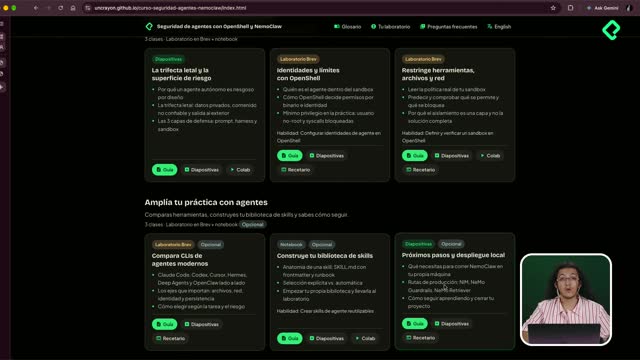
Una vez que tu agente corre en casa, el camino se abre. Puedes aprender a generar mejores búsquedas con respuestas más fieles y a manejar un mejor sustrato [15:00].
Entre las habilidades que vale la pena explorar están:
- Crear MCPs para ampliar las capacidades de tu agente.
- Aprender agent-to-agent (A2A) para que los agentes se comuniquen entre sí.
- Leer trazas para optimizar el uso de herramientas.
- Montar flotas o swarms, muchos agentes corriendo en paralelo, cada uno en su cuarto separado y con un mensajero que les permite compartir documentos.
Llegar hasta aquí ya es un logro enorme. Si tienes dudas de cualquier clase, déjalas en los comentarios: el equipo de Platzi y la comunidad están para ayudarte.