Recursos
Resumen
El workspace de OpenClou es el escritorio digital donde vive tu agente de IA junto a todos sus archivos de trabajo, reglas y memoria. Si estás montando un asistente con NeMo Cloud y NVIDIA, entender esta estructura te ayuda a controlar qué hace tu agente y, sobre todo, a verificar que de verdad lo haga.
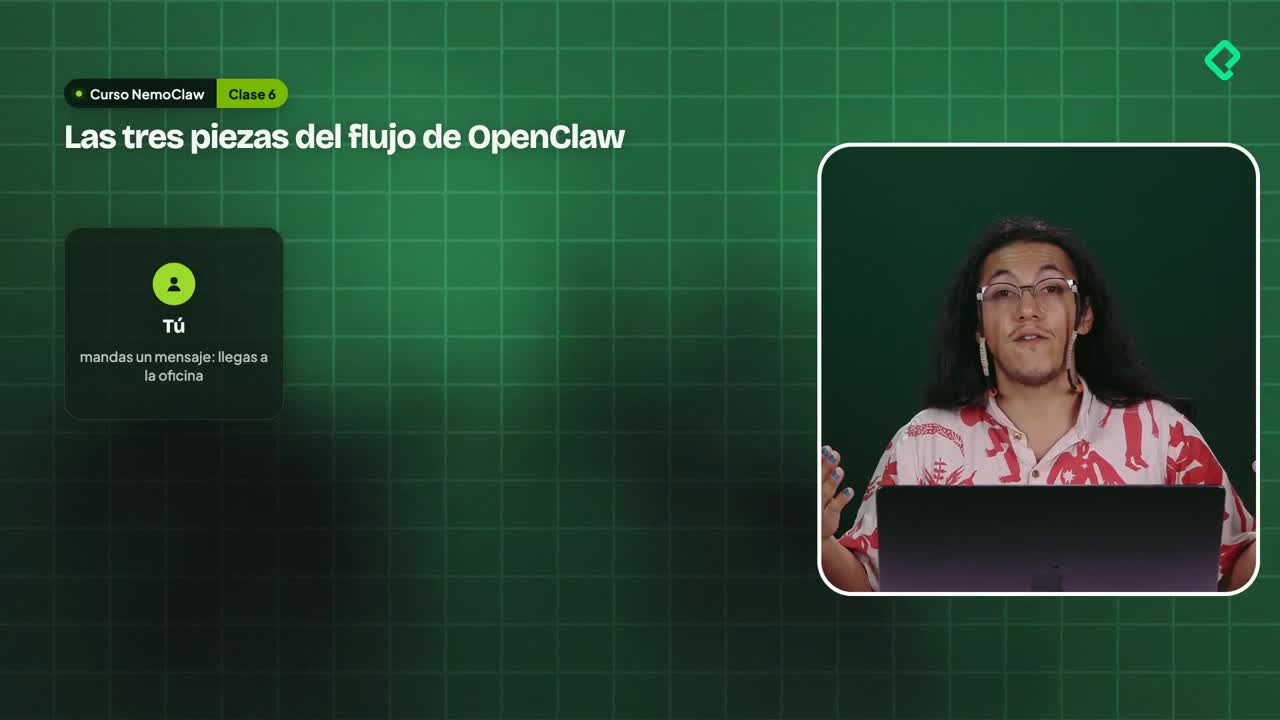
Piensa en el flujo completo como llegar a una oficina. Primero estás tú con tu mensaje. Luego hay una recepción que revisa qué entra y cómo entra: ese es el gateway, el puesto de seguridad que filtra las peticiones igual que el control de un aeropuerto. Solo si pasas ese filtro llegas al cuarto aislado con cerradura donde vive tu asistente y su workspace.
Qué contiene el workspace de un agente de OpenClou
El workspace es ese escritorio donde el agente guarda su trabajo como folders y hojas de papel. Vamos archivo por archivo, porque cada uno cumple una función concreta.
- soul.md: el alma del asistente. Aquí viven sus puestos y reglas, es decir, la descripción del trabajo [02:45].
- AGENTS.md: toda la información de cómo quieres que trabaje [02:55].
- USER.md: tu información, quién eres tú [03:00].
- TOOLS.md: nombres, descripciones y datos de las herramientas que el agente necesita para ejecutar funciones [03:05].
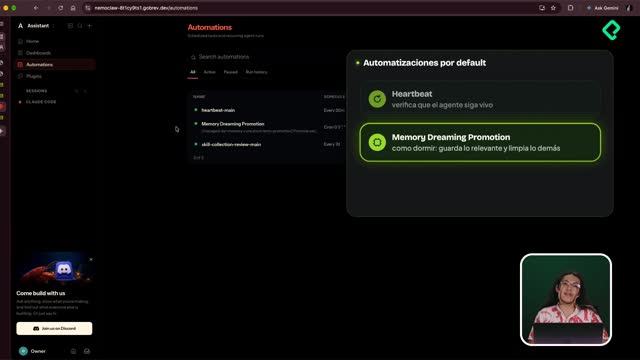
- Heartbeats: tareas periódicas automáticas, como enviarte cada mañana las noticias de un tema [03:15].
- Skills: carpeta con recetas y protocolos para cosas que se repiten y ya sabes cómo deben ejecutarse [03:30].
- Memory: carpeta con las notas día por día de lo ejecutado [03:45].
Cada pieza tiene su lugar, y aquí viene lo interesante: la memoria funciona en dos niveles.
Cómo maneja la memoria de corto y largo plazo
Tu agente tiene una memoria de corto plazo y una de largo plazo, y conviene no confundir la carpeta Memory con el archivo memory.md.
La conversación en sí tiene su propia memoria, que vive solo dentro del contexto de esa charla. Fuera de ella no queda información, a menos que el agente decida que algo es lo bastante importante para guardarlo.
¿Dónde guarda un agente la memoria a largo plazo? En el archivo memory.md. Ahí registra eventos relevantes como que decidas casarte o que cambies de puesto. Las decisiones pasajeras, como evaluar cambiar de ClickUp a Linear, van en las notas del día dentro de la carpeta Memory.
Las cosas triviales, como preguntarle cómo está, no se guardan. La distinción marca la diferencia entre un agente útil y uno saturado de ruido.
Por qué debes auditar lo que dice tu agente
Aquí está uno de los puntos más importantes: el agente te puede mentir. Puede responderte que ya hizo una tarea sin haber hecho absolutamente nada.
Por eso muchas tareas deben ser auditables, lo que significa que tienen que generar algún tipo de archivo. Si el agente dice que ya lo hizo, le pides que te enseñe el archivo. Es la única forma de confirmar que el trabajo se ejecutó de verdad.
Este riesgo crece cuando usas agentes con contexto corto, ventana de contexto baja o modelos muy cuantizados. No necesitas dominar esos términos ahora, solo recordar un hábito.
¿Cómo verifico si mi agente miente sobre sus archivos? Pregúntale qué tiene en el escritorio y luego revísalo tú mismo desde la terminal. Si dice tener tres archivos pero encuentras más, confirmaste que la verdad siempre viene de buscar en el escritorio, no de lo que te cuenta.
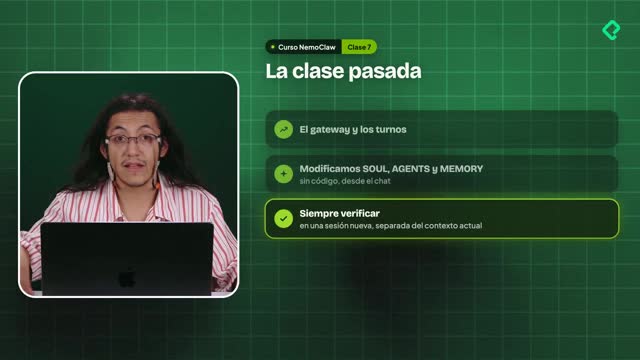
Lo mismo aplica a la memoria. Pídele en una conversación que guarde una referencia, abre otra conversación con contexto limpio y pídele que la busque. Si no la encuentra, significa que alucinó y nunca la guardó.
Cómo personalizar el soul.md de tu asistente
El soul.md define cómo trabaja tu agente y qué rol cumple. Puedes editarlo directamente desde el chat, y al igual que con la memoria, siempre verifica que guarde lo que le pediste modificar.
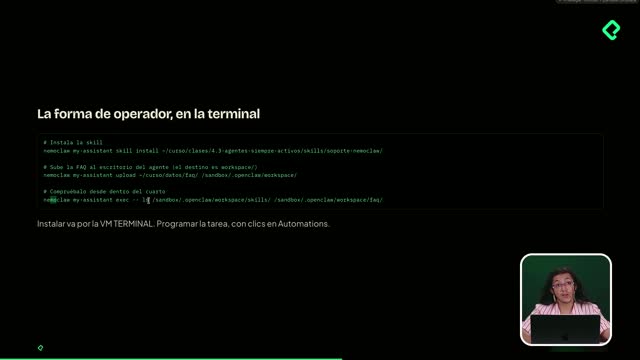
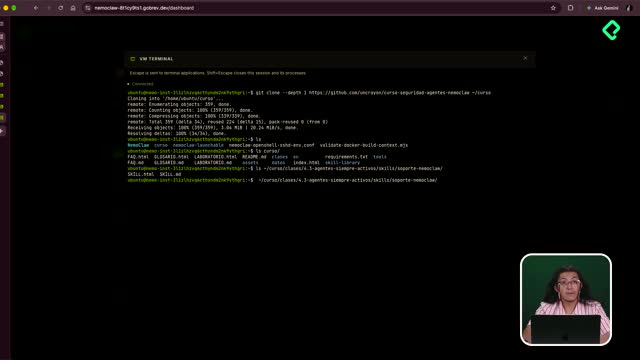
Para este proyecto le pedimos que sea el agente de soporte del curso de NeMo Clou. Si trabajas desde la terminal con código, cuida la ruta: la tilde representa tu directorio home, y si colocas el soul.md en el home del sandbox, OpenClou nunca lo leerá. Debe ir en la ruta .openclau/workspace [07:05].
Cómo desplegar tu agente en NeMo Clou paso a paso
Para arrancar necesitas tu instancia encendida y tu API key de NVIDIA a la mano, esa que creaste en build.nvidia.com. Si la perdiste, generas una nueva.
- Da clic en NeMo Clou y loguéate con tu correo [07:55].
- Elige el setup en el browser entre las opciones de agente, browser o SSH [08:15].
- Selecciona el tipo de agente: OpenClou (el default), Hermes Agent o DeepCode, este último desarrollado por LangChain [08:25].
- Escoge el proveedor NVIDIA Cloud en lugar de OpenRouter y pega tu API key [08:40].
- Confirma el modelo o elige otro con su model ID.
Por defecto se selecciona el Nemotron 3.5 Super BL de 120 billones de parámetros. Si quieres otro modelo gratuito, en build.nvidia.com filtras con Free endpoint y encuentras opciones como DeepSeek o GLM 5.3 Flash. Copias su dirección y la pegas en Other model ID.
También puedes usar otros proveedores si tienes acceso: OpenRouter con muchos modelos, Together AI con modelos abiertos, DeepInfra, OpenAI, Anthropic o Google Gemini.
Al dar clic en Crear agente, el deployment tarda uno o dos minutos y vas viendo el avance, por ejemplo ocho checks de ocho [11:30]. Si aparece un error, cópialo en tu LLM de preferencia o simplemente dale retry, porque muchos se resuelven así.
Una vez desplegado, revisa tres datos clave: el agente es My Assistant, el runtime es OpenClou y el modelo es Nemotron 3.5 Super BL-120B, corriendo sobre el provider de NVIDIA Cloud. Desde ahí eliges entre ir a chatear con tu agente o volver al overview.
¿Ya desplegaste tu primer agente? Cuéntame en los comentarios qué modelo elegiste y cómo te fue con el deployment.