Recursos
Resumen
Rentar una instancia en la nube con Brev te permite lanzar tu propio agente de OpenClaw junto con OpenShell sin arriesgar los archivos de tu computadora personal. Si estás empezando con cómputo remoto y agentes de IA, aquí entenderás qué es una instancia, cuánto cuesta cada estado y cómo evitar perder tu trabajo.
La metáfora es sencilla: antes hablábamos de encerrar al agente en un cuarto con cerradura. Ahora lo que haces es rentar una oficina completa que ya trae todo: el agente, el cuarto, la cerradura y el kit entero de NeMo Cloud [00:12]. No tienes que comprar ni rentar nada más de inmobiliario.
Qué es Brev y por qué correr tu agente en la nube
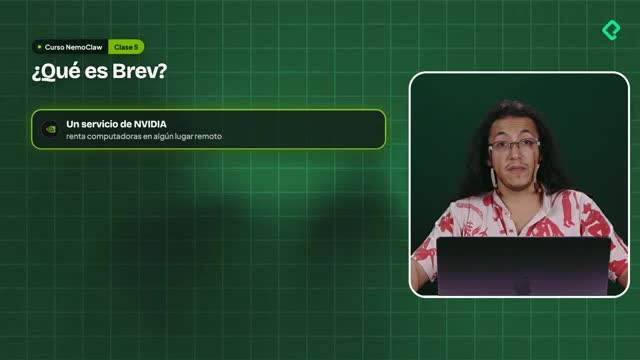
Brev es un servicio de NVIDIA que te permite rentar instancias, que son básicamente computadoras ubicadas en algún lugar remoto [00:49]. A través de ellas accedes al cómputo sin usar los recursos de tu propia máquina.
¿Qué es una instancia en Brev? Es una máquina virtual o computadora remota que rentas para correr tu agente. Vive en los servidores de NVIDIA, no en tu equipo, así que tu agente no puede dañar ni acceder a tus archivos personales.
Aquí viene lo interesante. Correr el agente en la nube te da dos ventajas concretas:
- Seguridad: tu agente corre aislado y no puede dañar tus archivos ni acceder a información personal [01:03].
- Disponibilidad: la instancia puede estar encendida todo el tiempo, nunca se le acaba la batería y no pierde conexión, cosa que sí le pasaría a tu computadora [01:20].
Un detalle importante: todas estas instancias tienen costo, pero Platzi en conjunto con NVIDIA te tienen cubierto para las pruebas del curso [01:33].
Cuánto cuesta cada estado de una instancia en Brev
En Brev, las máquinas virtuales tienen tres estados y cada uno tiene su propio cobro y sus consecuencias [01:51]. Entenderlos es lo que te va a salvar el presupuesto.
- Encendida: puedes alcanzar tu instancia y enviarle mensajes a tu agente en cualquier momento. Te cobra la tarifa básica según el tipo de máquina que elijas [02:07].
- Detenida (stop): se guardan todos tus archivos y cambios, pero el agente no puede escribirte ni realizar acciones. Aquí te cobran solo el disco [02:25].
- Borrada: ya no hay ningún cargo, pero pierdes todos los documentos generados mientras la instancia estuvo prendida [02:48].
El estado detenido cuesta por almacenar tus datos: alrededor de cero punto cinco centavos de dólar hasta un dólar por día, dependiendo del tipo de instancia [03:28]. Es decir, te cobran el storage pero ya no el cómputo.
¿Por qué me siguen cobrando si mi instancia está detenida? Porque pagas por guardar tus datos en el disco. El cómputo se apaga, pero el almacenamiento sigue activo, entre medio centavo y un dólar al día.
Pon esto dentro de tus budgets. Y ojo con lo siguiente: si te quedas sin fondos, Brev elimina automáticamente tu instancia y pierdes todo el trabajo que tengas ahí [05:50].
Cómo hacer el deploy de tu instancia paso a paso
Dentro de NeMo Cloud verás cuánto te cuesta por hora. Como referencia, todas las pruebas del curso gastan menos de un dólar [04:03]. Para lanzar tu máquina, sigue este flujo:
- Haz clic en Deploy y elige tu email [04:18].
- Verifica tu correo con el código que te llega [04:30].
- Escribe el código a mano, no lo copies y pegues. NVIDIA lo hace así para evitar que haya bots creando cuentas de forma masiva [04:36].
- Acepta los términos de servicio y ya estás dentro [04:52].
Después de deployar, Brev busca los recursos para iniciar tu máquina remota. Esto suele tardar alrededor de cinco minutos, así que no desesperes [05:15]. Cuando encuentra los recursos, te dice que está corriendo y te da las opciones de detener o eliminar.
¿Por qué debo escribir el código de verificación a mano? Para confirmar que eres humano. NVIDIA bloquea el copiar y pegar como medida contra bots que intentan crear cuentas masivamente.
Qué pasa cuando detienes o eliminas tu instancia
Si haces clic en Stop, Brev te manda una advertencia. Al confirmar, la máquina pasa al estado Stopped y verás que te cobra cinco centavos de dólar mientras está detenida [05:36].
Al eliminarla con Delete, la instancia primero se marca como terminándose y, tras un update, aparece como eliminada por completo [06:36]. Desde ese momento ya no existe y no hay más cargos.
¿Y si tenías trabajo guardado? No te preocupes: en clases futuras verás cómo guardar todo lo trabajado, incluida la configuración de tu agente [06:52]. También existe la opción de ver instancias locales para correr todo esto en tu propia máquina más adelante [07:08].
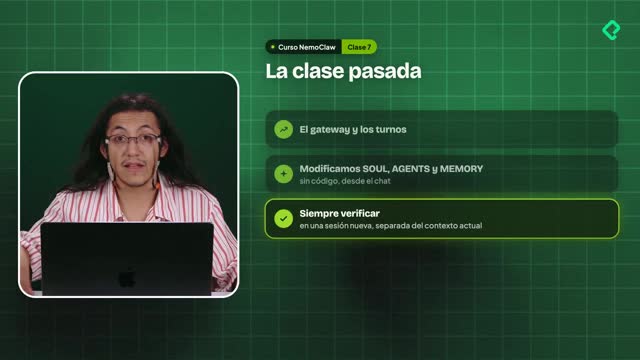
En la siguiente clase lanzamos OpenClaw, mandamos nuestros primeros mensajes y entendemos el gateway, las sesiones y el workspace. Además le damos su personalidad, lo que llamamos el soul, y vemos cómo funcionan los archivos AGENTS.md y MEMORY.md [07:24]. ¿Ya hiciste tu primer deploy? Cuéntanos en los comentarios cómo te fue.