Recursos
Resumen
¿Quieres que tu agente de IA responda preguntas frecuentes, cree haikus o te mande mensajes automáticos cada dos minutos? Aprenderás a crear e instalar skills en tu agente usando la terminal y el chat, algo clave si empiezas con OpenShell y NeMo Cloud. Esta práctica es para quienes quieren dar instrucciones reutilizables a un agente sin complicarse.
Qué es una skill y cómo se estructura dentro de tu agente
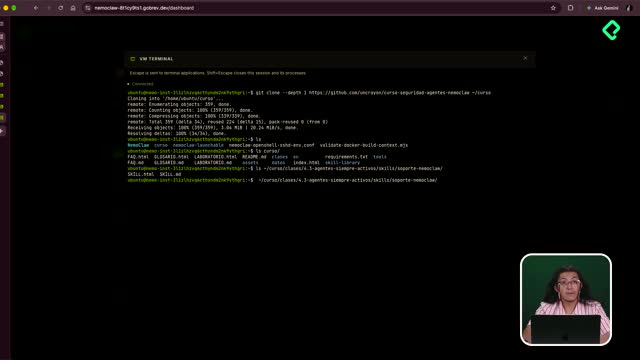
Una skill es básicamente un conjunto de instrucciones que le dice a tu agente qué hacer y cómo hacerlo. En la práctica se guardan dentro de carpetas con una ruta clara, por ejemplo: curso/clases/4.3/skills/soporte-nemocloud.
Cuando revisas el contenido de una skill, siempre encuentras tres partes: un nombre, una descripción y el procedimiento. Ese procedimiento puede escribirse como lista ordenada con números, con bullet points o incluso como un párrafo describiendo lo que quieres que haga. No hay un formato rígido.
¿Qué es una skill en un agente de IA? Es un archivo con instrucciones reutilizables que incluye nombre, descripción y procedimiento. Le indica al agente qué tarea realizar y los pasos para completarla.
Para ver el contenido de una skill desde la terminal tienes dos comandos básicos. El comando ls te muestra qué hay dentro de una carpeta, y el comando cat te deja leer el contenido de un archivo completo escribiendo la ruta hasta la skill [01:00].
Qué trucos de terminal te ahorran tiempo al escribir comandos
Manejar la terminal se vuelve mucho más rápido cuando conoces dos atajos. Si apenas empiezas, estos te van a servir muchísimo [02:00].
- La tecla hacia arriba te mueve por el historial de comandos que ya ejecutaste, y la tecla hacia abajo te regresa.
- La tecla tab autocompleta rutas: escribe la primera letra, presiona tab y el sistema completa el nombre si solo hay una opción.
- Si hay varias opciones, puedes forzar la vista presionando tab dos veces para ver todas las posibilidades disponibles.
Por ejemplo, al escribir ls ~/ y luego la letra C, tab completó directamente a curso porque era la única carpeta que empezaba así. Con la letra N aparecían dos opciones, nemo-cloud-launchable y nemo-cloud-openshell, así que el autocompletado se detuvo hasta que presionó tab dos veces.
Por qué debes subir las FAQ al sandbox de tu agente
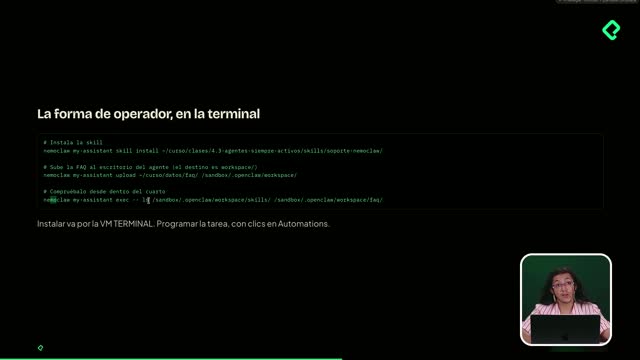
Instalar una skill no basta por sí solo. Al ejecutar la receta de instalación, la skill se guarda dentro del sandbox del agente, en una ruta como sandbox/.openshell/workspace/skills/soporte-nemocloud [04:00].
Aquí viene la analogía que lo explica todo: pasar de tu VM al sandbox es como salir de tu oficina y dejarle un archivo en el escritorio a tu agente, dentro de su cuarto. El agente solo trabaja con lo que tiene a la mano.
Por eso también tienes que subir la información de tus preguntas frecuentes. Si le das un protocolo pero no le das las FAQ, el agente sabrá el procedimiento pero no tendrá los datos para responder. Es darle las reglas del juego sin el tablero.
¿Por qué mi agente no responde aunque instalé la skill? Porque la skill contiene el procedimiento, pero no los datos. Debes subir también la información fuente, como las FAQ, al sandbox para que tenga qué consultar.
Cómo responde tu agente usando skill y FAQ al mismo tiempo
Una vez instalada la skill y subidas las FAQ, puedes probar con una pregunta real. En el ejemplo se le preguntó: "¿Brev me cobra si tengo detenida mi instancia?" [05:00].
El agente corrió tres comandos encadenados para armar la respuesta:
- Localizó las FAQ y cargó la skill de soporte que se acababa de instalar.
- Leyó la skill, listó el contenido de las FAQ y buscó específicamente lo que mencionara Brev.
- Leyó ese fragmento y construyó la respuesta final con los datos exactos.
El resultado fue concreto: si tu instancia está stopped, Brev no cobra el cómputo, pero el disco sigue costando unos 0.05 USD por hora, lo que da aproximadamente 1.20 dólares al día. Y hizo una advertencia útil: como tienes un cupón de un dólar, dejar la instancia encendida sobrepasa ese valor. Incluso te dice qué hacer para evitarlo.
Cómo crear una skill directamente desde el chat del agente
Lo mejor es que no necesitas la terminal para crear skills. Puedes hacerlo conversando con el agente [06:00]. En el ejemplo se le pidió crear haikus, que son poemas breves.
El flujo fue sencillo:
- Primero le preguntó al agente cuáles eran los pasos para escribir un haiku, y este devolvió una lista.
- Luego le pidió convertir ese procedimiento en una skill con un solo prompt.
- El agente buscó, leyó y listó las skills existentes en el directorio, entendió el formato y creó la skill de haiku.
Si el modelo falla a medio proceso, no te preocupes: reintenta solo hasta que el mensaje se envíe correctamente. Puedes incluso hablarle por micrófono en lugar de escribir.
Un detalle importante: siempre debes verificar el resultado. Abre un nuevo chat y prueba si la skill realmente funciona generando el haiku.
Qué reto de automatización puedes probar con tu agente
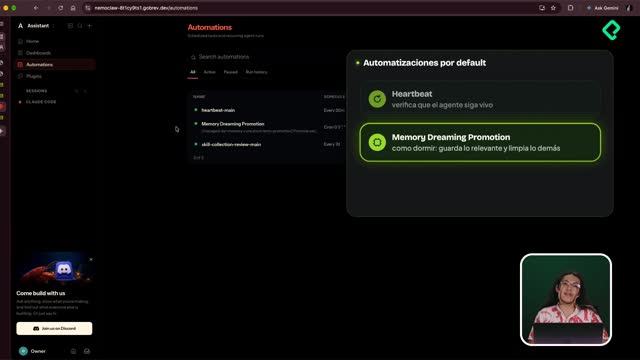
Después de crear tu skill de haiku, viene un reto más grande: tu primera automatización. La idea es hacer que el agente actúe solo, sin que tú lo pidas cada vez [09:00].
Abre una nueva sesión en el chat y pídele algo como: "Quiero que cada dos, tres o cinco minutos me preguntes cómo estoy y me cuentes un chiste". Con eso ya tienes prácticamente un bot de chistes funcionando por su cuenta.
En la siguiente clase se explorará OpenShell a fondo, incluyendo la trifecta que te permite controlar, no controlar y analizar cuándo hay riesgo en la información que compartes. Ahí está el verdadero poder de la herramienta.
¿Ya creaste tu skill de haiku? Déjanos tu haiku en los comentarios, con mucho gusto los leemos.