Recursos
Resumen
Aprender a usar la interfaz de chat de OpenClau es el primer paso para configurar un agente de IA que recuerde quién eres, cumpla un propósito definido y automatice tareas repetitivas. Si estás empezando con agentes autónomos y seguridad de agentes, aquí verás cómo presentarte, editar archivos de memoria y verificar cada cambio.
Qué encuentras en la interfaz de chat de OpenClau
Al cargar la página entras al home, la pantalla principal desde donde te comunicas con tu agente igual que en cualquier chat que ya conoces. Desde ahí tienes acceso al dashboard y a la sección de automations.
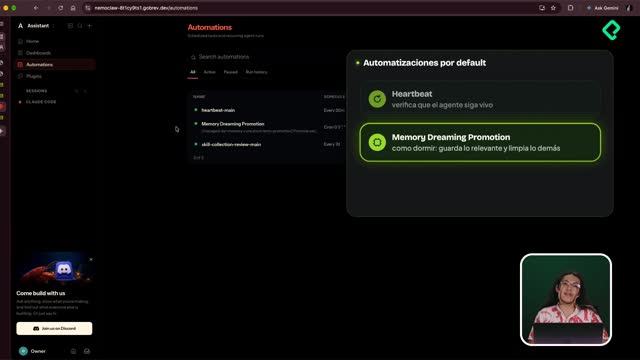
Esas automations no están vacías: vienen tres automatizaciones base por default que vale la pena entender antes de tocar nada.
- Heartbeat: verifica que el agente siga vivo y operando.
- Memory Trimming Promotion: emula el acto de dormir. Revisa las conversaciones cada cierto tiempo, guarda lo relevante en memoria y descarta lo que no sirve, igual que cuando duermes y tu memoria de corto plazo se limpia.
- Skill Collection Review Main: crea skills, es decir, protocolos o recetas para repetir tareas que haces seguido.
¿Qué hace la automatización Memory Trimming en OpenClau? Imita el sueño humano: cada cierto tiempo revisa las conversaciones, conserva la información importante en la memoria del agente y elimina lo irrelevante.
El caso de las skills es claro con un ejemplo del transcript: si le pides más de una vez que genere un PDF con las noticias que te envía por la mañana, el agente ya gastó tokens resolviendo cómo hacerlo. En lugar de repetir ese esfuerzo, guarda la receta para reusarla [02:00].
Cómo guardar tu nombre en el archivo user.md
Para iniciar una sesión nueva das clic en el signo de más y empiezas a chatear. Lo primero es presentarte.
En el transcript, Ulises escribe: "Hola, yo soy Ulises. Guarda esto en el user.md". El agente lee el archivo user.md, lo edita y confirma que guardó el nombre [03:35].
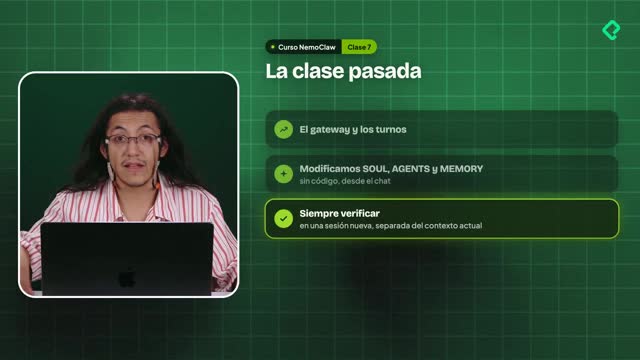
Pero aquí viene lo importante: siempre verifica lo que el agente dice que hizo. Abres un nuevo chat y le pides "Muéstrame lo que está en el user.md". El agente devuelve el contenido, donde aparece el estado activo del día y el nombre guardado, confirmando que sí quedó registrado [04:22].
¿Para qué sirve el archivo user.md en un agente de IA? Es donde el agente almacena la información sobre ti, como tu nombre, para recordarla en futuras sesiones y personalizar sus respuestas.
Cómo darle un nuevo propósito al agente editando soul.md
El archivo soul.md define la identidad y el propósito del agente. Antes de cambiarlo, conviene pedirle que muestre su contenido actual para ver qué trae preconfigurado.
Dentro de soul.md ya existen límites definidos como reglas duras:
- Las cosas privadas se quedan privadas.
- En caso de duda, pregunta antes de actuar externamente.
- Nunca envía respuestas o media a superficies de mensajería.
- El agente no es tu voz, así que hay que tener cuidado.
En el ejemplo, el nuevo propósito es convertirlo en un bot de soporte para el curso de Nemo Clau. La instrucción incluye tres cosas clave: darle ese propósito, no modificar sus límites y guardar el cambio en soul.md [05:50].
Tras ejecutar, el agente lee soul.md, lo edita y además crea un archivo. Al verificar en una sesión nueva aparece una sección nueva donde declara que ayuda a estudiantes del curso de seguridad de agentes, responde en español neutro, con frases cortas y pasos numerados [07:05].
Por qué verificar menos con los harnesses modernos
Te he insistido en verificar cada cambio, pero hay un matiz importante. Los harnesses o agentes más modernos ya hacen esa verificación de forma continua.
Aquí lo hacemos por completitud. Usando las versiones nuevas de OpenClau, Hermes Agent o cualquier otro harness que elijas, no tendrás que verificar tan seguido.
¿La excepción? Cuando uses herramientas o procesos con muchos pasos. En esos casos conviene tener un sistema de verificación automatizado [08:15].
Qué es la eclosión y cómo nombrar a tu agente
OpenClau tiene un proceso llamado eclosión, que es como salir de un huevo o un nacimiento. Parte de ese proceso es darle un nombre a tu agente.
Desde ese momento tú te refieres a él por ese nombre y él se refiere a ti por el tuyo. Lo recordará siempre, así que es un buen reto para cerrar tu primera sesión.
Qué pasa si cierras la sesión de OpenClau
Una duda común: ¿pierdo mi trabajo si cierro la sesión? No. Si la cierras aparece una pantalla con muchos mensajes, y para regresar solo das clic en Chat with the agent, que reabre tu último chat.
¿Se pierde el trabajo al cerrar OpenClau? No. Basta con dar clic en "Chat with the agent" para volver al último chat abierto sin perder nada de lo configurado.
Para volver al dashboard inicial regresas a Brief, donde puedes actualizar y ver el último estado, que indica si el agente está corriendo. Si cierras esa pantalla, siempre vuelves clicando Nemo Clau.
Un consejo práctico de recursos: si no vas directo a la siguiente clase, detén la instancia con stop. Así optimizas los recursos y llevas el gasto al mínimo [10:40].
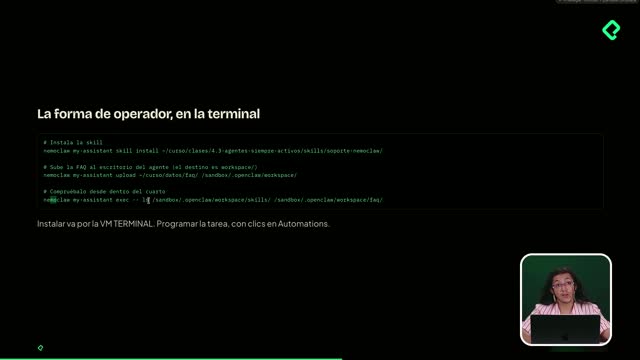
En la próxima sesión verás cómo instalar una skill y hacer que el agente la use, cómo programar una tarea sin escribir nada en el chat e incluso que el agente te escriba a ti, además de tres controles clave: la sesión, la directiva y el disparador. ¿Ya le pusiste nombre a tu agente? Cuéntamelo en los comentarios.