

Jhon Alexander Mosquera Vanegas
¿Te has topado con que NeMo Cloud tiene dos terminales distintas y no sabes cuál usar? Aquí aprenderás la diferencia entre la sandbox terminal y la VM terminal, cómo listar archivos con comandos básicos y cómo pasar datos de forma segura a tu agente. Es ideal para quien empieza a trabajar con agentes de IA en entornos virtuales.
La clave está en entender que trabajas con dos espacios anidados: una máquina virtual completa y, dentro de ella, un sandbox aislado donde vive tu agente. Saber moverte entre ambos es lo que te permite instalar skills, consultar documentos y mantener el control de lo que entra y sale.
Qué diferencia hay entre la VM terminal y la sandbox terminal
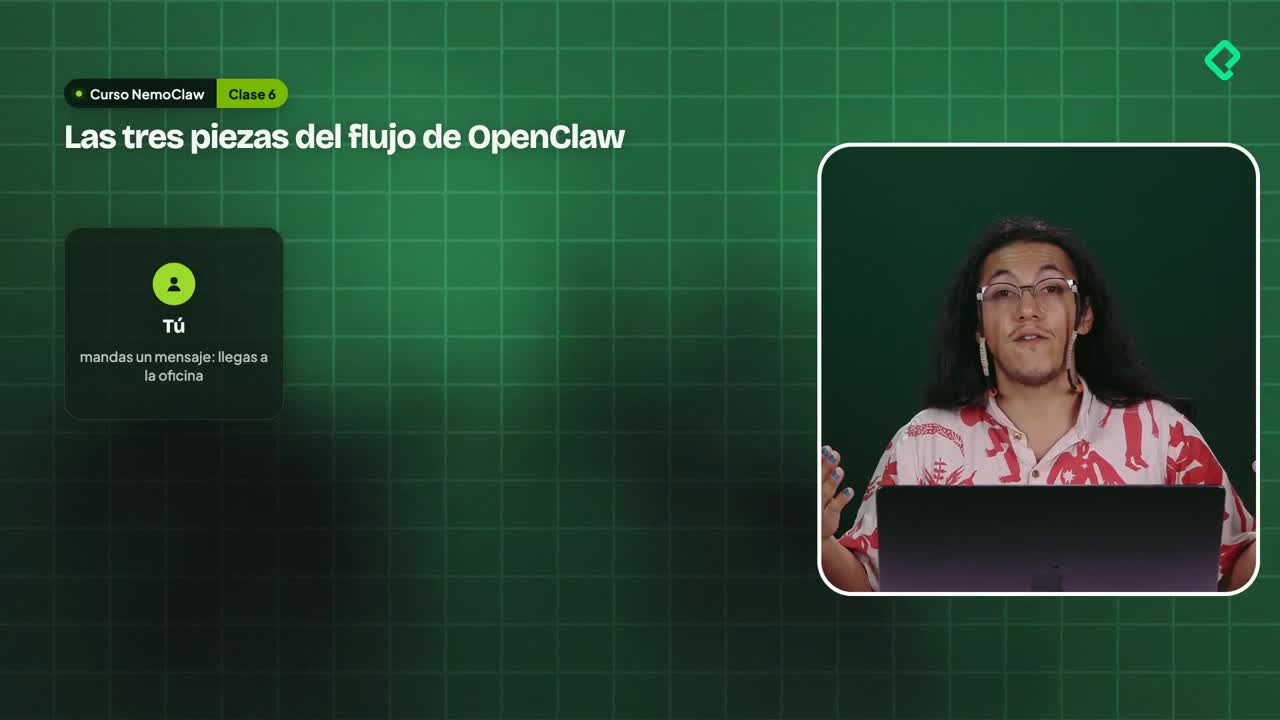
La mejor forma de entenderlo es con la analogía que se usa en clase [07:30]. Imagina que rentas una oficina con todo incluido. Esa oficina completa es tu VM terminal, donde VM significa virtual machine. Ahí las personas entran y salen libremente, tienes conexión a internet y no hay reglas estrictas.
Dentro de esa oficina hay un cuarto separado y vigilado. Ese cuarto es tu sandbox, un entorno aislado donde vive el agente encerrado. El agente no puede salir, pero tú sí puedes meterle cosas a su escritorio.
¿Qué es un sandbox en NeMo Cloud? Es un entorno aislado y seguro dentro de tu máquina virtual donde se ejecuta el agente. El agente no sale de ahí, pero tú puedes pasarle información desde la VM de forma controlada.
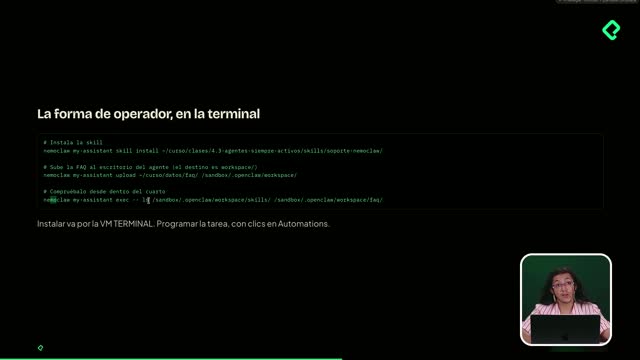
Si quieres pasar información del exterior hacia el sandbox, primero la guardas en la máquina virtual y luego la compartes de manera segura y temporal al cuarto seguro. Ese orden importa.
Cómo listar archivos con los comandos LS y LS-A
Para explorar carpetas usas el comando LS, que lista todos los archivos dentro de un directorio o folder específico [00:40]. Por ejemplo, al correrlo dentro del sandbox viste archivos como .bashrc, .cache, .nemocloud, .opencl y .profile [04:20].
Pero hay un truco que vale la pena memorizar. El comando LS-A es mucho más útil porque te deja ver todos los archivos, incluso los que están ocultos [05:30]. Esa A es la diferencia entre ver la mitad de la historia o verla completa.
¿Para qué sirve el comando ls -a? Lista todos los archivos de una carpeta, incluyendo los ocultos que empiezan con punto. Úsalo cuando ls no te muestra lo que esperabas encontrar.
Al revisar carpetas concretas confirmaste varias cosas:
Esa diferencia de contenido entre ambas terminales es justo lo que confirma que son espacios separados.
Cómo llegar a tu máquina de cómputo y verificar que está corriendo
Para acceder a tu dashboard principal entras a brev.nvidia.com [02:20]. Ahí ves tu máquina de NeMo con el nombre que le hayas puesto. Antes de hacer nada, asegúrate de que esté activa.
Hay tres señales claras de que tu máquina está corriendo:
Si ese botón no parpadea, tu máquina está detenida. Una vez dentro, verás cuatro opciones: Chat with agent, Sandbox terminal, VM terminal y Open Shell TUI [03:30].
Cómo traer datos del curso desde GitHub a tu máquina virtual
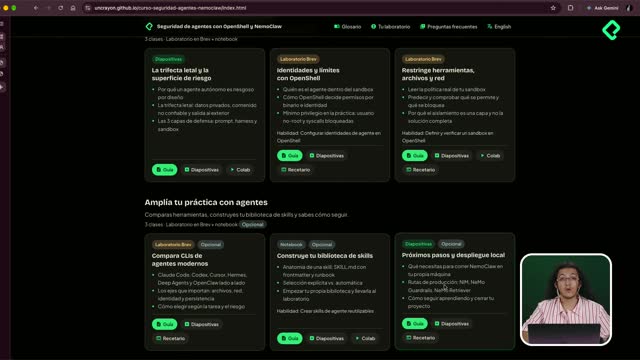
Aquí entra en juego el cookbook, que no es más que un recetario con toda la información para reproducir lo que viste [06:50]. Estos cookbooks viven en los recursos y los encuentras con un pequeño scroll.
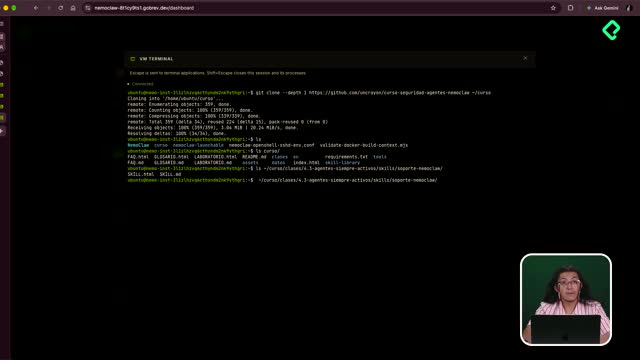
Las instrucciones piden correr el comando en la VM terminal, no en el sandbox. De ese recetario solo necesitas la parte ocho, que copias y pegas directamente [08:00].
Como este entorno es de Ubuntu, tus comandos usuales de copiar y pegar pueden no funcionar. Prueba primero el método normal y, si falla, usa estos atajos:
Al ejecutar el comando traes desde tu repositorio de GitHub la información del curso y la metes en la carpeta curso dentro de tu máquina virtual [08:40]. Es como descargar todo el material directamente a tu oficina.
Dentro de esa carpeta encuentras un paquete completo de recursos:
Y aquí viene lo interesante: una vez que esos datos viven en tu VM, puedes compartirlos de forma segura hacia tu sandbox para que el agente los use. Así cierras el ciclo completo entre la oficina y el cuarto seguro.
¿Ya lograste listar los archivos ocultos con LS-A? Cuéntame en los comentarios qué encontraste dentro de tu carpeta .opencl.
Jhon Alexander Mosquera Vanegas
La analogía de la oficina y el cuarto deja una consecuencia práctica: en la máquina virtual hay conexión a Internet y ninguna regla, mientras que las reglas viven solo dentro del sandbox. Por eso la información se guarda primero en la VM y luego se comparte de manera segura y temporal con el cuarto del agente. Para quien maneja datos de entidades públicas o de clientes, la pregunta útil es en cuál de los dos espacios queda cada archivo antes de dárselo al agente. Por ejemplo, una base con información sensible no debería quedarse suelta en la oficina mientras solo se vigila el cuarto.