Buscar, marcar y comparar notas en Obsidian
Contenido del curso
Organiza y conecta tus notas en Obsidian
Convierte tus notas en un sistema de trabajo
- 8
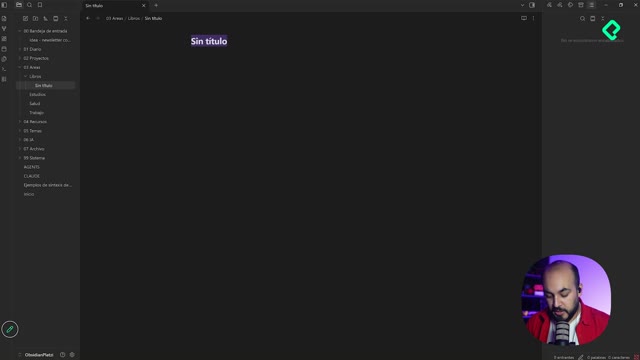
Crear plantillas en Obsidian para notas repetibles
06:13 min - 9
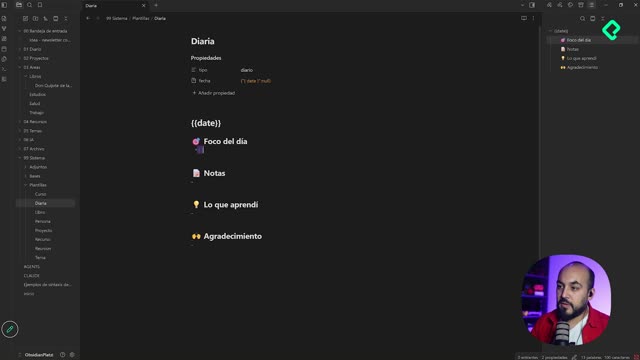
Nota diaria en Obsidian: configúrala para abrir sola
03:45 min - 10
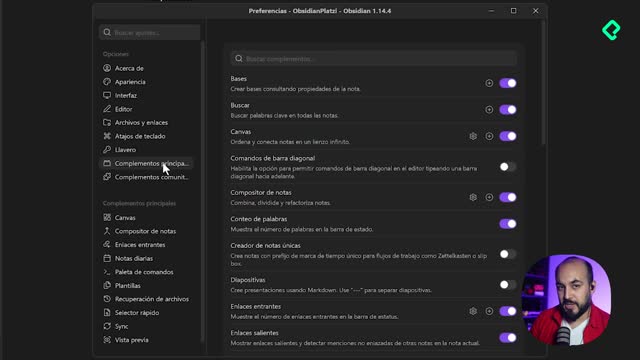
Cómo crear bases de datos en Obsidian
04:41 min - 11
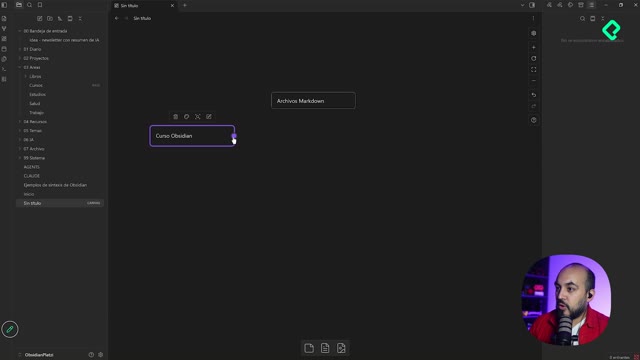
Canvas de Obsidian: conecta notas, imágenes y PDFs
05:48 min - 12
Complementos de la comunidad en Obsidian: cómo instalarlos
06:28 min
Conecta la IA a tu segundo cerebro

Recursos
Resumen
¿Alguna vez abriste tantas notas que ya no sabías dónde estaba cada una? Aprender a organizar y navegar notas en Obsidian te permite buscar, marcar y comparar tu información sin perder el hilo. Esta guía es para quien empieza a construir su sistema de conocimiento y quiere que la interfaz trabaje a su favor.
¿Cómo buscar una nota en Obsidian?
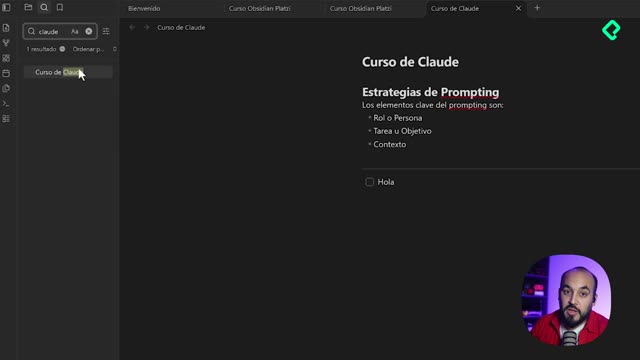
En la parte superior encuentras la vista de carpetas y el buscador, que son tu punto de partida para llegar a cualquier nota en segundos. Al hacer clic en el buscador se despliegan distintas opciones de búsqueda que te ayudan a filtrar por varios aspectos.
Un ejemplo concreto: si escribes "Claude", aparece de inmediato la nota del curso de Claude. Así evitas recorrer carpeta por carpeta cuando ya tienes muchas notas acumuladas [00:14].
¿Cómo busco una nota rápido en Obsidian? Haz clic en el buscador superior y escribe una palabra clave del título o contenido. Obsidian filtra y muestra las coincidencias al instante, como pasar de "Claude" a la nota del curso completo.
¿Para qué sirven los marcadores en Obsidian?
Los marcadores funcionan igual que en las redes sociales: te permiten guardar las notas que quieres tener a mano y acceder a ellas con un clic. Son ideales para separar lo que usas a diario de todo el resto de tu archivo.
Puedes crear un marcador nuevo, por ejemplo "curso de Claude", asignarle un nombre distinto o incluso agruparlos antes de guardar. Con esto armas una sección exclusiva con tus notas activas [00:47].
Un detalle importante: al crear un marcador, la nota no se mueve. Sigue estando en su carpeta original y solo creas un acceso directo hacia ella.
¿Los marcadores mueven mis notas de carpeta? No. El marcador es solo un acceso rápido. La nota permanece en su carpeta original mientras tú la tienes a mano desde la sección de marcadores.
¿Qué es la vista gráfica o grafo en Obsidian?
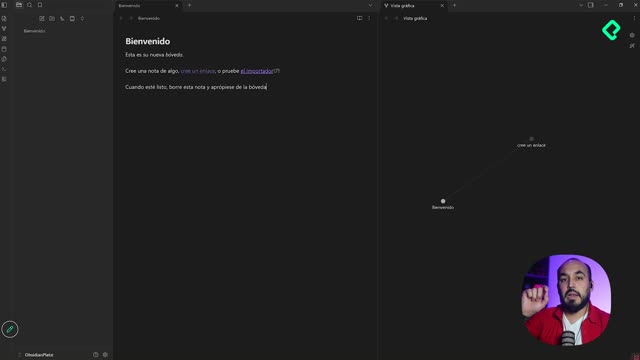
La vista gráfica es una representación visual de tus notas y cómo se conectan entre sí, y se va acumulando a medida que creas contenido. La encuentras siempre a la izquierda en la opción abrir la vista gráfica [01:10].
Al hacer clic se abre como una nota más y muestra los enlaces entre tus apuntes. En el ejemplo aparecen cruzadas la nota de bienvenida, la de crear un enlace y el curso Obsidian con su módulo uno. Cada nota nueva que crees se irá sumando a este mapa.
Esta es la gran promesa de Obsidian: no solo guardas notas sueltas, sino que ves cómo tus ideas se relacionan unas con otras.
¿Cómo comparar dos notas al mismo tiempo?
La interfaz de Obsidian es flexible y te deja acomodar las notas según tu forma de trabajar. Por defecto, cada nota que abres se despliega hacia el costado, pero puedes reorganizarlas a tu gusto [01:38].
Para trabajar con varias notas abiertas a la vez, tienes varias opciones:
- Arrastra una nota hacia arriba para abrirla como una pestaña.
- Elige abrir a la derecha y tendrás dos notas lado a lado para compararlas.
- Coloca una nota arriba y otra abajo si prefieres una vista horizontal.
- Mueve cualquier nota hacia abajo cuando necesites reacomodar el espacio.
Imagina que estás revisando el curso Obsidian y quieres contrastarlo con el curso de Claude: puedes tenerlos abiertos simultáneamente e ir comparando sin cerrar ninguno.
¿Dónde veo las propiedades de una nota?
A la derecha puedes expandir un panel para ver las propiedades de la nota que estás mirando, e ir cambiando entre una y otra. Es una vista que se profundiza más adelante, pero ya desde aquí notas lo adaptable que es el entorno.
La idea central es simple: tienes muchas formas de mover y maniobrar las notas para que la interfaz se acomode a la manera en que quieres trabajar, no al revés.
¿Ya probaste dividir tu pantalla para comparar dos notas? Cuéntame en los comentarios cuál de estas vistas se adapta mejor a tu flujo de trabajo.