
Sintaxis Markdown en Obsidian: citas, enlaces y código
Contenido del curso
Organiza y conecta tus notas en Obsidian

Convierte tus notas en un sistema de trabajo
- 8
Crear plantillas en Obsidian para notas repetibles
06:13 min - 9
Nota diaria en Obsidian: configúrala para abrir sola
03:45 min - 10
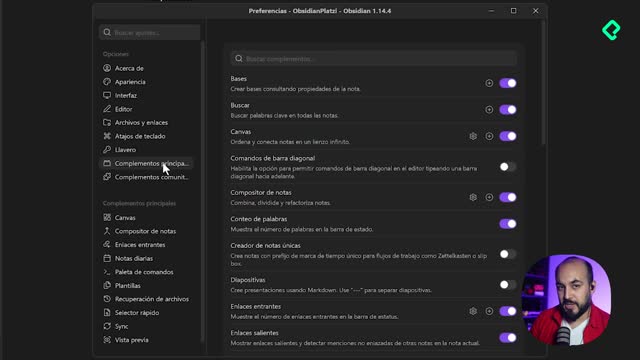
Cómo crear bases de datos en Obsidian
04:41 min - 11
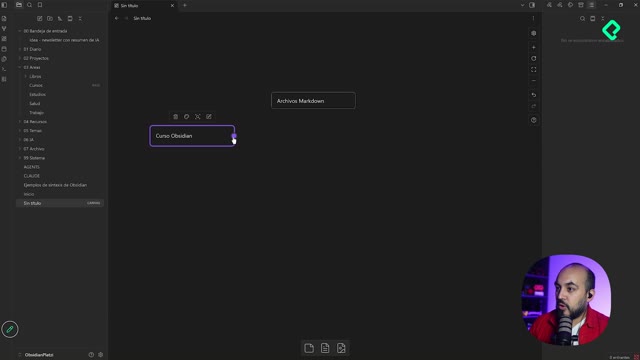
Canvas de Obsidian: conecta notas, imágenes y PDFs
05:48 min - 12
Complementos de la comunidad en Obsidian: cómo instalarlos
06:28 min
Conecta la IA a tu segundo cerebro

Recursos
Resumen
Aprender la sintaxis de Markdown en Obsidian es lo que te permite dar formato a tus notas sin depender de menús ni botones. Si estás organizando tu conocimiento en una estructura de carpetas y quieres dominar citas, enlaces, callouts y bloques de código, esta guía rápida te muestra cómo se ve cada elemento y cómo escribirlo.
La idea central es tener a mano una nota de referencia que funcione como ayuda memoria. Cuando dudes de cómo se ve algo, entras, haces clic sobre el elemento y Obsidian te muestra la sintaxis por detrás. Así aprendes viendo el resultado y el código al mismo tiempo.
¿Cómo funcionan el modo edición y la vista de lectura en Obsidian?
Obsidian trabaja con dos modos que cambian cómo interactúas con tus notas. Por defecto estás en el modo de edición, donde ves cómo quedan las cosas, pero si haces clic sobre un elemento aparece la sintaxis interna para modificarla [00:48].
Cuando no quieres tocar nada, usas el botón de vista de lectura ubicado arriba. Ahí todo se bloquea: entras a un elemento y la sintaxis ya no queda a la vista. Es el modo ideal para consultar sin riesgo de romper el formato.
¿Para qué sirve la vista de lectura en Obsidian? Bloquea el contenido para que puedas leer tus notas sin modificar la sintaxis por accidente. Es perfecta para consultar material ya terminado.
¿Cómo destacar texto, citas y enlaces en tus notas?
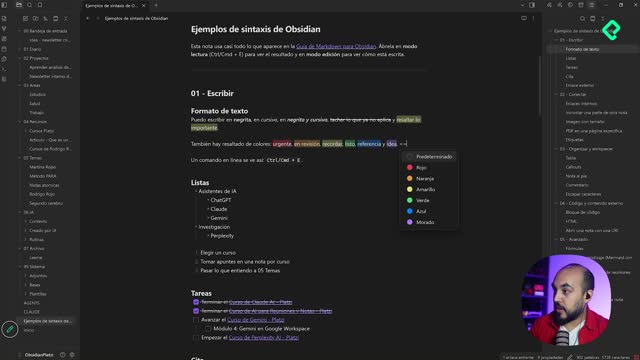
Aquí empieza lo práctico. Para resaltar una palabra con fondo de color, usas el símbolo igual: colocas un igual al inicio y otro al final del texto, y la palabra queda marcada con color, como naranjo en el ejemplo del curso Obsidian [00:20].
Las citas se crean con un paréntesis triangular, es decir, el símbolo mayor que al inicio de la línea. Si escribes algo como "si tú lo deseas, puedes volar", queda presentado como una cita separada del resto del texto [01:35].
Para los enlaces externos hay una lógica muy útil. En lugar de pegar la URL cruda, personalizas cómo se ve con esta estructura:
- El texto visible va dentro de paréntesis cuadrados, por ejemplo
[ver cursos en Platzi]. - El enlace real va dentro de paréntesis redondos, por ejemplo
(https://platzi.com). - El resultado es un enlace público con el texto que tú elegiste mostrar.
Esto te deja controlar exactamente qué palabra lleva el enlace, en vez de mostrar una dirección larga y poco clara [02:45].
¿Cómo se escribe un enlace con texto personalizado en Markdown? Pones el texto entre corchetes y la URL entre paréntesis, así:
[texto visible](url). El lector verá solo el texto, no la dirección.
¿Qué son los callouts y los bloques de código en Obsidian?
Los callouts son cuadros destacados que llevan un símbolo y una etiqueta entremedio, como tip o info. Sirven para resaltar avisos o datos importantes dentro de una nota, y puedes anidarlos para organizar información por niveles [03:38].
Existen distintos temas de callouts documentados en la guía de Markdown que acompaña la estructura de carpetas, así que tienes variedad para elegir según lo que quieras comunicar.
Y aquí viene lo más interesante si estudias programación: los bloques de código se habilitan con tres apóstrofes seguidos. Al abrir el bloque escribes el nombre del lenguaje para que Obsidian aplique el resaltado de sintaxis correcto [04:05].
Por ejemplo, un bloque de HTML se ve así:
html
<html> <head> <title>Hola</title> </head> <body> hola mundo </body> </html>Lo potente es que esto funciona con el lenguaje que estés usando: Python, JavaScript, HTML y más. Si revisas varios de los cursos de programación de Platzi, puedes ir anotando lo que aprendes con la sintaxis real del lenguaje y verlo bien formateado dentro de tus notas.
Obsidian incluso soporta fórmulas en LaTeX, lo que lo vuelve muy flexible para quienes estudian temas técnicos o matemáticos [04:55].
¿Qué sintaxis vas a usar primero en tu bóveda de notas? Cuéntame en los comentarios cuál formato te resultó más útil para tu forma de estudiar.