
Complementos de la comunidad en Obsidian: cómo instalarlos
Contenido del curso
Organiza y conecta tus notas en Obsidian

Convierte tus notas en un sistema de trabajo
- 8
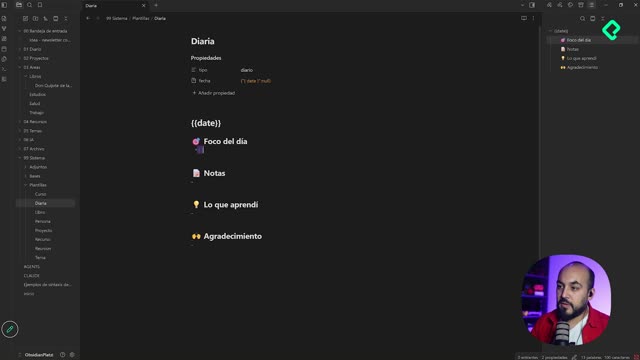
Crear plantillas en Obsidian para notas repetibles
06:13 min - 9
Nota diaria en Obsidian: configúrala para abrir sola
03:45 min - 10
Cómo crear bases de datos en Obsidian
04:41 min - 11
Canvas de Obsidian: conecta notas, imágenes y PDFs
05:48 min - 12
Complementos de la comunidad en Obsidian: cómo instalarlos
Viendo ahora
Conecta la IA a tu segundo cerebro

Recursos
Resumen
Los complementos de la comunidad en Obsidian amplían lo que puedes hacer con la app: desde dibujar en una pizarra hasta conectar un chatbot a tus notas. Si ya dominas crear notas, organizarlas en carpetas y vincularlas, este es el siguiente paso para personalizar tu flujo de trabajo.
La gracia de Obsidian está en su comunidad apasionada, que crea funciones extra constantemente. Y aquí viene lo interesante: muchos de esos plugins son más potentes que las herramientas nativas de la app. Pero también traen una decisión importante sobre el futuro de tus archivos.
Qué son los complementos de la comunidad y cómo se validan
Los complementos de la comunidad son plugins creados por usuarios, no por el equipo oficial de Obsidian, aunque algunos sí los desarrollaron ellos mismos. Son extensiones que suman funciones nuevas sobre lo que ya trae la app por defecto.
El equipo de Obsidian es chico, una empresa de unas 10 u 11 personas, y tiene un sistema donde quienes crean plugins los suben a la biblioteca oficial. Ellos validan que cumplan con los criterios y los agregan [00:58].
¿Los plugins de la comunidad de Obsidian son seguros? El equipo oficial valida que cada plugin cumpla ciertos criterios antes de publicarlo en la biblioteca. Aun así, conviene revisar la información tú mismo antes de instalar cualquier complemento.
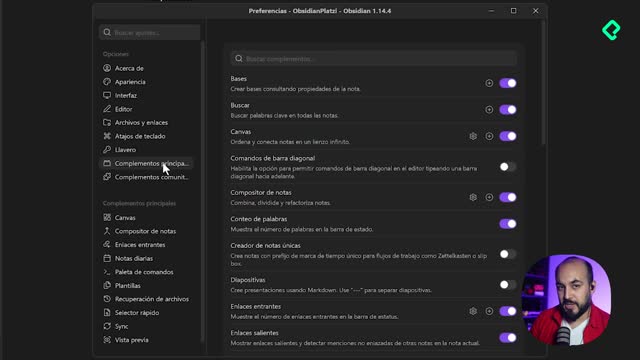
Obsidian viene por defecto en modo restringido, es decir, ningún complemento de la comunidad está activo. Para usarlos, tienes que salir del modo restringido, una opción que siempre puedes volver a activar desde la configuración [01:38].
Cómo instalo mi primer complemento en Obsidian
Vas a la tuerquita de Settings, bajas a Complementos de la comunidad y haces clic en Buscar. Ahí se abre la biblioteca con un montón de opciones disponibles.
El complemento recomendado para partir es Excalidraw, una herramienta de pensamiento visual ideal para hacer explicaciones tipo pizarra [02:05]. Es más flexible que el canvas nativo de Obsidian.
Estos son los pasos básicos para activar cualquier plugin:
- Haces clic en Instalar y esperas a que termine.
- Activas el complemento una vez instalado.
- Lees la bienvenida y las instrucciones que te da cada plugin.
Una vez activado, Excalidraw suma un botón de nuevo bosquejo arriba a la izquierda. Al hacer clic pasan dos cosas: crea una carpeta llamada Excalidraw donde se guardan todos los dibujos, y genera un archivo .excalidraw [02:57].
Dónde se guardan los archivos de los complementos
Todo lo que creas con un plugin queda dentro de tu vault, es decir, tu bóveda de notas. Esa carpeta de Excalidraw vive dentro de tu bóveda, igual que cualquier nota [04:06].
Con Excalidraw puedes dibujar, pero también cargar y subir imágenes. Puedes crear tantos bosquejos como quieras, y cada uno queda como un archivo más dentro de tu bóveda.
Por qué las notas Markdown son más future proof que los plugins
Aquí está el único tema a considerar. Si creas un archivo con Excalidraw y luego ese complemento deja de existir, va a ser difícil acceder a ese archivo en particular [04:42].
Eso es lo que hace a las notas Markdown tan poderosas. El Markdown es simplemente un fichero de texto que cualquier computador con cualquier aplicación puede abrir. En cambio, al sumar funcionalidades con plugins, tus documentos podrían no ser tan future proof como un simple archivo de texto.
¿Qué significa que un archivo sea future proof? Significa que vas a poder abrirlo en el futuro sin depender de una app específica. Un archivo de texto plano o Markdown es future proof; un archivo de un plugin que puede desaparecer, no tanto.
Cómo mantengo actualizados mis complementos
Cuando instalas un plugin, aparece marcado como instalado abajo. Puedes buscar actualizaciones manualmente con un clic, o activar la actualización automática para no tener que estar vigilándolo [05:14].
Con la actualización automática activa, los complementos se van actualizando cada cierto rato por su cuenta.
Qué otros plugins de la comunidad funcionan bien
Más allá de Excalidraw, hay varios complementos que valen la pena según lo que necesites hacer en tu día a día:
- Cloudian: instala un chatbot al lado derecho con Cloud Code o herramientas de terminal, conectado directamente a tu bóveda para hacerle preguntas a tu conocimiento [05:51].
- Kanban: ordena tus tareas en un tablero y mueve tus notas de una columna a otra, configurando las columnas que necesites [06:30].
- Importador: trae notas desde Airtable, Apple, Bear, Evernote, Google Keep, Microsoft OneNote, Notion y más [06:55].
Recuerda que la unidad básica de Obsidian son las notas, así que en el Kanban desplazas notas completas entre columnas. Y con el importador, eliges tu app de origen (por ejemplo Notion) y el plugin te guía paso a paso, ya sea desde tu cuenta o importando un archivo exportado [07:29].
En la sección de recursos vas a encontrar un PDF con distintos plugins de la comunidad recomendados según tu rol. ¿Qué complemento vas a probar primero? Cuéntame en los comentarios.
Complementos de la comunidad en Obsidian: cómo instalarlos