
Canvas de Obsidian: conecta notas, imágenes y PDFs
Contenido del curso
Organiza y conecta tus notas en Obsidian

Convierte tus notas en un sistema de trabajo
- 8
Crear plantillas en Obsidian para notas repetibles
06:13 min - 9
Nota diaria en Obsidian: configúrala para abrir sola
03:45 min - 10
Cómo crear bases de datos en Obsidian
04:41 min - 11
Canvas de Obsidian: conecta notas, imágenes y PDFs
Viendo ahora - 12
Complementos de la comunidad en Obsidian: cómo instalarlos
06:28 min
Conecta la IA a tu segundo cerebro

Recursos
Resumen
Si buscas organizar ideas de forma visual, el canvas de Obsidian te permite crear un lienzo donde conectas notas, imágenes y PDFs sin escribir una sola línea de Markdown. Es ideal para quien quiere estructurar conocimiento, mapear contenidos de un curso o pensar visualmente sus proyectos.
Qué es el canvas o lienzo en Obsidian y para qué sirve
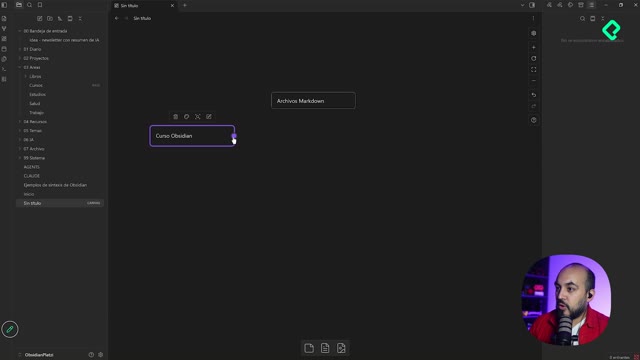
Aparte de las bases de datos, que son archivos pensados para consultar y cruzar información, Obsidian ofrece el lienzo o canvas [00:11], una plataforma donde vas agregando elementos libremente.
La idea es simple: creas un lienzo nuevo y empiezas a soltar notas sobre él. Por ejemplo, puedes poner una nota que diga "curso Obsidian" y otra que diga "archivos Markdown", y luego vincularlas entre sí con una línea [00:30].
Aquí viene lo interesante. El canvas te deja alinear y conectar varios elementos, moverlos, copiarlos con control C y control V, y armar algo parecido a un mapa mental. Puedes crear una nota como "estructura de nuestra bóveda" y conectarla con los contenidos del curso.
¿Qué es el canvas en Obsidian? Es un lienzo visual donde arrastras notas, imágenes y archivos para conectarlos con líneas. Funciona como un mapa mental editable dentro de tu bóveda.
Cómo agregar y editar notas reales dentro del lienzo
La gracia del lienzo no es solo pegar cuadros. Puedes agregar una nota existente de tu bóveda y ver todo su contenido ahí dentro.
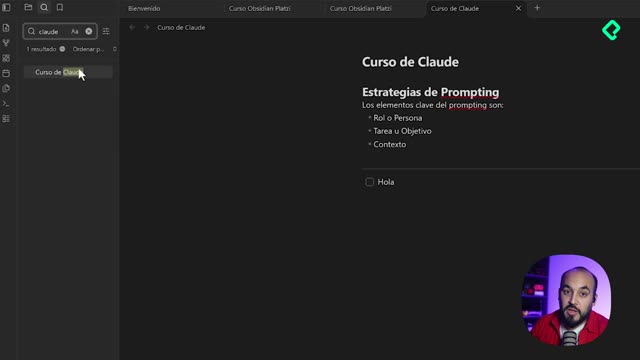
Por ejemplo, al buscar la nota del "curso de Claude en Platzi", esta aparece embebida en el canvas [01:05]. Puedes mirarla, cambiar su tamaño, ajustarla y seguir conectándola con otras ideas. Este es el pensamiento visual aplicado a tus notas.
Y lo más potente: la nota dentro del lienzo es la nota real, no una copia. Si abres la misma nota a un lado y escribes "el curso me pareció bueno", el cambio se refleja al instante en el canvas [01:49]. Trabajas sobre el documento original en todo momento.
Cómo insertar imágenes y PDFs en una nota de Obsidian
Para trabajar con imágenes y archivos adjuntos, Obsidian usa una carpeta específica. En este caso se llama Adjuntos [02:40], y ahí se guarda todo lo que insertas.
Imagina que estás escribiendo una nota sobre una idea de newsletter con resumen de IA. Buscas una imagen en Google, la copias y la pegas dentro de la nota con pegar [03:11]. La imagen aparece al instante, pero no se adhiere al texto: se crea un archivo nuevo dentro de la carpeta Adjuntos.
Aquí hay un detalle técnico clave. Si activas el modo fuente para ver el código debajo, notarás que la imagen es en realidad un enlace a la nota con un signo de exclamación al principio [03:40].
¿Para qué sirve el signo de exclamación en Obsidian? Ese signo embebe o inserta dentro de la nota el contenido de otro archivo, como una imagen o incluso otra nota completa. Sin él, solo verías un enlace de texto.
Por eso, si borras la imagen de la carpeta Adjuntos, Obsidian te avisa que hay un enlace apuntando a ese archivo y que se va a romper. El archivo y el enlace viven conectados.
Cómo citar una nota dentro de otra nota
Ese mismo signo de exclamación sirve para algo muy útil: insertar el contenido de una nota dentro de otra.
Si escribes el nombre de la nota "curso Claude" y le agregas el signo de exclamación antes del enlace, ya no verás solo un vínculo, sino la nota completa citada dentro de otra [04:28]. Esto es ideal si te gusta tomar notas cortas durante el día y reunirlas dentro de una nota maestra.
Cómo configurar la carpeta de adjuntos en Obsidian
Para arrastrar un PDF, solo lo tomas desde tu equipo y lo sueltas dentro de la nota. El PDF se inserta con su enlace y aparece en la carpeta de Adjuntos, igual que las imágenes [05:08].
¿Cómo decides a qué carpeta van esos adjuntos? El camino es claro:
- Entra a la sección de Imágenes, Archivos y enlaces.
- Busca la opción Ubicación de la carpeta de adjuntos.
- Selecciona la carpeta donde quieres que se guarde todo [05:35].
¿Dónde se guardan los adjuntos en Obsidian? En la carpeta que definas dentro de Archivos y enlaces. Por defecto en esta estructura se usa la ruta 99 sistema, Adjuntos, lista para empezar a trabajar.
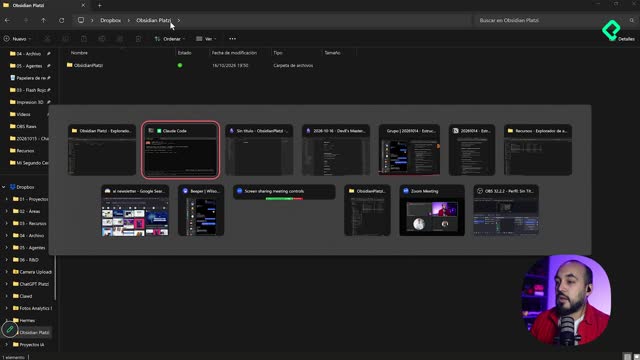
En la sección de recursos encontrarás un archivo zip con una estructura base de bóveda, para que no partas desde cero y ya tengas la carpeta de adjuntos configurada. Así administras imágenes, PDFs y notas vinculadas sin perder nada por el camino.
¿Ya probaste armar tu primer canvas conectando notas reales? Cuéntame en los comentarios cómo lo estás usando.
