
Cómo crear bases de datos en Obsidian
Contenido del curso

Organiza y conecta tus notas en Obsidian

Convierte tus notas en un sistema de trabajo
- 8
Crear plantillas en Obsidian para notas repetibles
06:13 min - 9
Nota diaria en Obsidian: configúrala para abrir sola
03:45 min - 10
Cómo crear bases de datos en Obsidian
Viendo ahora - 11
Canvas de Obsidian: conecta notas, imágenes y PDFs
05:48 min - 12
Complementos de la comunidad en Obsidian: cómo instalarlos
06:28 min
Conecta la IA a tu segundo cerebro

Recursos
Resumen
Si ya dominas las notas en formato .md, el siguiente paso es aprender a crear bases de datos en Obsidian para organizar, filtrar y visualizar tus notas como si fueran tablas dinámicas. Esta funcionalidad nativa es ideal para quienes gestionan cursos, proyectos o grandes volúmenes de información.
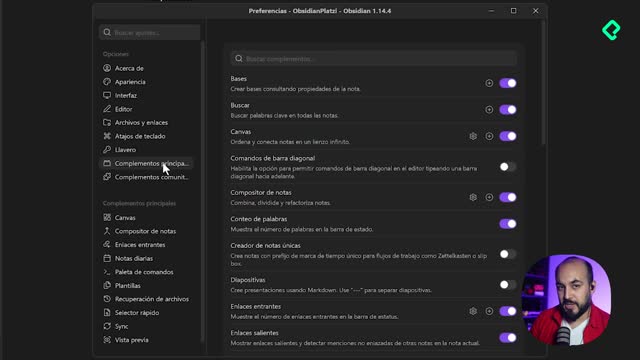
Todo parte de un lugar que mucha gente ignora: las definiciones del Obsidian. Dentro de las opciones vas a encontrar los Complementos principales, funcionalidades adicionales que la aplicación ya trae integradas sin necesidad de instalar nada externo. Y aquí es donde empieza lo interesante.
Qué son los comandos de barra oblicua y por qué activarlos
Antes de saltar a las bases, hay una funcionalidad que vale la pena activar cuando estás aprendiendo: los comandos de barra oblicua [01:00]. Es una ayuda enorme para la memoria y para navegar más rápido.
¿Cómo funciona? Una vez activada, cuando estás dentro de una nota y escribes una barra /, se despliega toda la paleta de comandos de Obsidian justo ahí. Desde ese menú puedes:
- Crear un link o abrir una nota.
- Abrir un cofre o hacer un ajuste rápido.
- Alternar hacia la barra lateral derecha.
- Aplicar formato, como poner en italic la selección.
¿Para qué sirve el comando de barra en Obsidian? Es un atajo que, al escribir
/dentro de una nota, abre la paleta de comandos completa. Sirve para crear enlaces, formatear texto o navegar sin memorizar todos los atajos.
Después de dominar esto, moverte por Obsidian deja de sentirse como un laberinto.
Cómo crear una base de datos para organizar tus notas
Una base en Obsidian funciona como un archivo adicional, pero con una lógica parecida a la de Notion: te permite visualizar diferentes tipos de información organizando las notas que ya tienes [00:30].
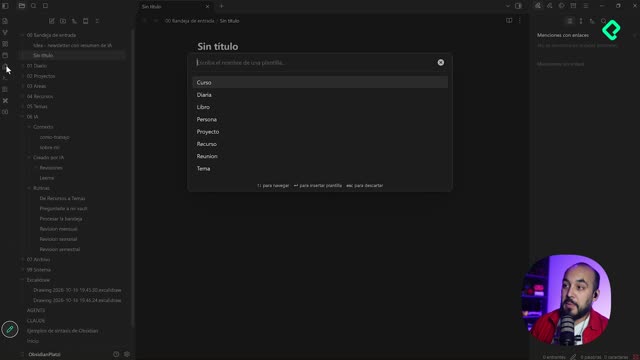
Puedes crearla desde el selector rápido, que abres con Control + O. Ese buscador de archivos te deja saltar de una nota a otra, y entre sus opciones encontrarás Crear nueva base al final [03:00]. Al hacer clic, se genera una especie de tabla que incluye todas tus notas.
Al principio verás todo mezclado: notas diarias, recursos, cursos. Ese es justo el punto de partida para empezar a separar las cosas.
Cómo usar propiedades como columnas
Aquí entran las propiedades, esas que creaste en la clase anterior. Cada propiedad se convierte en una columna de la vista de base de datos [03:30]. Puedes organizar tus notas por:
- Fecha o clases asistidas.
- Autor o creador, por ejemplo Isabel Cervantes y Rodrigo Rojo.
- Profesor del curso o proyecto en el que trabajabas.
- Tipo de contenido.
Además, puedes editar el tipo de cada propiedad según lo que necesites: caja de selección, fecha, fecha y hora, lista, número o texto [04:00]. Esto le da sentido a cada columna y evita que todo se vea como un bloque desordenado.
Cómo filtrar una base para ver solo lo que necesitas
Tener una base con absolutamente todas tus notas muchas veces no sirve. Y aquí viene lo verdaderamente útil: los filtros [04:30].
Imagina que quieres una base solo con tus cursos. El proceso es directo:
- Haz clic en Filtrar y luego en Añadir filtro.
- Elige la propiedad, por ejemplo Tipo.
- Asigna un valor con condiciones como es, no es, etcétera.
- Selecciona Es y escribe el valor, por ejemplo es recurso.
Después de aplicarlo, solo aparecerán las notas marcadas como recurso. Así de simple reduces el ruido y te quedas con lo relevante.
¿Qué hace un filtro en una base de datos de Obsidian? Permite mostrar solo las notas que cumplen una condición, como que su propiedad Tipo sea igual a recurso. Así evitas ver todas las notas mezcladas y navegas más rápido.
Dónde se guarda la base y cómo organizarla
Una base es un archivo con título propio. Por ejemplo, puedes llamarla todos mis cursos [05:00]. Lo curioso es que queda al lado de tus notas en formato Markdown, pero con la etiqueta Base junto a su nombre para que la distingas al instante.
¿La base de datos de Obsidian es una nota más? No exactamente. Es un archivo que aparece junto a tus notas Markdown, pero lleva la etiqueta Base y, en lugar de texto, contiene una vista organizada de varias notas.
Puedes mover esa base hacia el área donde quieras mantener tus cursos ordenados. Y lo mejor: nada te limita a una sola. Puedes tener varias bases con filtros distintos para temas diferentes, lo que hace la navegación más rápida y te permite analizar mejor la información que estás revisando.
¿Ya pensaste qué filtros aplicarías a tu propio sistema de notas? Cuéntame en los comentarios cómo organizarías tus cursos o proyectos con esta función.