Método PARA: ordena tu bóveda en Obsidian
Contenido del curso

Organiza y conecta tus notas en Obsidian

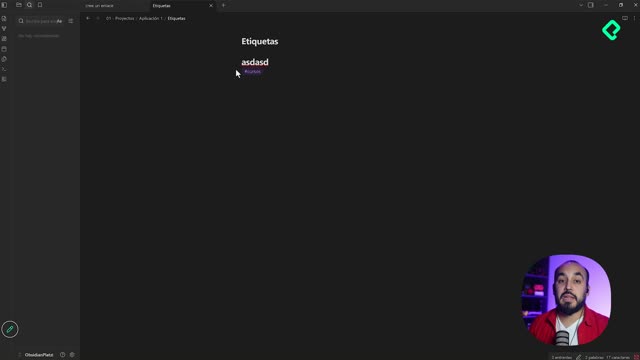
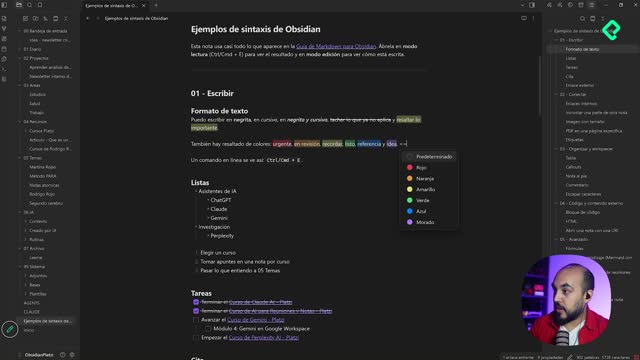
Convierte tus notas en un sistema de trabajo
- 8
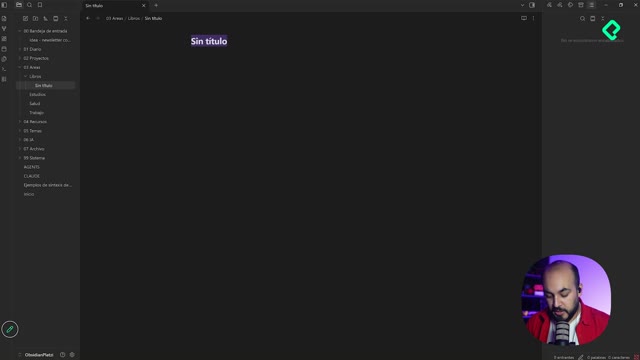
Crear plantillas en Obsidian para notas repetibles
06:13 min - 9
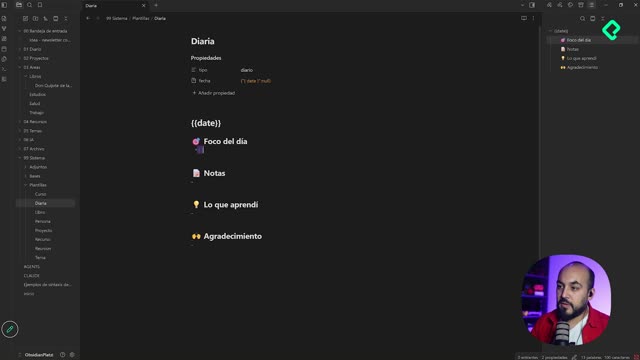
Nota diaria en Obsidian: configúrala para abrir sola
03:45 min - 10
Cómo crear bases de datos en Obsidian
04:41 min - 11
Canvas de Obsidian: conecta notas, imágenes y PDFs
05:48 min - 12
Complementos de la comunidad en Obsidian: cómo instalarlos
06:28 min
Conecta la IA a tu segundo cerebro

Recursos
Resumen
¿Cómo ordeno mis notas en Obsidian antes de que el caos tome el control? La respuesta pasa por elegir una estructura clara desde el inicio, y aquí el método PARA se vuelve tu mejor aliado para construir un segundo cerebro ordenado. Si acumulas notas sin criterio, tarde o temprano se te escapan de las manos.
¿Por qué necesitas una estructura en tu bóveda de Obsidian?
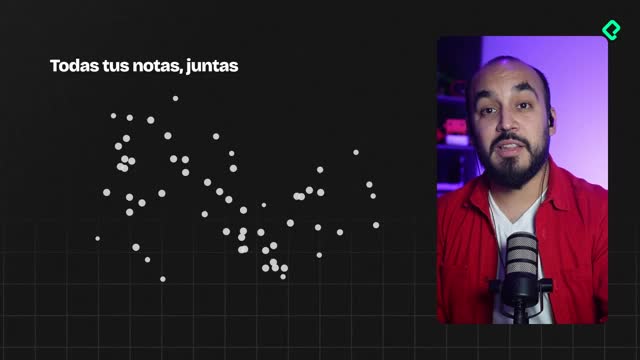
Cuando empiezas, tienes pocas notas y todo se ve manejable. El problema aparece cuando creces: la información se multiplica y encontrar algo se vuelve una tarea pesada.
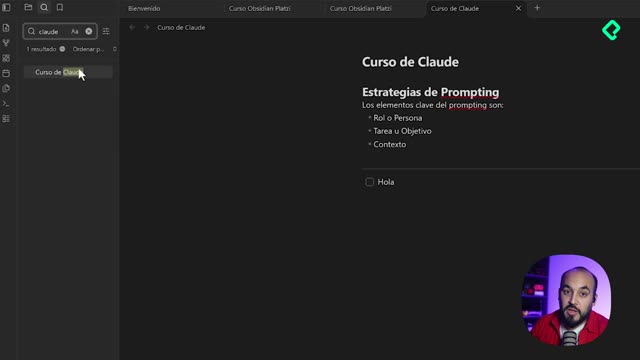
Hay dos caminos posibles. El primero es el minimalista: creas todas tus notas sueltas y usas el buscador de arriba o instalas un plugin de búsqueda semántica. Para mucha gente acostumbrada a trabajar con una carpeta de Google Drive llena de archivos, esto basta.
El segundo camino es tomar el control con una estructura real. Y aquí aparecen tres grandes tendencias para ordenar tu bóveda, siendo la lógica de carpetas la más simple por todo el tiempo que llevamos trabajando con computadores [00:38].
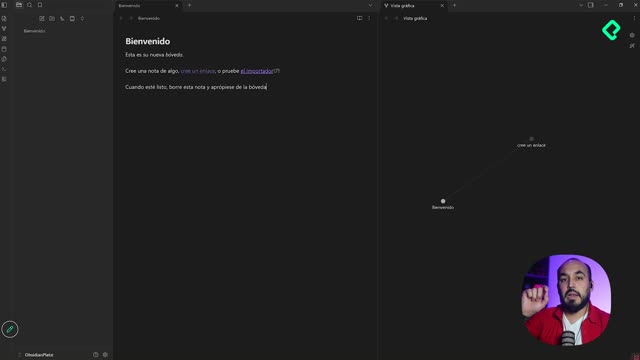
¿Qué es una bóveda en Obsidian? Es el contenedor principal donde viven todas tus notas y carpetas. Funciona como tu espacio de trabajo central, y dentro de ella decides cómo organizar la información.
¿Cómo funciona la lógica de carpetas y las carpetas anidadas?
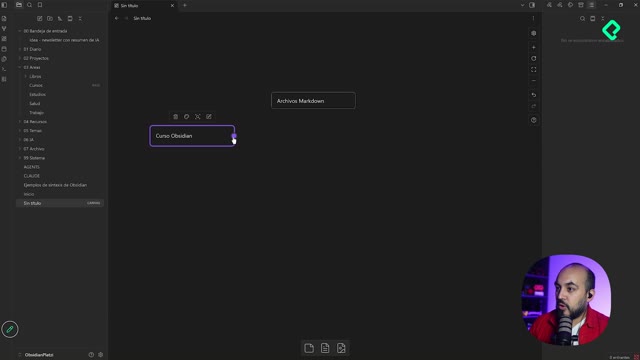
La forma más intuitiva de ordenar es creando carpetas. Desde el símbolo de nueva carpeta arriba a la izquierda puedes generar una llamada, por ejemplo, cursos, y arrastrar dentro de ella tu nota del curso de Plot [01:38].
Lo interesante es que puedes anidar carpetas: dentro de cursos creas otra llamada curso Obsidian con clic derecho y nueva carpeta. Así vas armando jerarquías que mantienen todo bajo control [02:14].
Esta flexibilidad te permite ordenar con distintas técnicas, pero conviene apoyarse en un método probado en lugar de improvisar carpetas al azar.
¿Qué es el método PARA del segundo cerebro?
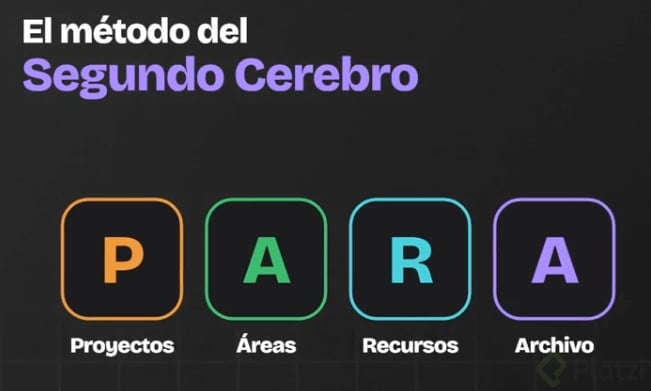
Si vas a organizar por carpetas, la recomendación es usar el método PARA del autor Tiago Forte, que plantea dividir todo tu conocimiento en cuatro áreas [03:11]. La idea de fondo es construir un segundo cerebro donde cada nota tenga un lugar lógico.
Estas son las cuatro categorías:
- Proyectos: cosas que estás trabajando activamente, como desarrollar una aplicación.
- Áreas: áreas temáticas de tu vida como salud, educación, familia o inteligencia artificial, donde almacenas todo lo que te interesa.
- Recursos: información relevante pero que no está activa, elementos de referencia que consultas cuando necesitas algo.
- Archivo: todo lo que ya no usas activamente y no quieres borrar, simplemente lo dejas guardado.
En la práctica armas cuatro carpetas, una por cada letra de PARA, y empiezas a repartir tus notas según corresponda.
¿Para qué sirve el método PARA? Sirve para clasificar cualquier nota en cuatro cajas simples según si la usas ahora, la consultas, forma parte de un tema de tu vida o ya la archivaste. Reduce la decisión de dónde guardar algo a una sola pregunta.
¿Cómo mantengo las carpetas ordenadas con números?
Obsidian ordena las carpetas alfabéticamente en el menú de la izquierda. Si quieres darle prioridad a algunas por encima del orden de las letras, un tip clave es anteponer números [04:36].
Así quedaría tu estructura recomendada para partir:
- 01 proyectos.
- 02 áreas.
- 03 recursos.
- 04 archivo.
Y aquí viene un detalle que te va a salvar la barra lateral: agrega una carpeta 00 notas [05:16]. ¿Por qué el cero? Porque a medida que creas más notas, todas se acumulan hacia abajo y el menú de la izquierda se llena. Esa carpeta será el destino de todas tus notas nuevas antes de decidir a dónde moverlas.
¿Cómo configuro la carpeta por defecto para notas nuevas?
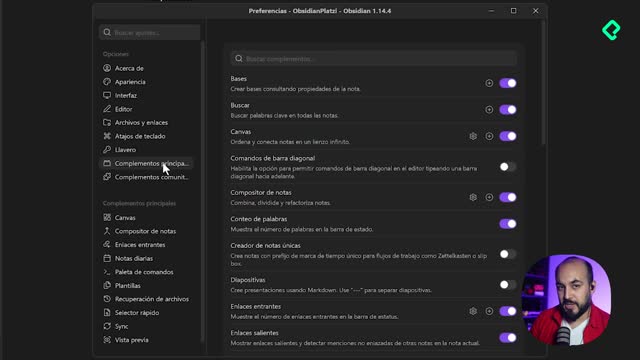
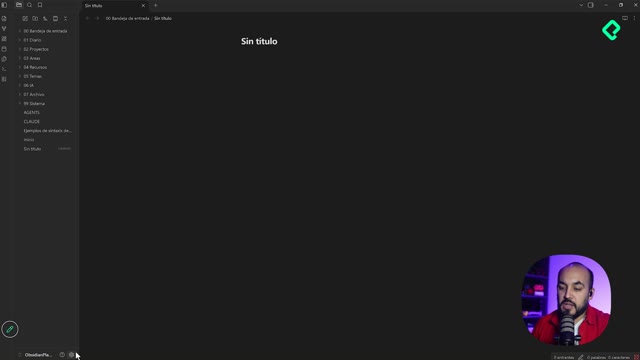
Para que cada nota nueva caiga automáticamente en 00 notas, entras al menú de configuración desde la tuerca de opciones abajo a la izquierda [05:51]. Dentro encuentras pestañas de versión, cuenta, licencia, apariencia y más.
En apariencia puedes cambiar el tema: elegir oscuro, claro o adaptado. En la sección de temas entras a administrar y accedes a la tienda de temas de Obsidian, donde con un clic instalas opciones como Obsidian North, que cambia toda la interfaz al instante por otros colores [06:28].
Para la configuración que nos importa, vas a archivos y enlaces y buscas la opción de ubicación por defecto para nuevas notas [07:41]. Las opciones son estas:
- Carpeta de la bóveda: el nivel uno, la raíz.
- Misma carpeta donde esté el archivo.
- Carpeta especificada: aquí eliges manualmente, por ejemplo 00 notas.
Al elegir la carpeta especificada, cada vez que crees una nota nueva como "Hola, mundo" aparecerá dentro de 00 notas, lista para que la muevas donde quieras [08:30].
¿Cómo muevo y enlazo notas dentro de la estructura?
Una vez que tienes tus carpetas, el flujo se vuelve natural. Dentro de proyectos creas una carpeta como aplicación uno y guardas ahí todas las notas relacionadas [09:00].
Luego las conectas con vínculos. Si escribes arquitectura de la app y usas los paréntesis cuadrados para enlazar revisar documento de requerimiento de la app uno, estás creando esa otra nota sin que exista todavía [09:33]. Al hacer clic te lleva a ella, aunque inicialmente quede ubicada en 00 notas.
Para reubicar una nota tienes dos caminos:
- Clic en el menú de arriba, buscar mover archivo y elegir la carpeta de destino entre todas las disponibles.
- Ubicarte en la carpeta, hacer clic derecho y seleccionar nueva nota, para que quede creada directamente dentro de ella.
Esta combinación de carpetas numeradas, método PARA y vínculos internos hace que tu sistema sea superflexible y crezca sin desordenarse. ¿Qué estructura usas tú para tus notas? Cuéntame en los comentarios cómo organizas tu bóveda.