
Markdown en Obsidian: títulos, negritas y Wiki Links
Contenido del curso

Organiza y conecta tus notas en Obsidian

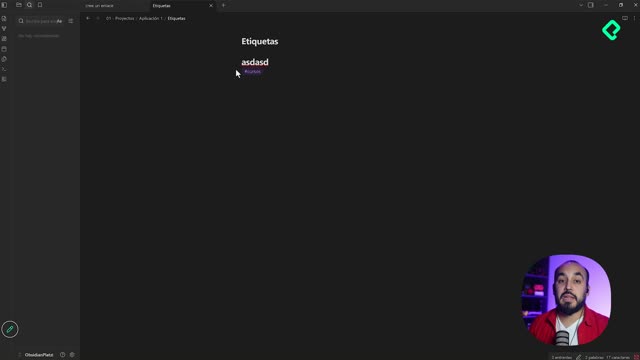
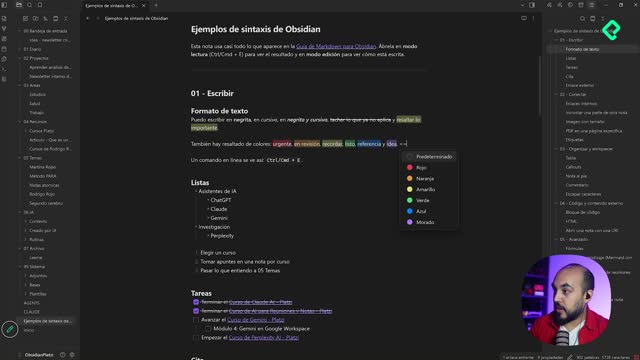
Convierte tus notas en un sistema de trabajo
- 9
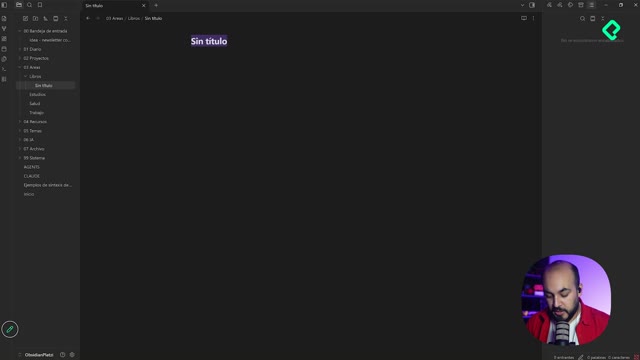
Crear plantillas en Obsidian para notas repetibles
06:13 min - 10
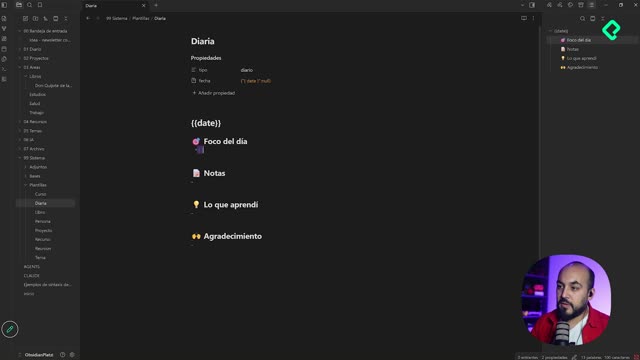
Nota diaria en Obsidian: configúrala para abrir sola
03:45 min - 11
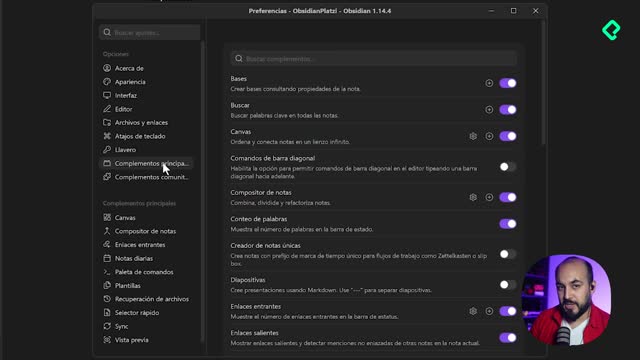
Cómo crear bases de datos en Obsidian
04:41 min - 12
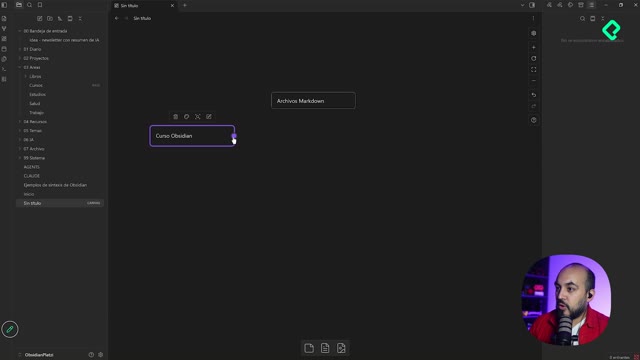
Canvas de Obsidian: conecta notas, imágenes y PDFs
05:48 min - 13
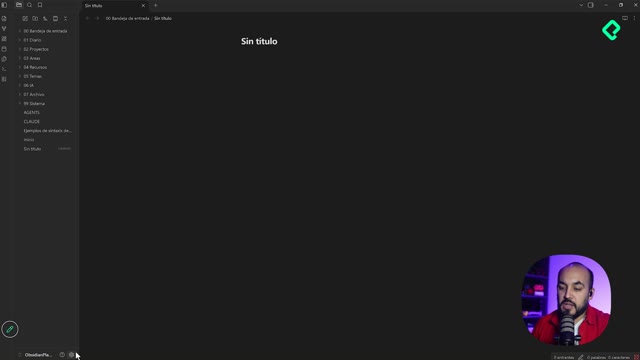
Complementos de la comunidad en Obsidian: cómo instalarlos
06:28 min
Conecta la IA a tu segundo cerebro
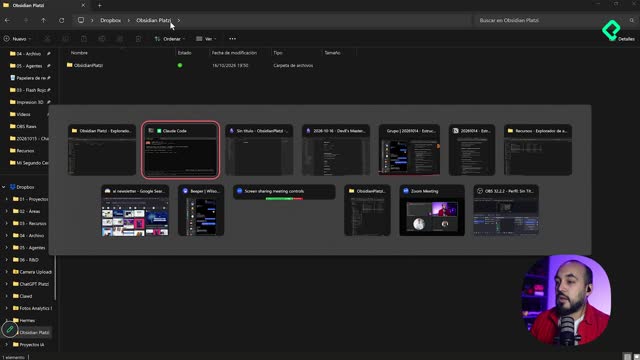

Recursos
Resumen
Aprender a usar Markdown en Obsidian es el primer paso para tomar notas rápidas, vincularlas entre sí y darles formato sin soltar el teclado. Si estás empezando con esta herramienta y quieres entender cómo estructurar tu información desde cero, aquí tienes la base.
Markdown es la sintaxis que usan las notas en Obsidian para tener distintos atributos: títulos, negritas, listas, enlaces y más. La historia detrás es simple y hasta un poco dramática: hace años, un programador cansado de seleccionar texto con el mouse para ponerle formato inventó esta estructura. En lugar de clicar botones, escribes símbolos y listo.
Cómo creo títulos y jerarquías con Markdown
Los títulos se crean con el símbolo de numeral. La cantidad de numerales define el nivel de jerarquía, igual que en Microsoft Word tienes título uno, título dos, tres, y así sucesivamente.
Si escribes dos numerales seguidos de tu texto, obtienes un título dos que queda como una sección dentro de la nota. En Obsidian puedes trabajar con seis niveles de jerarquía, desde el título uno hasta el título seis.
Por ejemplo, puedes crear una nota llamada "Módulos del curso", poner un subtítulo con el nombre del primer módulo como "Obsidian Basics" y seguir organizando tus clases dentro [01:10].
¿Qué es Markdown? Es una sintaxis que permite dar formato a un texto escribiendo símbolos en lugar de usar botones. Con numerales creas títulos, con asteriscos pones negrita o cursiva, y todo queda formateado al instante.
Cómo vinculo una nota con otra usando Wiki Links
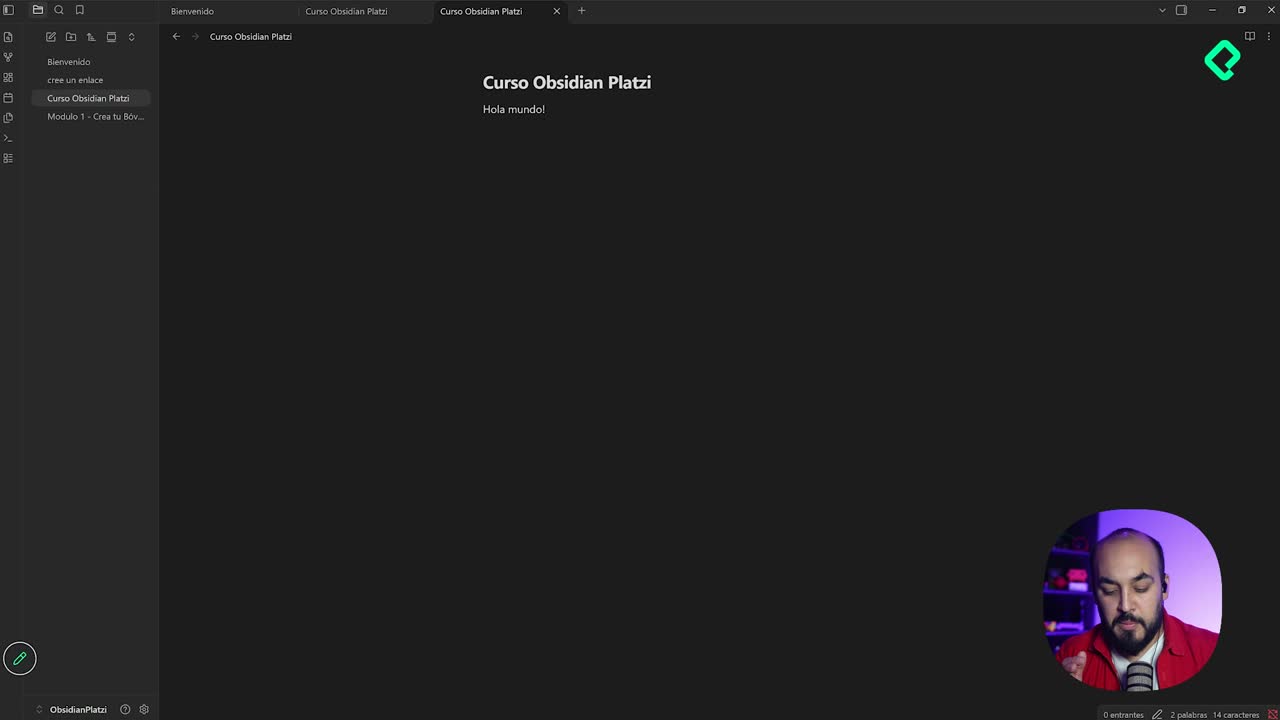
Aquí viene lo interesante de Obsidian. Para conectar una nota con otra, escribes dos corchetes cuadrados seguidos y aparecen todas las notas que ya tienes creadas. Seleccionas una, por ejemplo "Módulo uno: crea tu bóveda", y queda vinculada.
Si haces clic en ese enlace, Obsidian te lleva a la otra nota, y puedes volver cuando quieras. Esta función se llama Wiki Links porque funciona como los enlaces de Wikipedia: una nota te vincula a otra y viceversa.
Un detalle importante: los Wiki Links con corchetes cuadrados no son compatibles con el Markdown normal. Obsidian usa una versión modificada de Markdown, y por eso esta forma de enlazar es exclusiva de la herramienta [04:00].
Cómo aplico negrita, cursiva y listas en mis notas
El formato de texto se maneja con asteriscos, y la regla es fácil de recordar según la cantidad que uses:
- Dos asteriscos al inicio y al final para negrita.
- Un asterisco al inicio y al final para cursiva.
- Tres asteriscos al inicio y al final para negrita y cursiva combinadas.
Por ejemplo, si escribes "Lo más importante de Obsidian es que las notas son tuyas" y encierras una palabra entre asteriscos, el texto cambia solo mientras avanzas escribiendo.
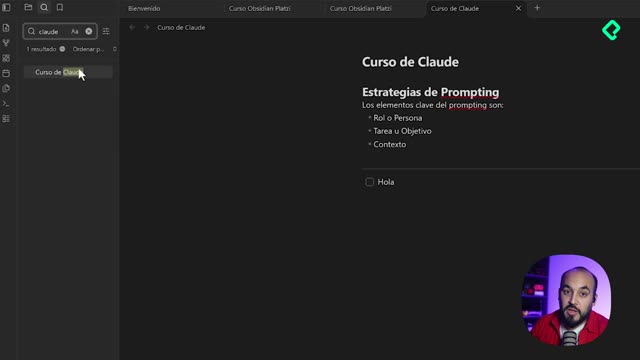
Para las listas, basta con poner un guion seguido de un espacio y el texto se convierte en un elemento de lista. Así puedes anotar rápidamente conceptos como rol o persona, tarea u objetivo y contexto cuando tomas notas de una clase [05:30].
¿Cómo creo una lista de tareas en Obsidian? Escribe un guion, un espacio, corchetes cuadrados con un espacio dentro y tu texto. Eso crea un checklist clicable que puedes marcar como completado.
Cómo separo secciones y organizo mis notas
Cuando quieres dividir una sección de otra, escribes tres guiones y presionas enter: Obsidian lo convierte en una línea de separación. Es útil cuando pasas de tus apuntes a una lista de tareas para practicar, por ejemplo.
El verdadero valor de Markdown es que convierte tu nota en un lienzo flexible. Puedes tener una sola nota gigante con todo lo que vas juntando o varias notas separadas por tema, como un curso de Claude en Platzi con una clase de prompting.
Y aquí aparece un desafío real: a Obsidian no le importa el orden de tus notas. Cada nota nueva se agrega a la carpeta, y mientras esté dentro de la bóveda que armaste, Obsidian la encuentra, la busca y la trabaja [07:50].
¿Obsidian ordena mis notas automáticamente? No. Obsidian guarda y encuentra todas las notas dentro de tu bóveda, pero el orden y la estructura los defines tú para mantener tu información clara.
Al final somos humanos trabajando con esta información, así que darle un sentido y mantener las notas ordenadas es clave. Más adelante incluso verás cómo la inteligencia artificial puede trabajar con esa colección de notas. En la sección de recursos del curso encontrarás una guía completa de Markdown para Obsidian con todos los elementos de formato, desde cómo citar hasta cómo agregar conexiones.
¿Qué atajo de Markdown te parece más útil para tus notas? Cuéntame en los comentarios.