Crea tu primera bóveda y notas con Markdown en Obsidian
Contenido del curso
Organiza y conecta tus notas en Obsidian

Convierte tus notas en un sistema de trabajo
- 8
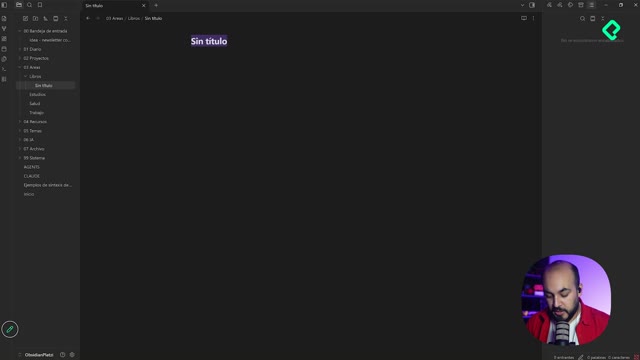
Crear plantillas en Obsidian para notas repetibles
06:13 min - 9
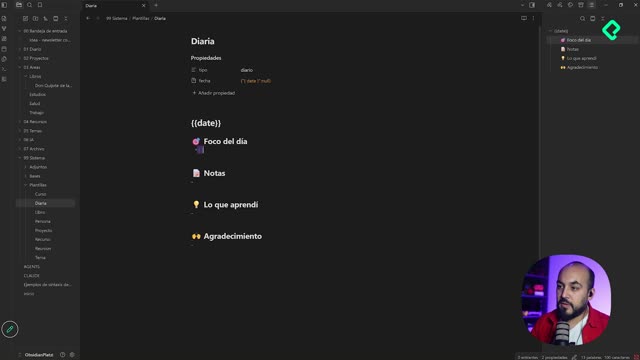
Nota diaria en Obsidian: configúrala para abrir sola
03:45 min - 10
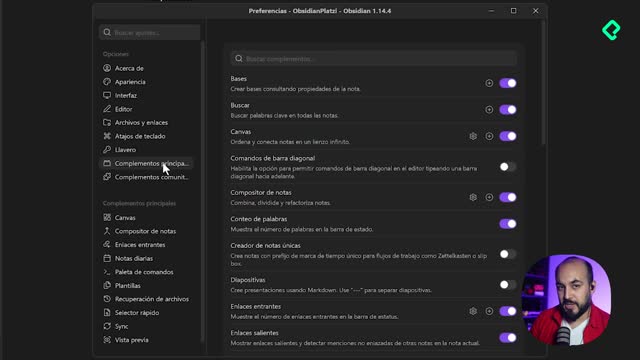
Cómo crear bases de datos en Obsidian
04:41 min - 11
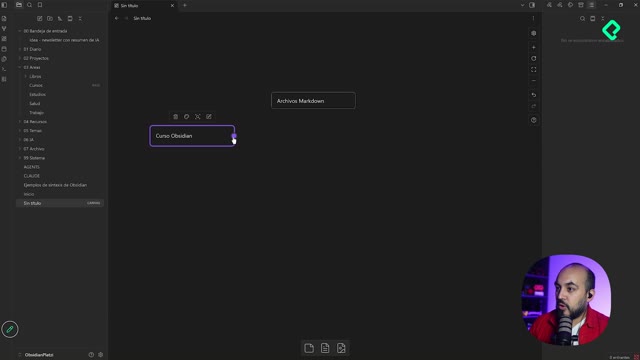
Canvas de Obsidian: conecta notas, imágenes y PDFs
05:48 min - 12
Complementos de la comunidad en Obsidian: cómo instalarlos
06:28 min
Conecta la IA a tu segundo cerebro

Recursos
Resumen
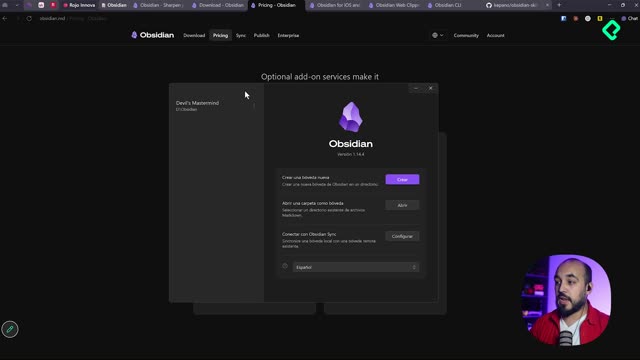
¿Acabas de instalar Obsidian y no sabes por dónde empezar? Aquí aprenderás a crear tu primera bóveda, vincular notas y usar Markdown para formatear texto, ideal para cualquiera que quiera construir un sistema de notas propio y portable.
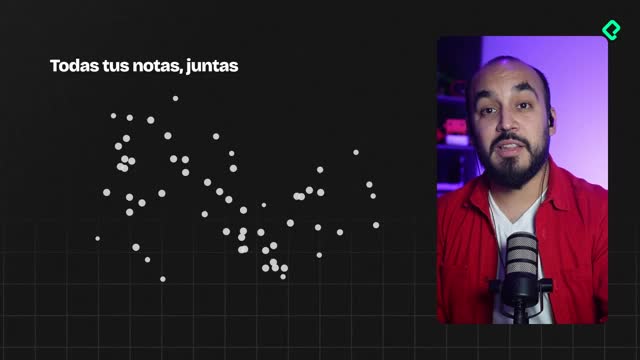
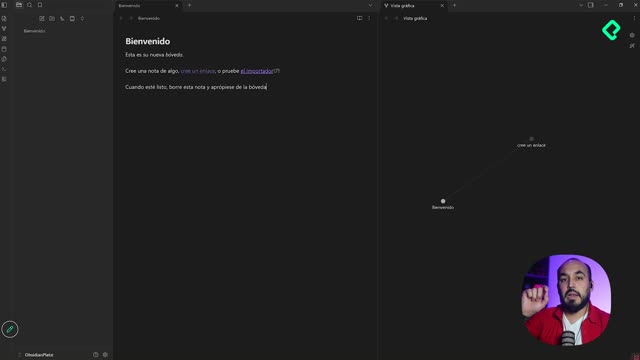
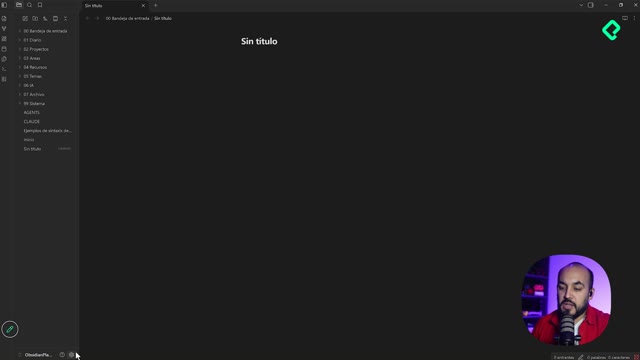
Cuando abres Obsidian por primera vez, te recibe una nota de bienvenida y una barra lateral izquierda donde se listan todas tus notas. Desde ahí tienes botones para crear notas, carpetas, ordenar contenido y acceder a herramientas de consulta rápida. A la derecha aparece una vista gráfica, un grafo que muestra la relación entre tus notas.
Qué significan los colores en la vista gráfica de Obsidian
En el grafo, las notas aparecen con distintos colores según su estado. La nota "Bienvenido" se ve en morado porque ya existe, mientras que un enlace a una nota aún no creada aparece en gris y más opaco [00:45].
Si te mueves encima de un enlace, verás aparecer los corchetes cuadrados dobles. Eso indica que existe una referencia hacia otra nota, aunque todavía no esté creada. En el momento en que haces clic sobre ese enlace gris, la nota se crea al instante y su color pasa a morado saturado.
¿Por qué una nota aparece en gris en Obsidian? Porque existe un enlace hacia ella pero la nota todavía no ha sido creada. Al hacer clic sobre ese enlace, Obsidian genera el archivo automáticamente y el color cambia a morado.
Dónde se guardan tus notas y por qué importa
Cada nota que creas queda como un archivo local dentro de la carpeta de tu bóveda. Al crear una nota llamada "Curso Obsidian Platzi", aparece de inmediato en el grafo y también en el explorador de archivos del computador, dentro de su carpeta correspondiente [02:00].
Aquí viene lo interesante: la filosofía de Obsidian es archivo sobre aplicación. Todo lo que creas queda guardado localmente, y puedes abrirlo y editarlo con otras herramientas.
Para demostrarlo, puedes abrir una nota vacía con el bloc de notas, escribir contenido, guardarlo, y ese texto aparece de inmediato en Obsidian [03:30]. Esa capacidad de trabajar tus notas con otras aplicaciones es una de las grandes fortalezas de la herramienta.
¿Qué significa archivo sobre aplicación en Obsidian? Significa que tus notas se guardan como archivos locales en tu computador, no atrapadas dentro de la app. Puedes abrirlas, editarlas y respaldarlas con cualquier otro programa.
Cómo funciona el formato Markdown dentro de Obsidian
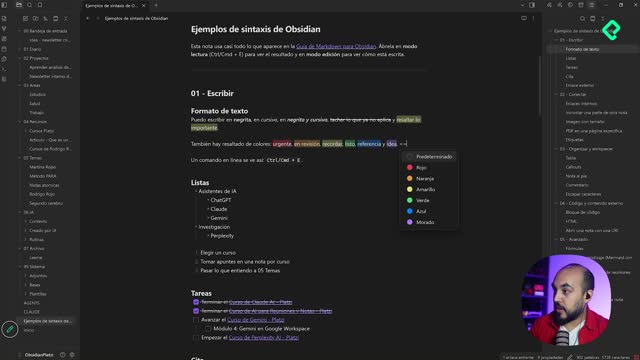
Las notas en Obsidian usan un formato llamado Markdown, una sintaxis que te permite dar atributos al texto agregando símbolos entre medio. La historia cuenta que un programador cansado de seleccionar texto para ponerle título o formato inventó esta nomenclatura [04:30].
Con Markdown formateas escribiendo, sin levantar las manos del teclado. Estos son algunos de los símbolos más usados:
- Dos símbolos de hashtag (##) convierten una línea en título dos, y la cantidad de hashtags define el nivel de jerarquía, desde título uno hasta título seis.
- Dos asteriscos al inicio y al final ponen el texto en negrita.
- Un asterisco a cada lado aplica cursiva, y tres asteriscos combinan negrita y cursiva.
- Un guion seguido de espacio crea una lista.
- Tres guiones y enter generan una línea separadora.
- Un guion, espacio y corchetes cuadrados con espacio crean una tarea clicable tipo checklist.
Como son varios elementos, en la sección de recursos del curso encontrarás una guía completa de Markdown para Obsidian con todos estos detalles.
Qué son los Wiki Links y cómo vinculan tus notas
Una de las funciones más potentes es vincular notas entre sí. Si escribes dos paréntesis cuadrados seguidos, Obsidian te muestra todas las notas que ya tienes creadas para que elijas cuál enlazar [06:00].
Este sistema se llama Wiki Links, porque funciona como los enlaces de Wikipedia: una nota te lleva a otra y viceversa. Esto no es soportado por el Markdown normal, es una versión modificada que usa Obsidian.
Al hacer clic en un enlace, saltas a la otra nota, y puedes volver atrás con otro clic. Así construyes una red de conocimiento conectada.
Por qué Obsidian es un lienzo flexible para tomar notas
La gracia de Obsidian es que no le importa el orden de tus notas. Mientras estén dentro de la carpeta de tu bóveda, las va a encontrar, buscar y trabajar sin problema [08:00].
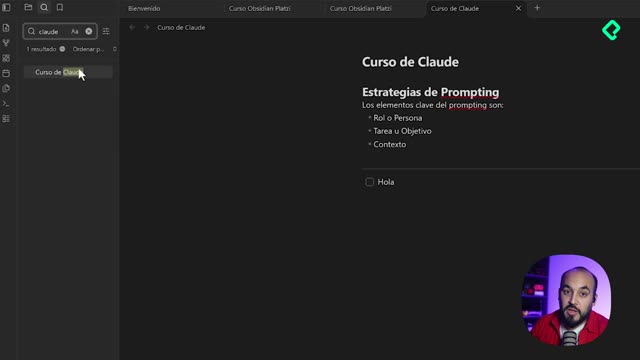
Puedes tener una nota gigante con todo junto o varias notas separadas. Por ejemplo, tomando tu curso de Claude en Platzi puedes anotar estrategias de prompting con sus elementos clave: rol o persona, tarea u objetivo y contexto, todo en formato lista.
El verdadero desafío llega después: cómo trabajar la colección completa de notas para darles un sentido ordenado, porque al final somos humanos quienes trabajamos ahí. Más adelante verás cómo la inteligencia artificial también puede colaborar con ese sistema.
¿Ya creaste tu primera bóveda? Cuéntame en los comentarios qué formato de Markdown te resultó más útil.