Curso de WordPress No-Code

Copias de seguridad automáticas con UpdraftPlus

Curso de WordPress No-Code

Contenido del curso

Copias de seguridad automáticas con UpdraftPlus

Resumen

Hacer copias de seguridad en WordPress es la diferencia entre recuperar tu sitio en minutos o perderlo todo tras un error. Con un plugin que automatiza el proceso puedes proteger archivos, base de datos y contenido sin esfuerzo técnico, ideal para quien gestiona un sitio en producción.

Por qué necesitas un sistema de respaldos en tu sitio web

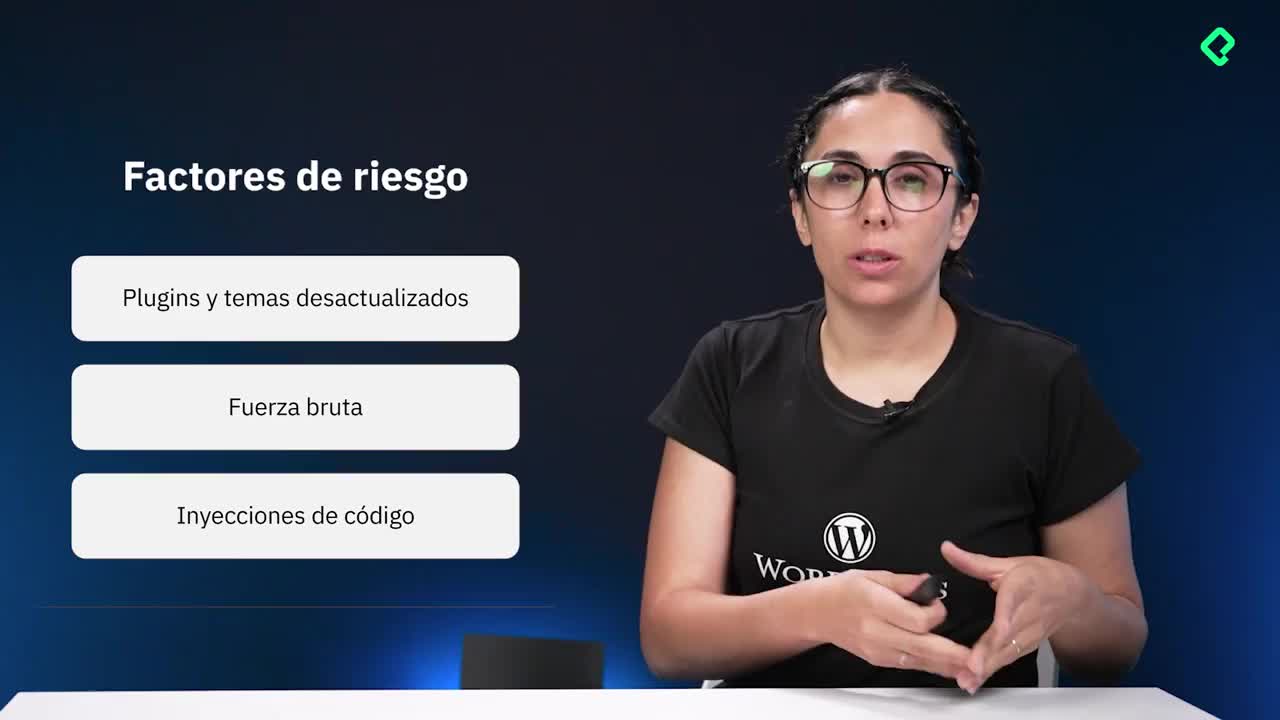
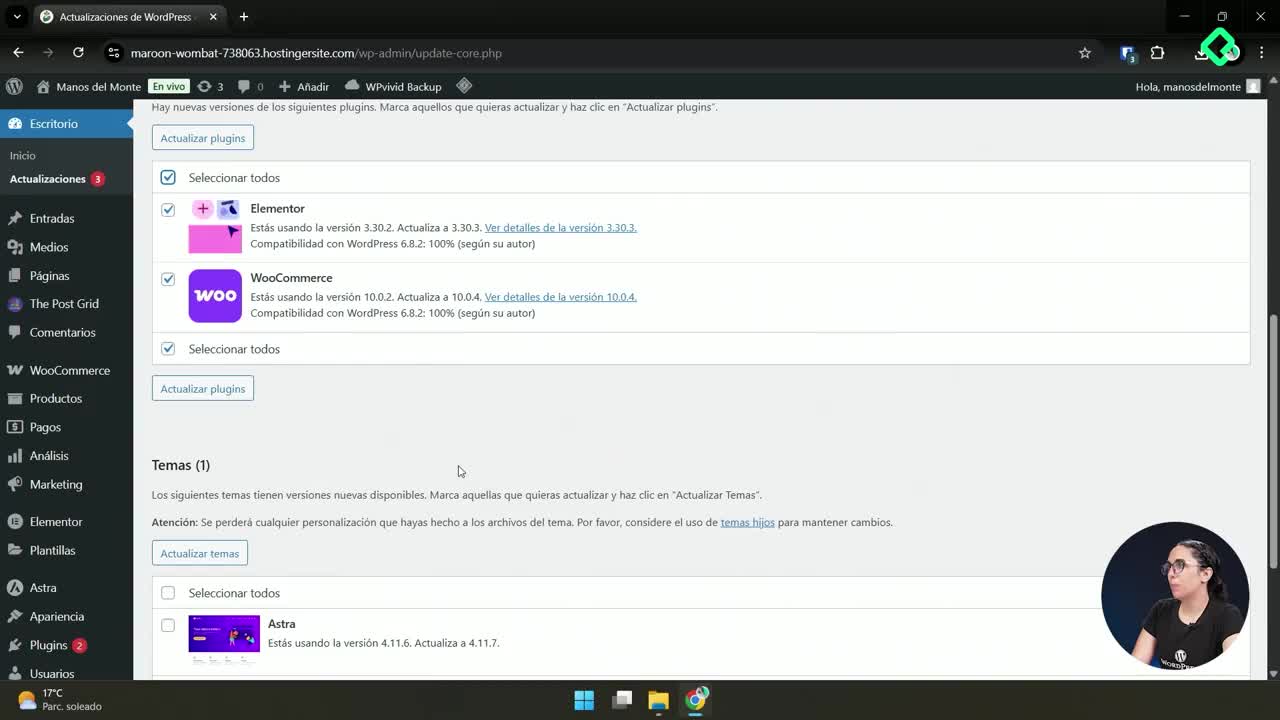
Un sitio en producción está expuesto a fallos cotidianos: un plugin que se actualiza y rompe la compatibilidad con tu versión de WordPress, código malicioso inyectado desde un formulario o un error en el servidor pueden borrar meses de trabajo. Por eso tener un respaldo no es opcional, es parte de la salud básica de cualquier proyecto web.

¿Qué es una copia de seguridad en WordPress? Es un archivo que guarda tu base de datos, plugins, temas y archivos cargados, para restaurar el sitio completo si algo falla.

Qué plugin de backup elegir y por qué UpdraftPlus

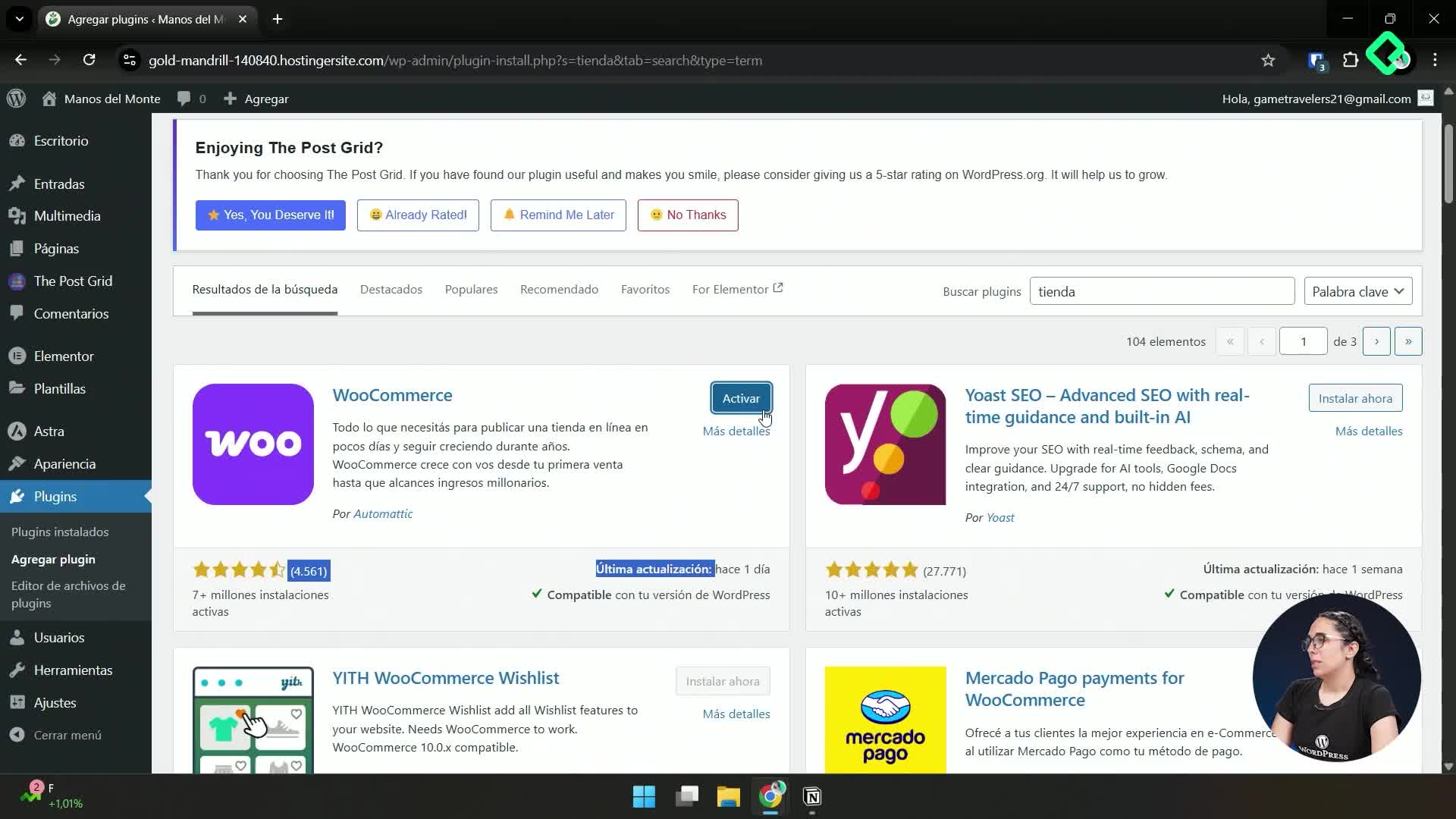
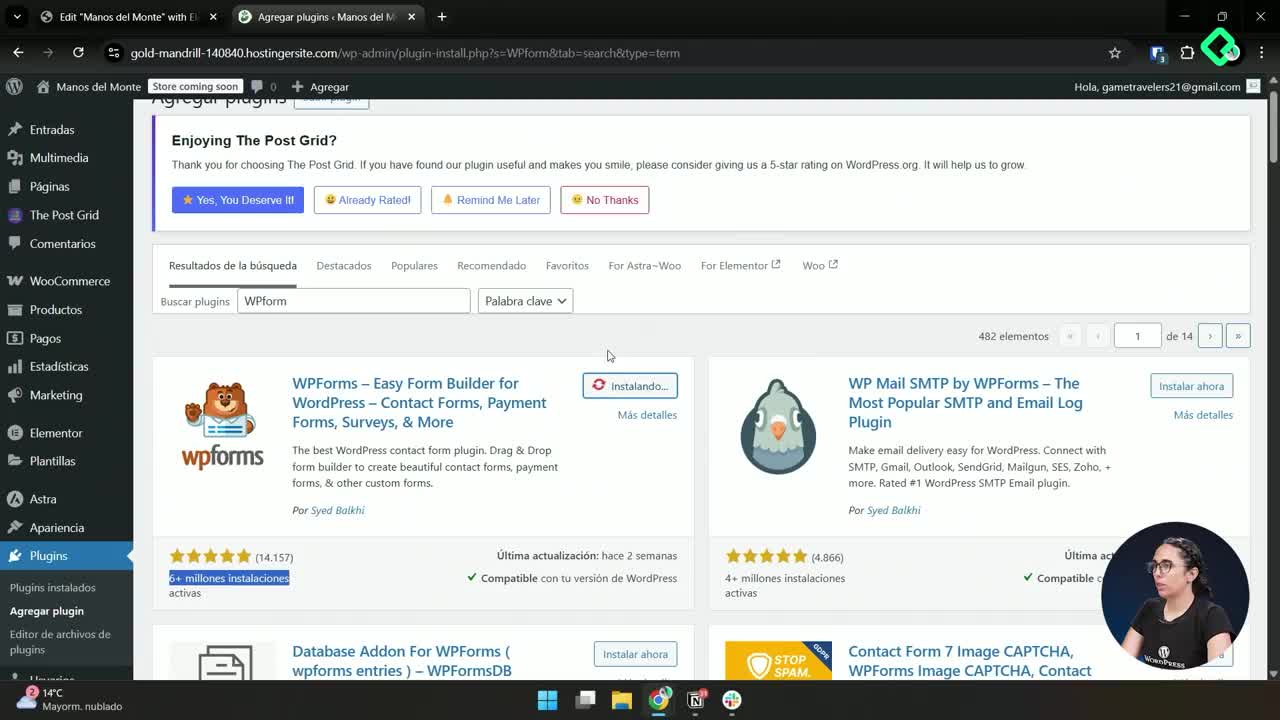
Dentro del repositorio oficial encuentras muchas opciones cuando buscas backup en Plugins > Agregar nuevo, pero no todas rinden igual.

  • UpdraftPlus: más de tres millones de instalaciones activas y actualizaciones frecuentes. Es la recomendación principal.
  • Jetpack: muy usado, pero con puntuación más baja en esta función específica.
  • Duplicator: funciona bien en sitios pequeños, aunque suele fallar cuando el sitio crece en tamaño.

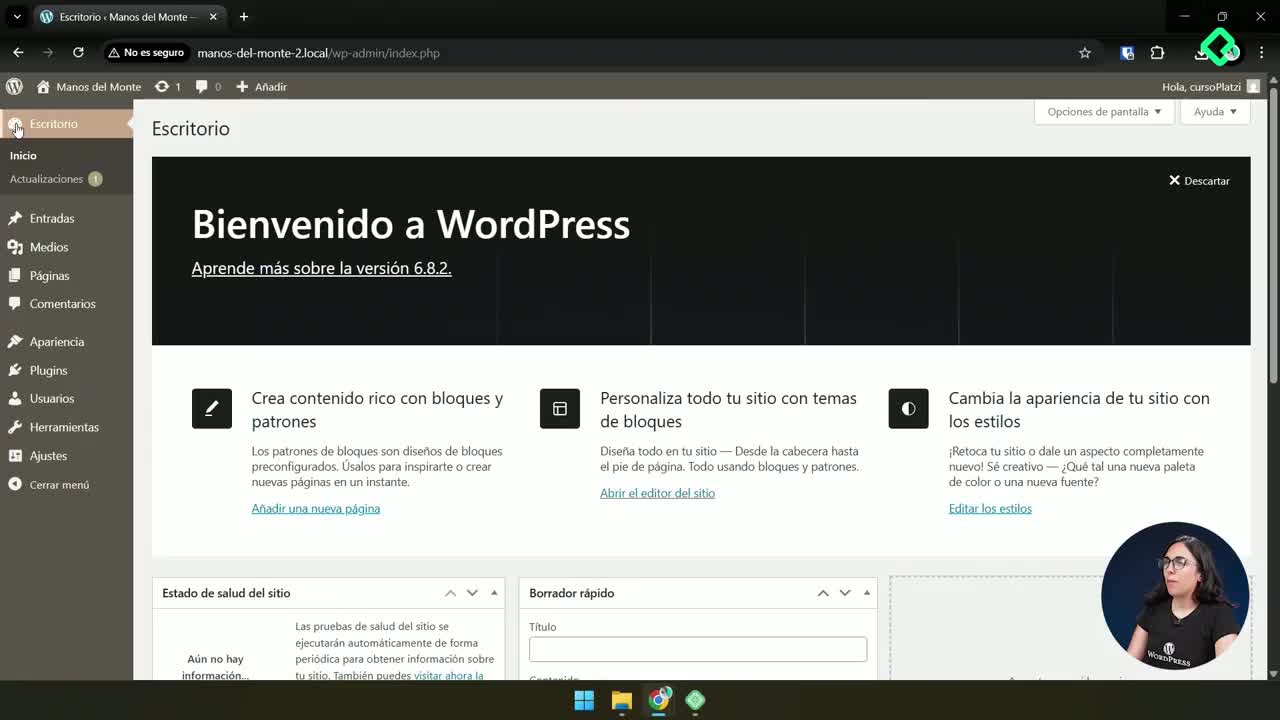
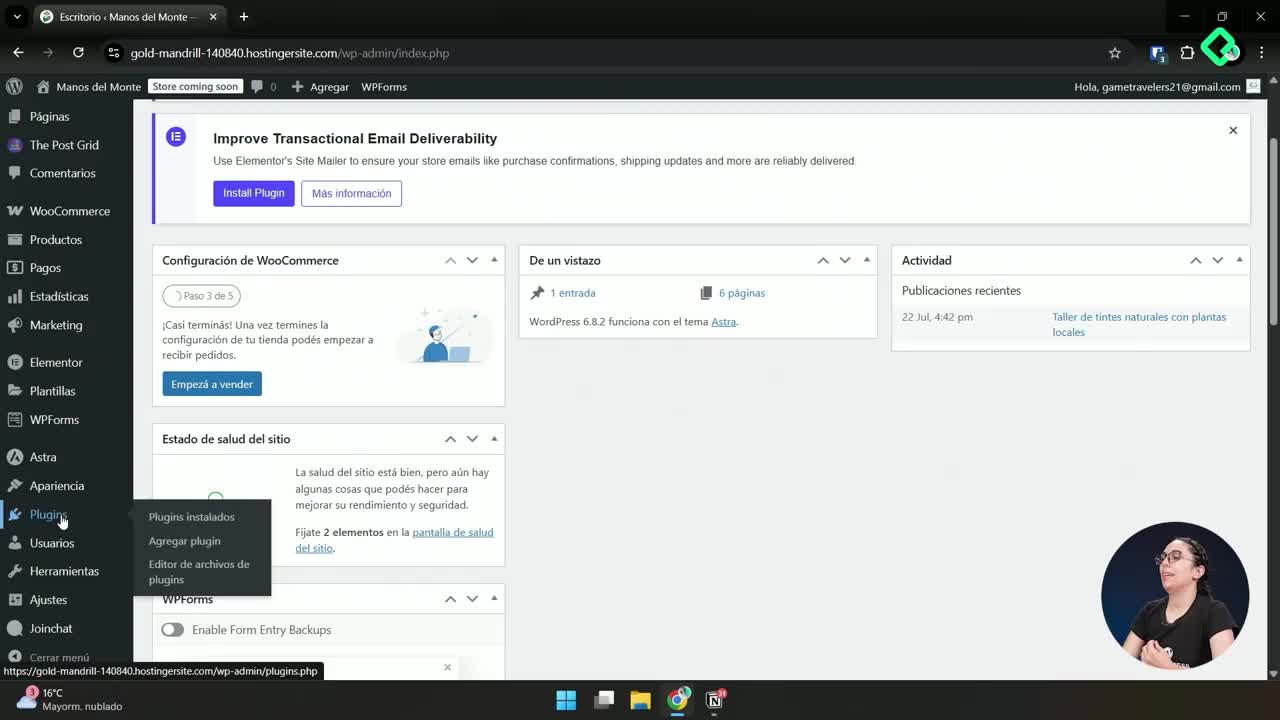
Después de instalarlo y activarlo, accedes al plugin desde el panel de administración para configurar todo antes de lanzar tu primer respaldo.

Cómo configurar UpdraftPlus paso a paso

La interfaz de UpdraftPlus se organiza en pestañas: una para ver los respaldos existentes, otra para migrar o clonar (funciones generalmente de pago) y la pestaña de ajustes, donde está el corazón de la configuración.

Cada cuánto programar el respaldo de archivos y base de datos

La frecuencia ideal depende del tipo de contenido que se modifica en tu sitio.

  • Respaldo de archivos: una vez al mes si no cambias la estructura visual. Los archivos del sitio no cambian con el contenido dinámico.
  • Respaldo de base de datos: cada día. Aquí se guardan productos, entradas, precios y noticias que actualizas con frecuencia.
  • Retención: con conservar los últimos dos backups suele ser más que suficiente para no saturar el almacenamiento.

Con estas dos cadencias cubres prácticamente cualquier escenario de pérdida sin gastar espacio innecesario.

Dónde guardar los backups de WordPress

UpdraftPlus permite enviar los respaldos a varios destinos: FTP en tu mismo servidor o en uno externo, la nube propia del plugin (de pago) o servicios como Google Drive, que es la opción recomendada por su buen funcionamiento y costo cero.

Para conectarlo solo seleccionas Google Drive, pulsas el botón de autenticación, eliges tu cuenta de Google y aceptas los permisos. En segundos tu sitio queda enlazado a la nube.

¿Es seguro guardar backups en Google Drive? Sí. La conexión usa los permisos oficiales de Google y mantiene los respaldos fuera de tu servidor, lo que protege ante caídas o ataques al hosting.

Qué incluir en el respaldo y cómo verificar que funcionó

Al configurar el contenido del backup, marca todo lo disponible: plugins, temas y archivos cargados, además de la base de datos. La idea es poder recuperar el 100 % del sitio si algo se rompe.

También puedes registrar un correo electrónico para recibir los informes automáticos de cada respaldo. Una vez guardados los cambios, lanzas tu primer backup con el botón de inicio. En sitios con poco contenido el proceso tarda apenas unos minutos.

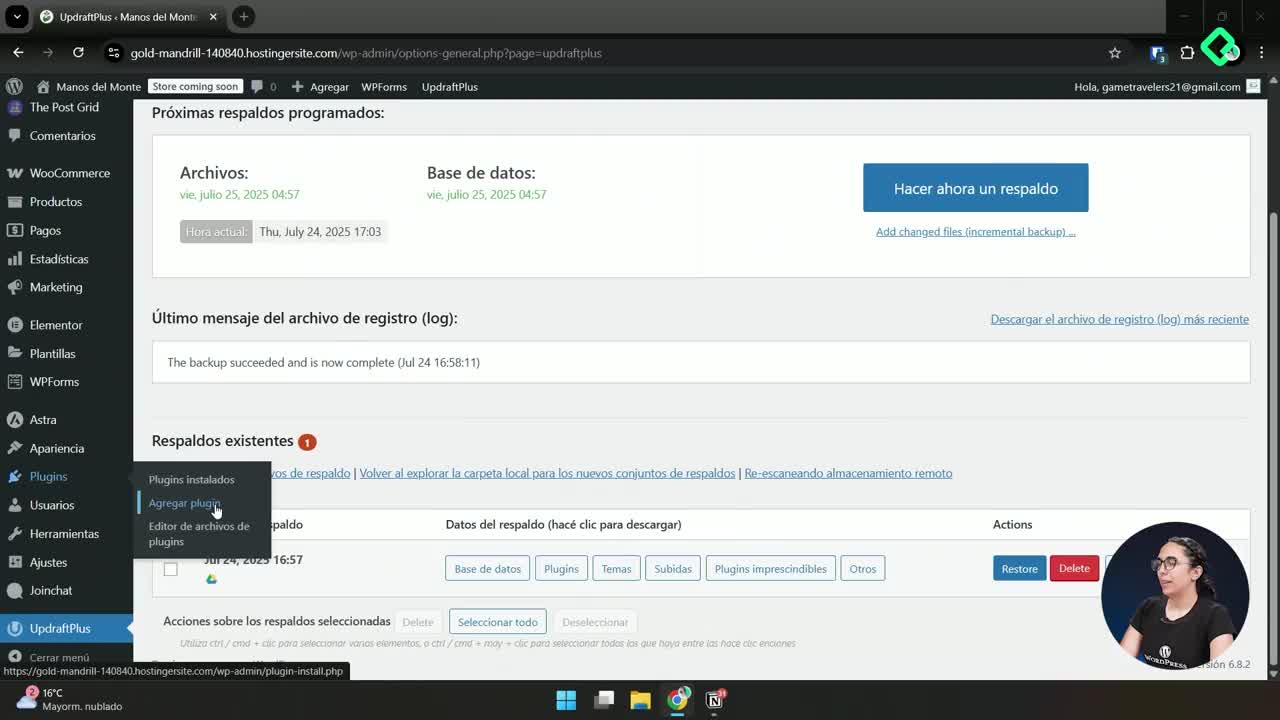
Cuando termina, el plugin muestra el respaldo guardado en Google Drive con el detalle de lo que incluyó: base de datos, plugins, temas y archivos. Desde ahí puedes:

  • Restaurar esa versión con un clic.
  • Eliminar el respaldo si ya no lo necesitas.
  • Revisar los logs o registros del backup para detectar errores.

En la parte superior aparece la fecha del próximo respaldo automático según la programación que definiste, así sabes siempre cuándo se ejecutará el siguiente.

¿Cuántos backups conviene guardar? Dos versiones recientes bastan. Más historial ocupa espacio sin aportar seguridad real, porque casi siempre restaurarás el respaldo más nuevo.

Con este flujo aseguras tu sitio frente a errores críticos, virus o fallos del servidor, y puedes volver atrás en cualquier momento sin perder avances. ¿Ya tienes definida tu frecuencia de respaldos? Cuéntame en los comentarios cómo gestionas tus backups y qué destino usas.