Curso de WordPress No-Code

Instalar temas y Elementor en WordPress

Curso de WordPress No-Code

Contenido del curso

Instalar temas y Elementor en WordPress

Resumen

Aprender a instalar un tema en WordPress es el paso que transforma un sitio rudimentario en una web con identidad visual y funcionalidad ampliada. Aquí descubrirás cómo elegir, activar y respaldar temas, además de sumar Elementor como constructor visual para maquetar sin tocar código.

Qué es un tema en WordPress y por qué importa

Un tema es mucho más que un cambio de colores. Es un conjunto de archivos que define la estructura, el diseño y también el comportamiento de tu sitio.

Cuando cambias de tema, no solo cambian las tipografías o los menús: cambia la forma en que editas el contenido. Un tema puede traer su propio editor, sus propias plantillas y sus propias secciones dentro del panel de administración. Por eso, elegirlo bien marca la diferencia entre una web que fluye y una que te pelea cada ajuste.

¿Qué hace un tema en WordPress? Define el diseño visual (colores, tipografías, menús, barras laterales) y también suma funcionalidades específicas, como editores propios o nuevas opciones dentro del panel de administración.

Dónde encuentro los temas instalados

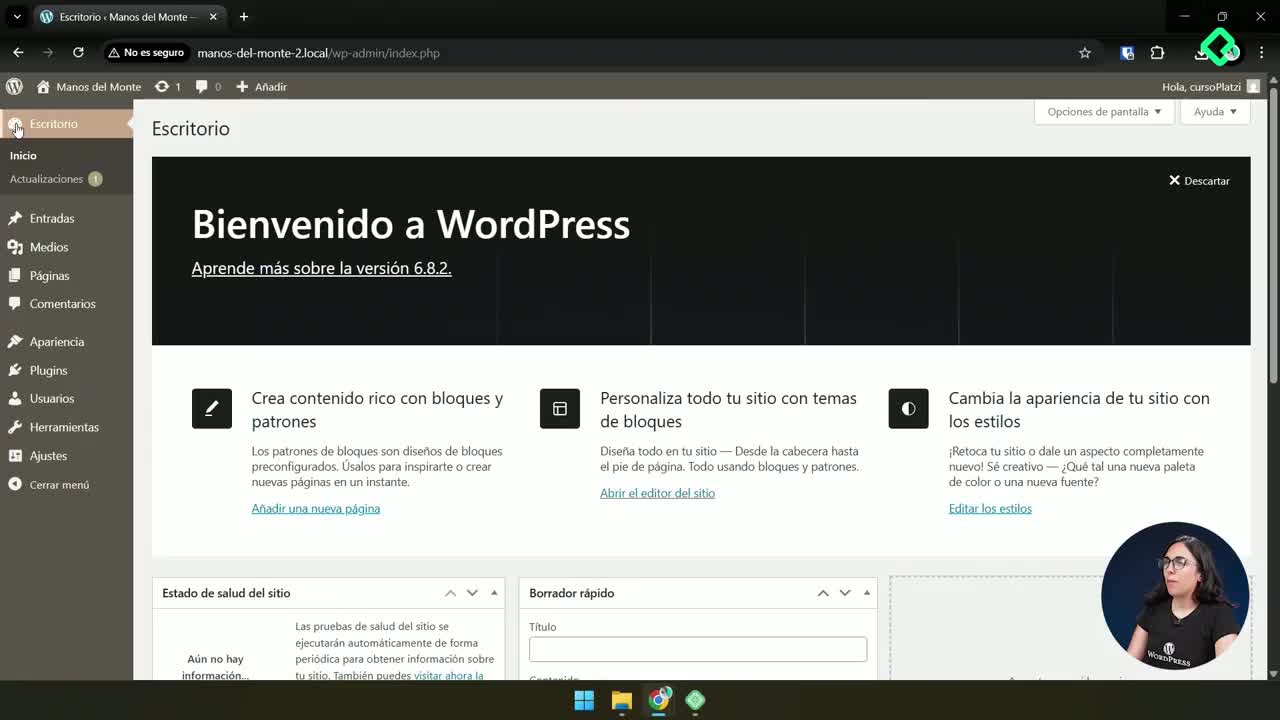
Desde el panel de administración, abrí el menú Apariencia y entrá a la subsección Temas [1:00]. Vas a ver que WordPress trae tres temas preinstalados, y por defecto el activo es Twenty Twenty-Five.

Si entrás a la vista previa de los otros, notarás cambios sutiles: paletas con verdes amarillentos, otras formas de organizar las entradas, tipografías distintas. Aún así, los temas por defecto se ven bastante básicos. Y aquí viene lo interesante: agregar un tema externo cambia las reglas del juego.

Cómo instalo un tema nuevo desde la biblioteca de WordPress

Para explorar más opciones, andá a Temas, Agregar tema [1:55]. Se despliega la biblioteca oficial de WordPress, llena de temas populares y gratuitos.

Cada tema puede trabajar con constructores visuales diferentes. El tema por defecto usa Gutenberg, que es el constructor de bloques nativo de WordPress. Pero hay temas más complejos que traen sus propios editores con lógicas distintas. Para verlo en acción, vamos a instalar Astra.

Pasos para instalar y activar Astra

El proceso es directo y toma menos de un minuto:

  • Buscá Astra en la biblioteca y pulsá Instalar.
  • Una vez instalado, hacé clic en Activar [3:00].
  • Esperá unos segundos a que se apliquen los cambios.
  • Verificá que aparezca como tema seleccionado.

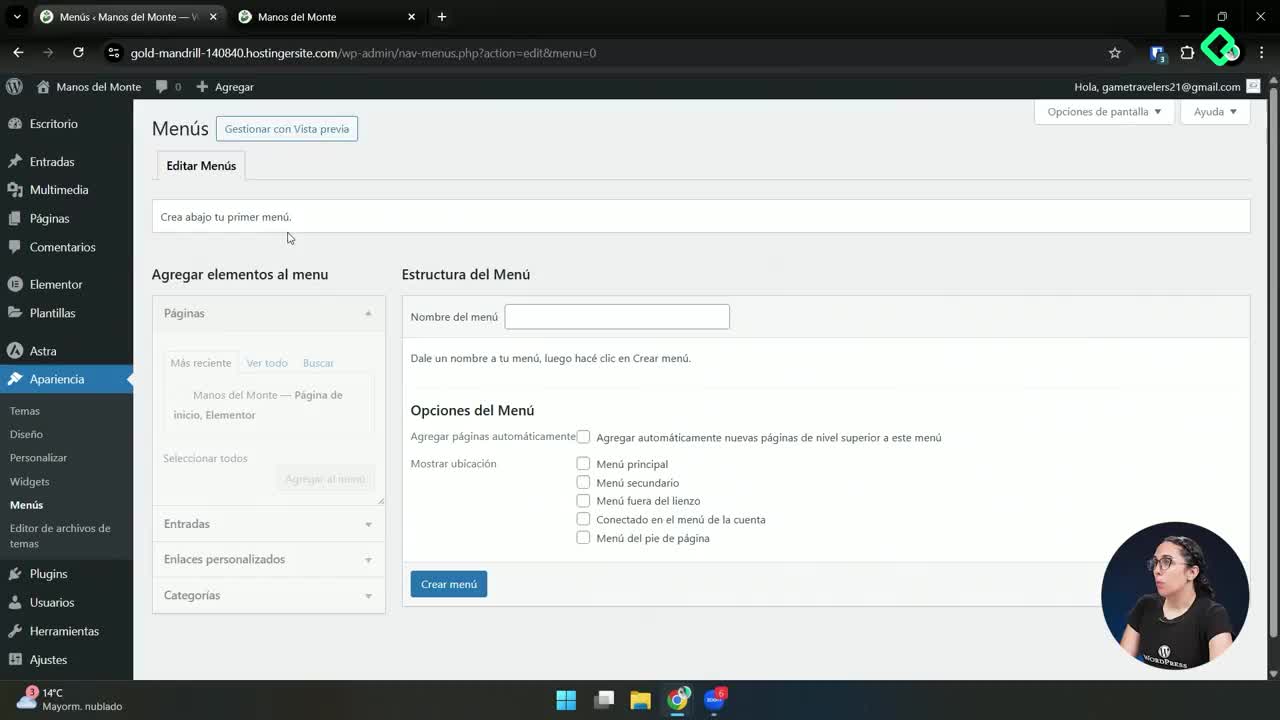
Apenas lo actives, vas a notar algo importante: el menú de Personalizar es completamente distinto al del tema anterior. La sección de Apariencia ahora tiene muchas más subsecciones, y el menú de navegación que tenías creado desaparece. Tranquilo, lo vas a reconstruir más adelante.

Por qué conviene dejar un tema de respaldo

Una buena práctica es eliminar los temas que no usás para mantener el sitio liviano. Entrás a Detalles del tema y pulsás Borrar [3:30].

Pero no los borres todos. Dejá siempre un tema de backup activo en tu instalación. Si tu tema principal falla por una actualización o conflicto, WordPress puede levantarse con el de respaldo y evitar que el sitio quede totalmente caído.

Cómo instalo Elementor para maquetar visualmente

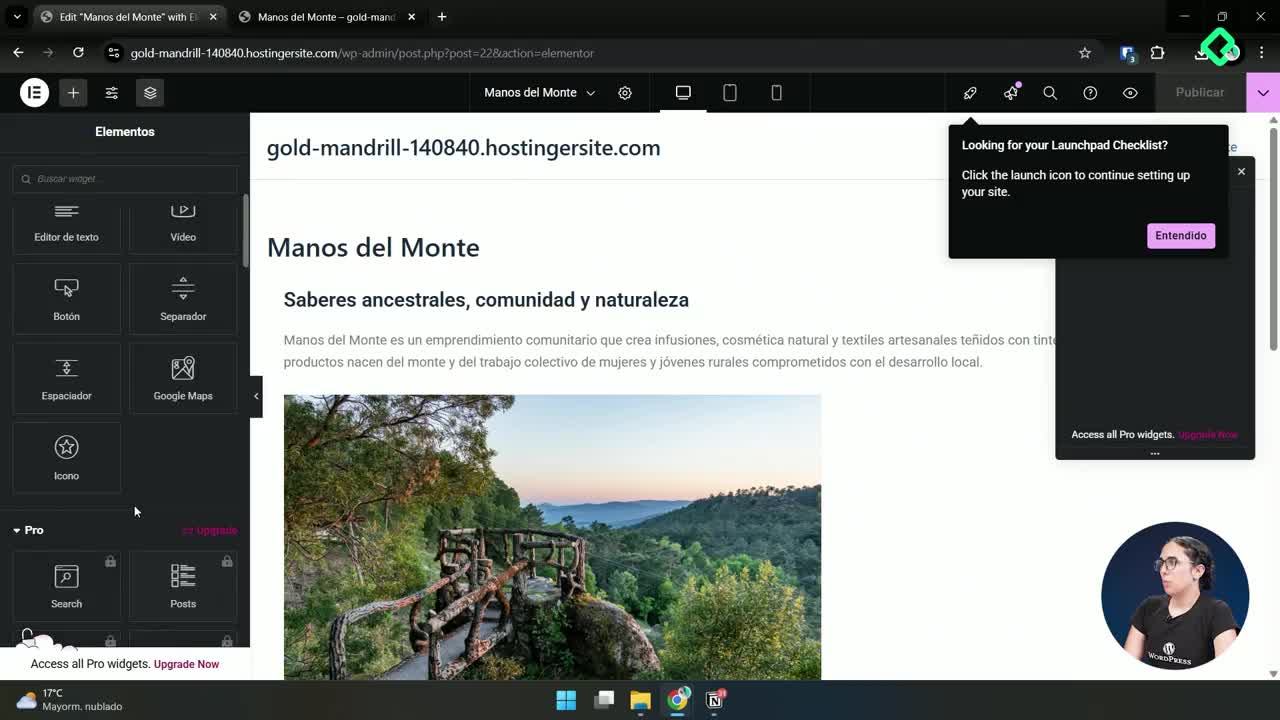
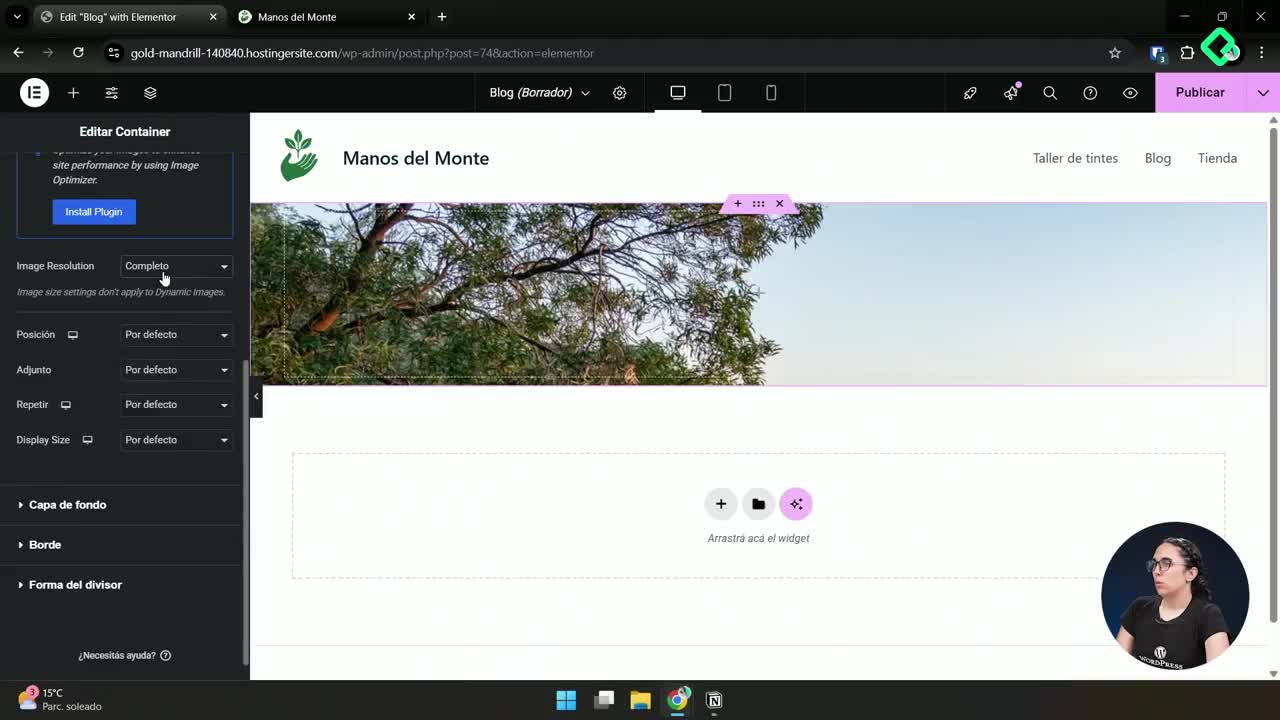
Un constructor es un plugin que agrega funcionalidades de edición visual. Te permite ver el resultado final mientras armás la página, sin saltar entre pestañas.

El más popular es Elementor, con más de 10 millones de instalaciones activas [4:45]. No es el único: existe Divi, y muchos temas premium traen sus propios constructores custom que funcionan muy bien.

¿Qué es Elementor en WordPress? Es un plugin constructor visual que te permite diseñar páginas arrastrando y soltando elementos, viendo en tiempo real cómo queda el sitio sin escribir código.

Instalación paso a paso de Elementor

El flujo es similar al de cualquier plugin:

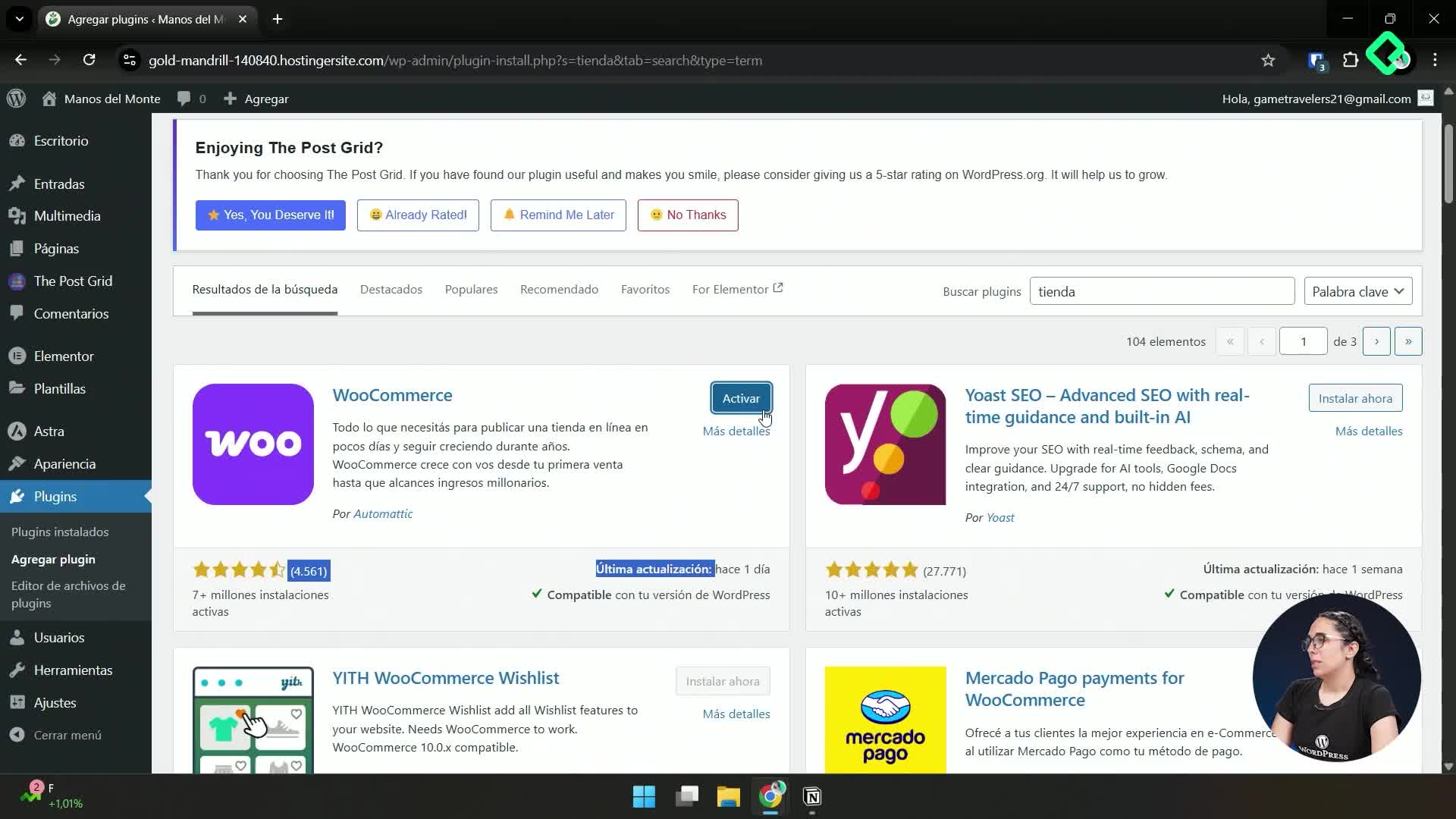
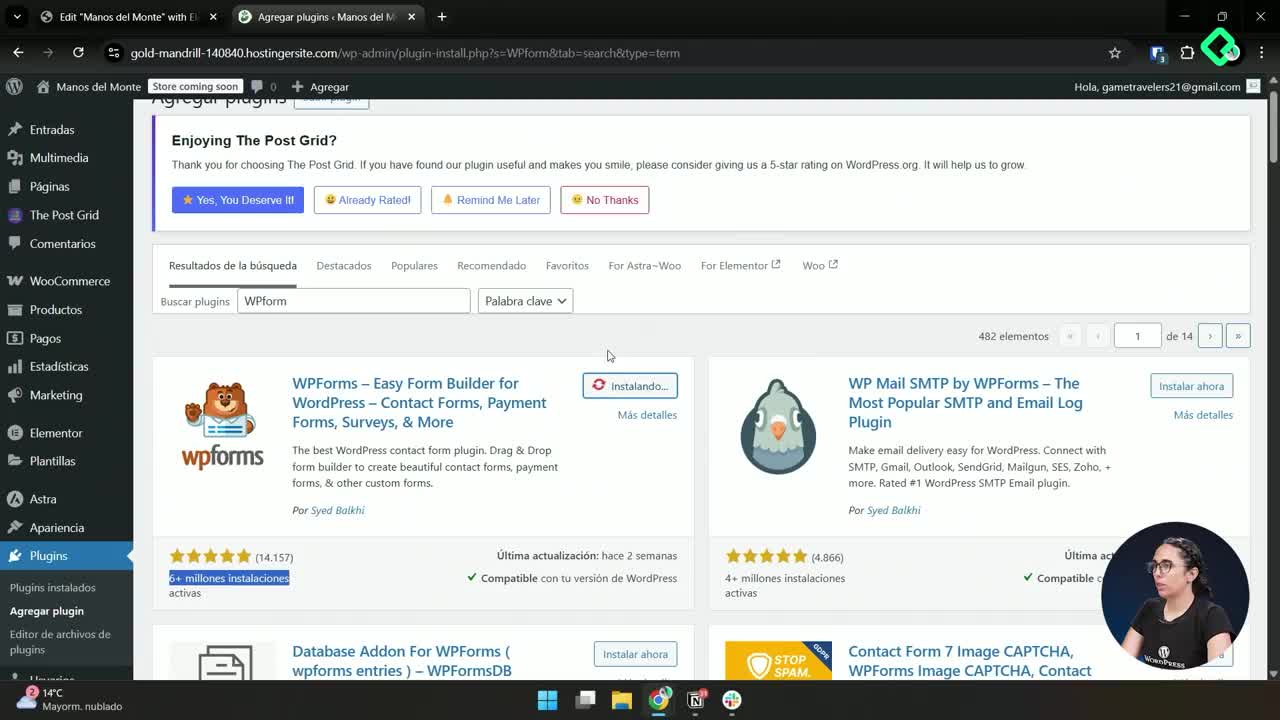
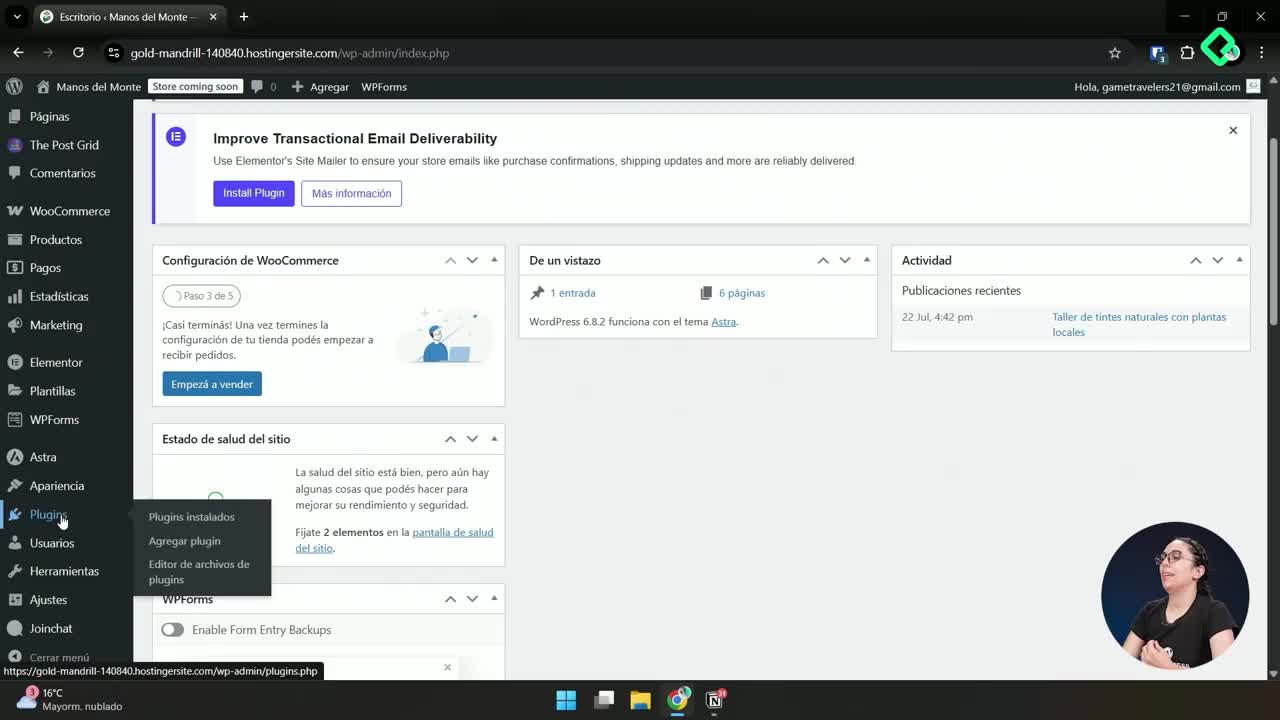
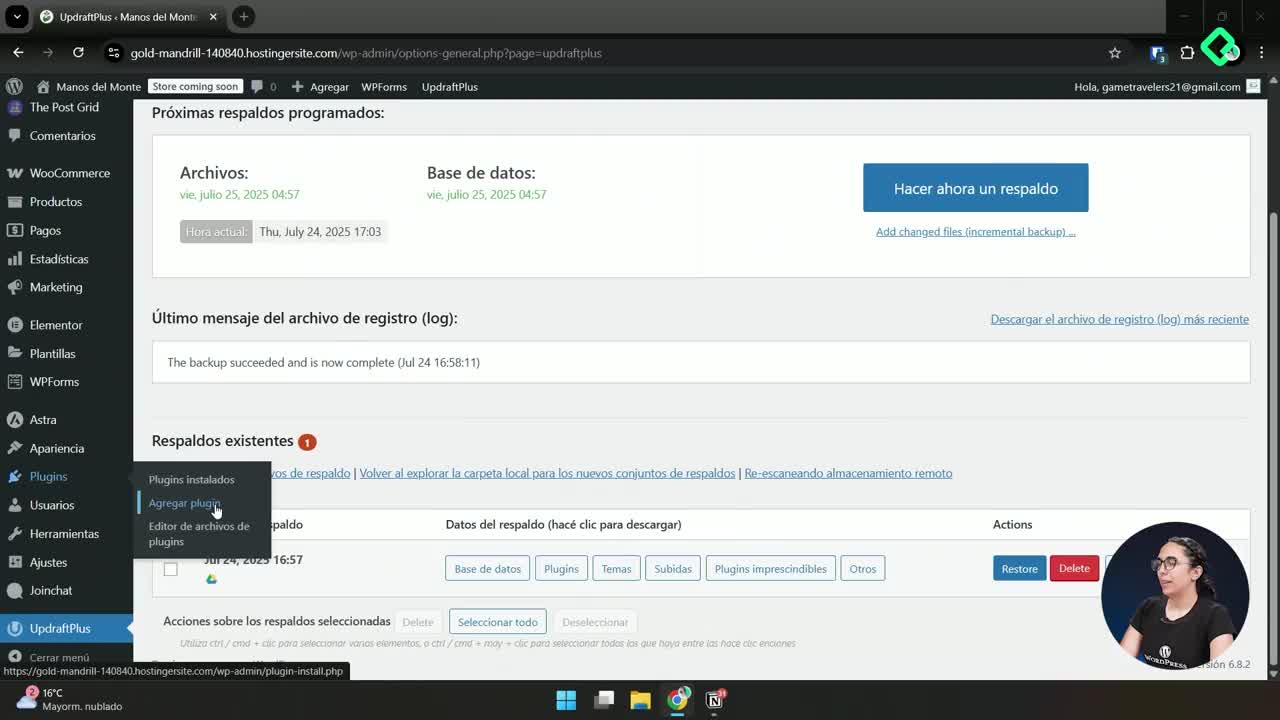
  1. Andá a Plugins, Agregar nuevo plugin.
  2. Buscá Elementor en el buscador.
  3. Pulsá Instalar y luego Activar.
  4. Esperá a que se sumen las nuevas opciones al panel de administración.

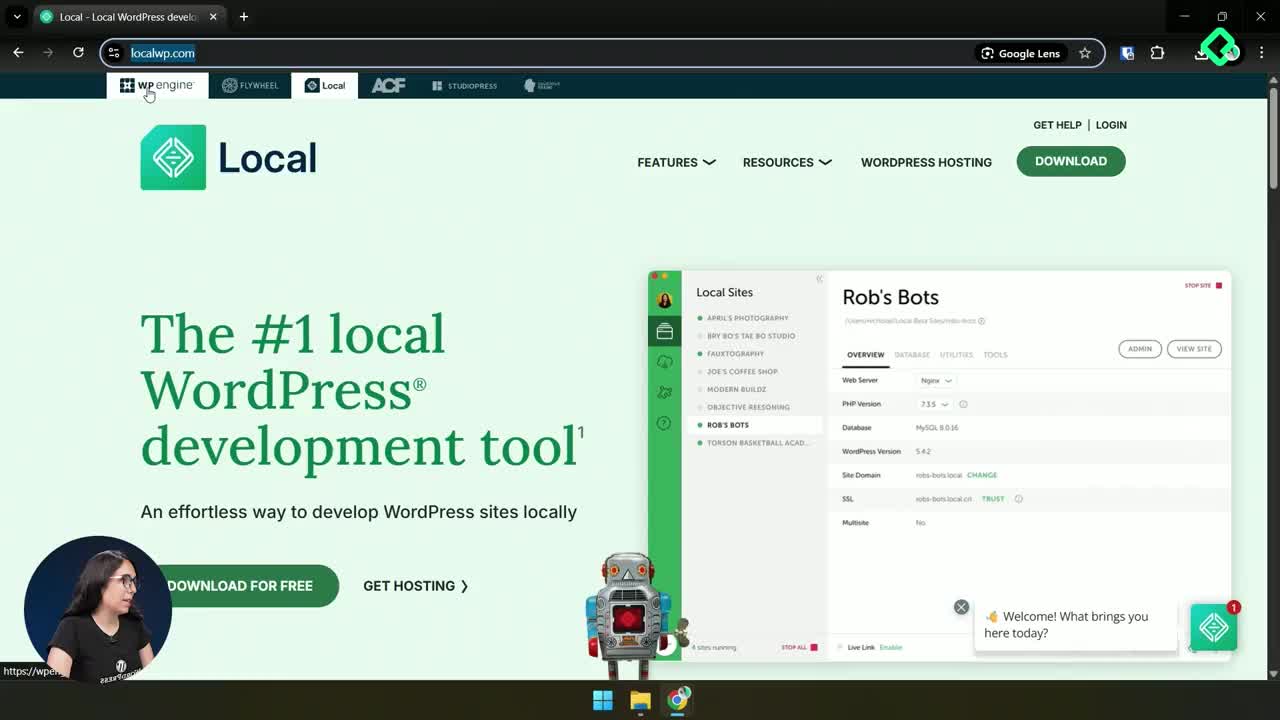
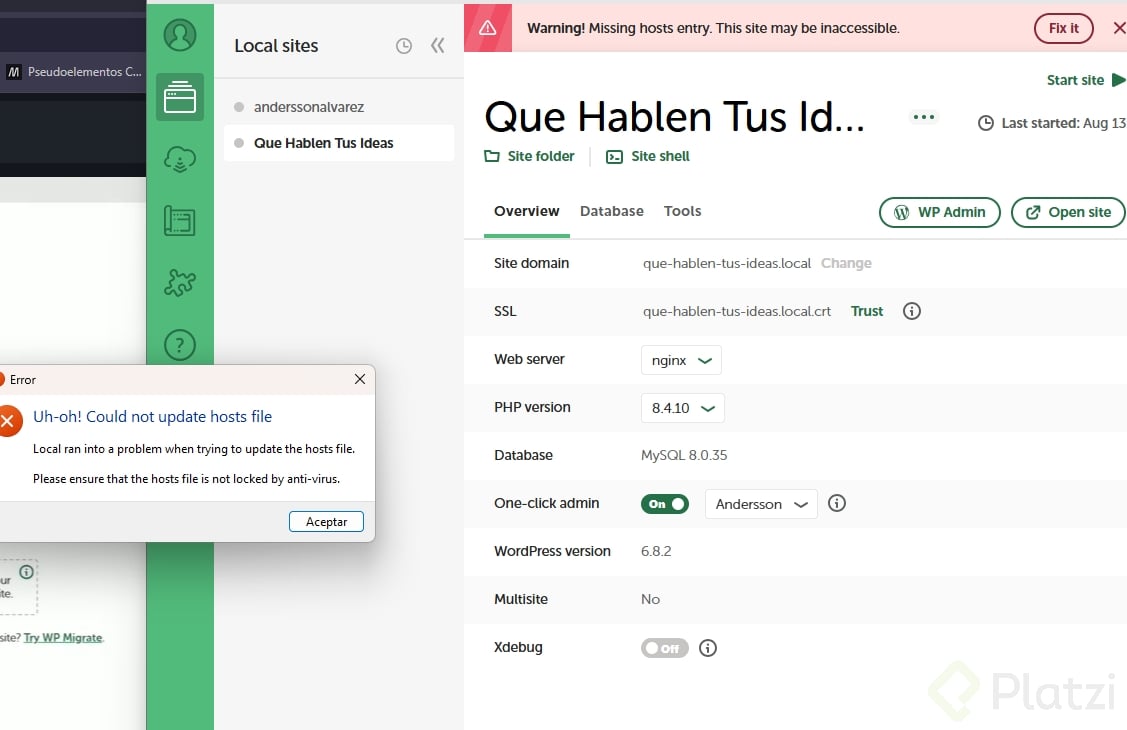
Si trabajás con Local WordPress, vas a notar que tras instalar un tema pesado y Elementor, la edición se vuelve más lenta. Por eso conviene desarrollar en un servidor en la nube cuando el proyecto crece. Esto no afecta al rendimiento final del sitio en producción.

Qué hago si mi sitio se rompe al instalar un tema o plugin

Es algo común durante el desarrollo y suele deberse a problemas de compatibilidad. La solución es manual pero rápida.

Cómo elimino un plugin o tema desde los archivos

Desde Local WordPress, pedile que abra la carpeta de archivos del sitio [6:30]. Vas a entrar a Aplicación, Public, que es la carpeta equivalente a la que verías en cualquier servidor en la nube.

  • Para plugins: andá a wp-content/plugins, ubicá la carpeta del plugin problemático y borrala.
  • Para temas: entrá a wp-content/themes, seleccioná la carpeta conflictiva y borrala o renombrala para que WordPress no la encuentre.
  • Volvé al panel de administración y verificá que el sitio cargue normalmente.

Con esto recuperás el acceso sin perder el resto del contenido. Ahora tenés todo lo necesario para empezar la maquetación profesional. Te dejo un desafío: recorré la galería de temas de WordPress y compartí en los comentarios cuál te llamó la atención y por qué.