Curso de WordPress No-Code

Cómo instalar WordPress local con Local WP

Curso de WordPress No-Code

Contenido del curso

Cómo instalar WordPress local con Local WP

Resumen

Instalar WordPress de forma local te permite construir un sitio sin contratar web hosting y con control total del código fuente. Con Local WP, una herramienta gratuita de WP Engine, puedes montar un entorno de desarrollo en minutos, ideal si recién empiezas o si quieres probar configuraciones antes de subirlas a producción.

La idea es simple: descargas el software, creas un sitio nuevo, defines tus credenciales y listo, ya tienes un WordPress corriendo en tu computador conectado al repositorio oficial de wordpress.org.

¿Qué es Local WP y por qué usarlo para instalar WordPress?

Local WP es una herramienta gratuita desarrollada por WP Engine que descarga WordPress directamente desde wordpress.org, lo que significa acceso completo al código fuente del proyecto.

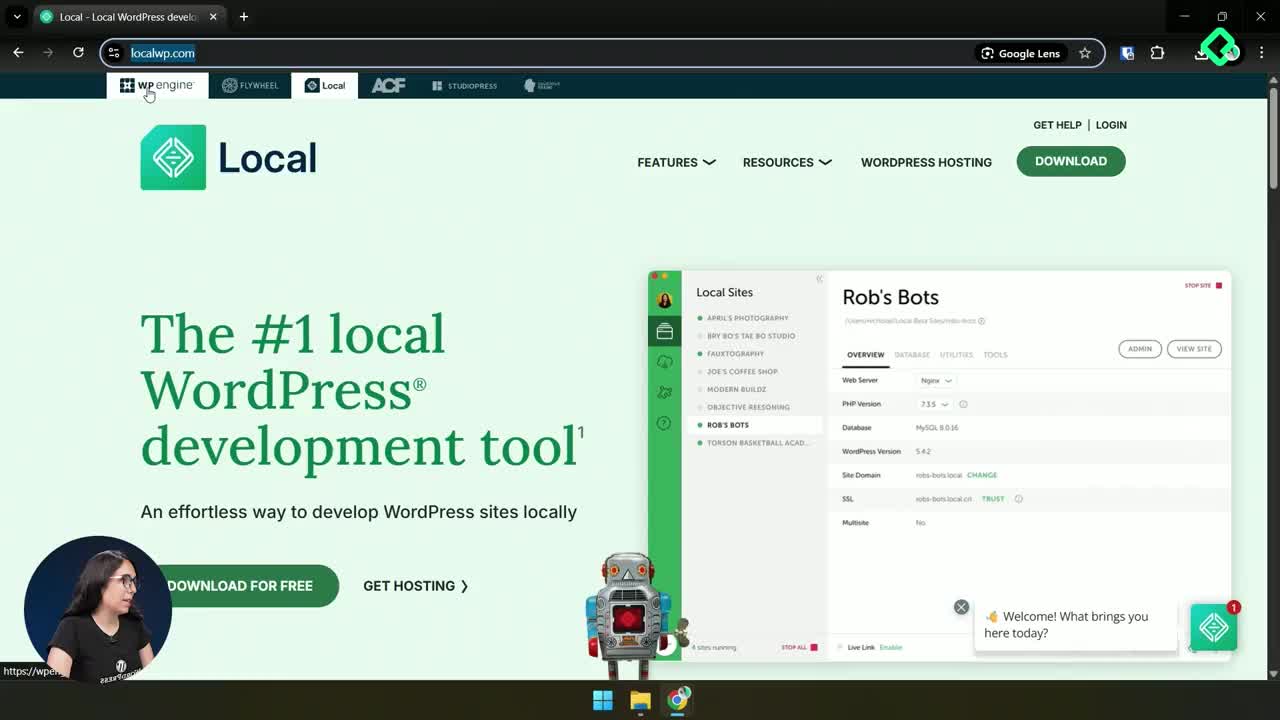
Funciona en Windows, Mac y Linux, y te evita pagar un hosting mientras aprendes o desarrollas. Puedes acceder a la descarga desde la URL localwp.com, donde te pedirán sistema operativo, nombre, tipo de cliente y correo antes de iniciar la descarga [0:30].

¿Local WP es gratis? Sí. Es una herramienta gratuita de WP Engine que descarga WordPress desde el repositorio oficial, sin costo y sin límites de sitios locales.

¿Cómo descargar e instalar Local WP en tu computador?

Una vez completas el formulario en localwp.com, comienza la descarga del instalador. El proceso es estándar:

  • Elegir si lo instalas para tu usuario o para todos los equipos.
  • Definir la ruta de instalación (puedes dejar la que viene por defecto).
  • Esperar a que termine y marcar la casilla para ejecutarlo automáticamente.

El software es algo pesado, así que la primera apertura puede tardar unos segundos [1:50]. Cuando carga, te muestra un panel con todos los sitios locales que tengas creados.

¿Cómo crear un sitio WordPress nuevo desde cero?

Desde el panel de administración de Local WP, haces clic en el botón + abajo a la izquierda y se abre un menú con tres caminos: importar un proyecto desde un zip, partir de un blueprint (plantilla con configuraciones predefinidas) o crear uno desde cero [3:00].

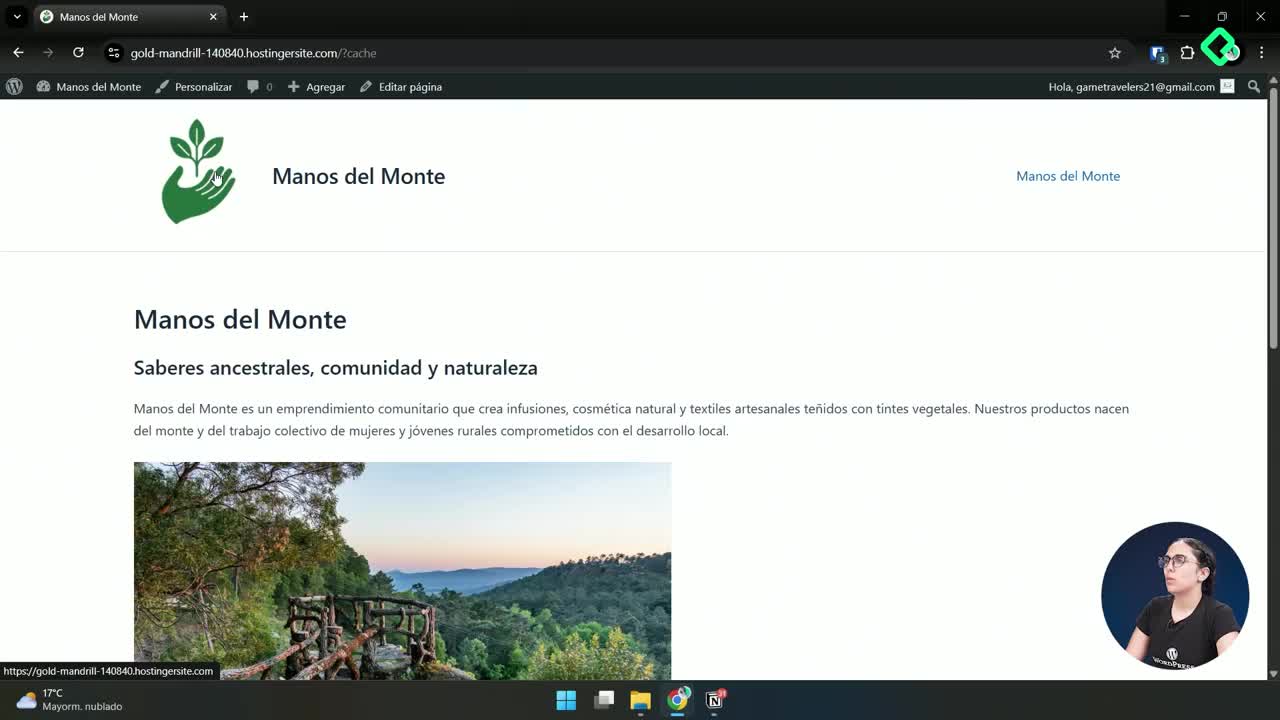
Para el ejemplo, el proyecto se llama Manos del Monte, un emprendimiento de productos sustentables y naturales. Si el nombre ya existe, Local WP te avisa y puedes ajustarlo.

¿Qué configuraciones personalizadas conviene elegir?

Local WP te permite usar configuraciones predefinidas o personalizarlas. Si vas por la ruta personalizada, estas son las decisiones clave:

  • Versión de PHP: deja siempre la más nueva disponible.
  • Tipo de servidor: cualquiera de las dos opciones funciona, puedes dejar la predeterminada.
  • Base de datos: MySQL es una opción sólida para empezar.

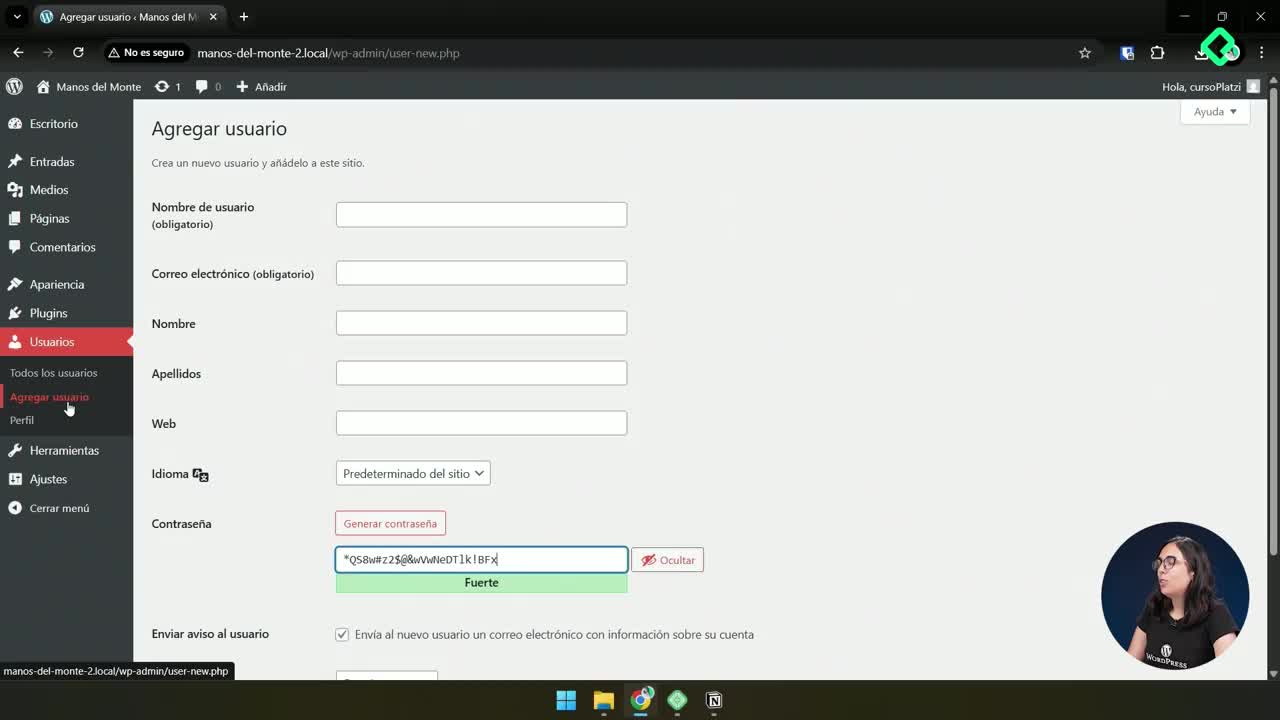
Después pasas a configurar el usuario administrador. Aquí hay un detalle de seguridad importante: no uses admin como nombre de usuario. Es la primera credencial que prueban los ataques automatizados. Algo como Curso Platzi funciona mejor [4:50].

¿Por qué no debo llamar admin al usuario administrador? Porque es el nombre que más prueban los bots en ataques de fuerza bruta. Usar un nombre menos obvio reduce el riesgo de accesos no autorizados.


La contraseña debería ser robusta, aunque en local puedes usar una simple solo para pruebas. También puedes definir un correo personalizado o dejar el que provee WP Engine.

¿Qué configuraciones avanzadas ofrece Local WP?

En las opciones avanzadas defines el idioma de WordPress (por ejemplo, español de Colombia) y decides si será un WordPress multisite, una funcionalidad que permite gestionar varias páginas desde una misma instalación. Para un sitio único, simplemente seleccionas que no [6:10].

Al dar Añadir, Local WP descarga WordPress desde el repositorio oficial y arma el entorno. En Windows puede pedirte autorizar recursos extra durante el proceso.

¿Qué herramientas y opciones ofrece el panel de Local WP?

Una vez instalado el sitio, el panel lateral te entrega información completa del entorno:

  • Dominio local editable.
  • Certificado SSL que puedes validar con un clic, útil para tiendas en línea.
  • Datos del servidor, versión de PHP y base de datos.
  • Estado de multisite y herramienta de depuración.

Una función muy práctica es One Click Admin: si la activas, no necesitas escribir usuario y contraseña cada vez que entras al panel de administración. Conviene activarla solo si nadie más usa tu computador [8:30].

Desde el panel principal también accedes al login de WP Engine, al menú de sitios locales, a blueprints, a herramientas extra como optimizadores de imagen o gestores de tablas, y al espacio de documentación con tutoriales.

¿Qué ves al abrir tu sitio WordPress recién instalado?

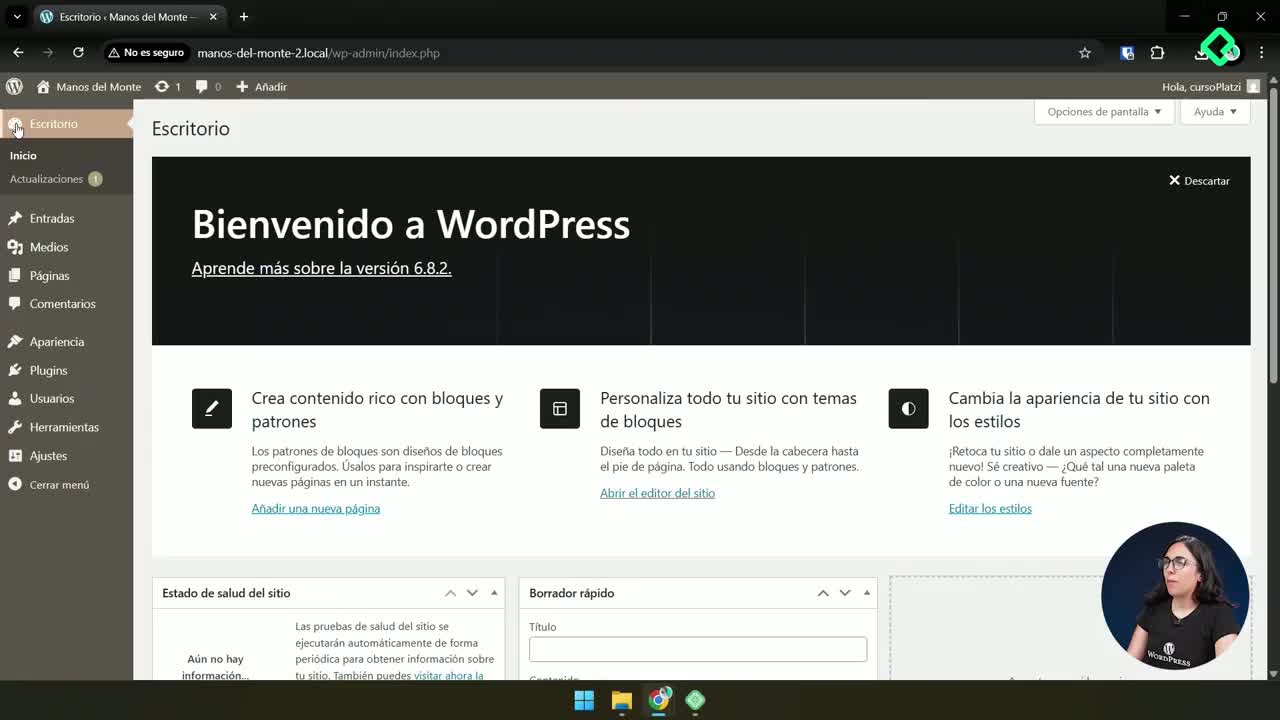
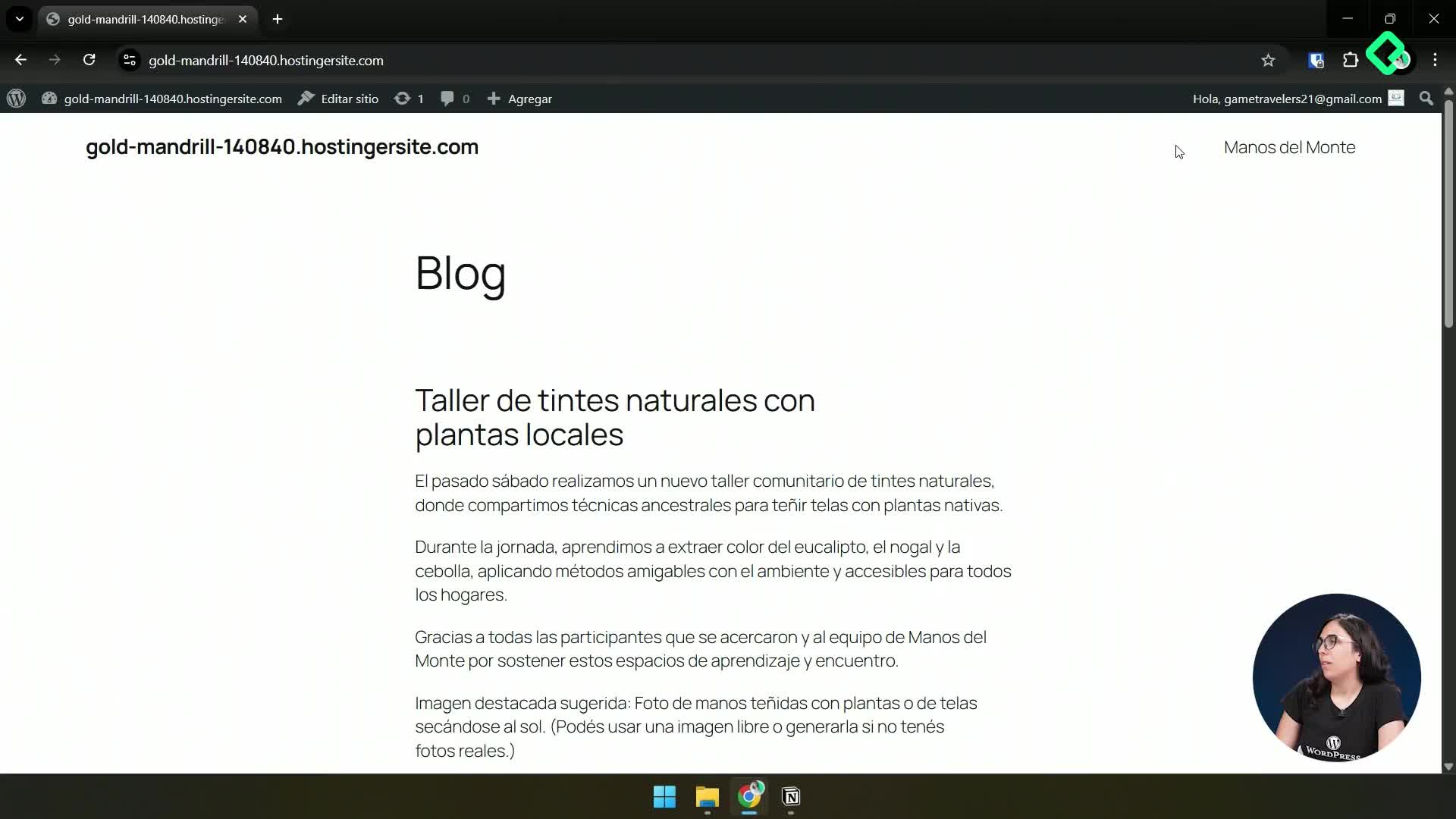
Al hacer clic en abrir el sitio, te encuentras con un blog básico: un título y una entrada de muestra. Es la plantilla por defecto de WordPress, lista para que empieces a personalizarla con temas, plugins y contenido.

Local WP no es la única herramienta para correr WordPress de forma gratuita, ni en local ni en la nube. Investiga qué otras alternativas existen y cuéntame en los comentarios cuál te llamó la atención.