Agregar un formulario de contacto y un botón de WhatsApp en WordPress es clave para que tus clientes se comuniquen contigo sin fricción. Aquí aprendes a instalar y configurar ambos usando plugins gratuitos como WPForms y Join Chat, ideal para quienes administran un sitio en Elementor sin versión de pago.
¿Cómo instalar un formulario de contacto en WordPress sin pagar Elementor Pro?
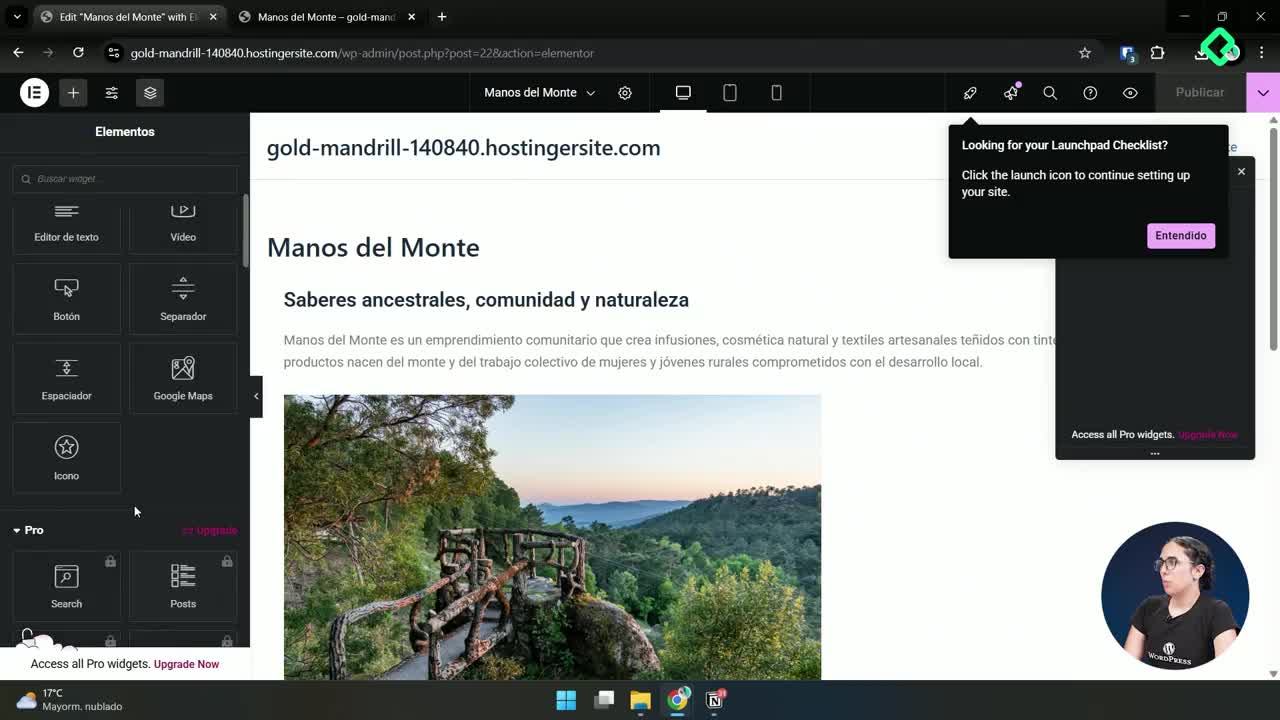
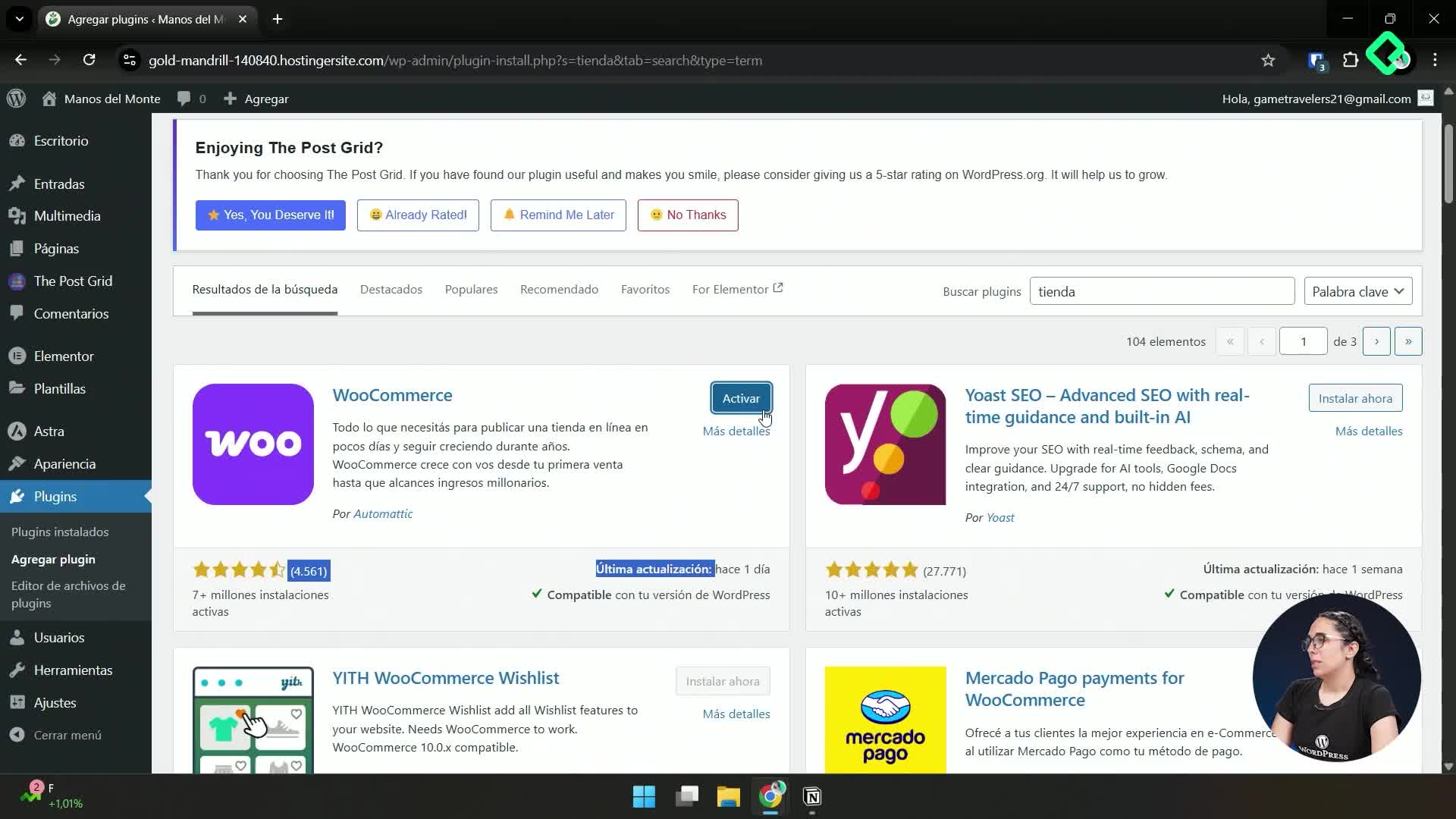
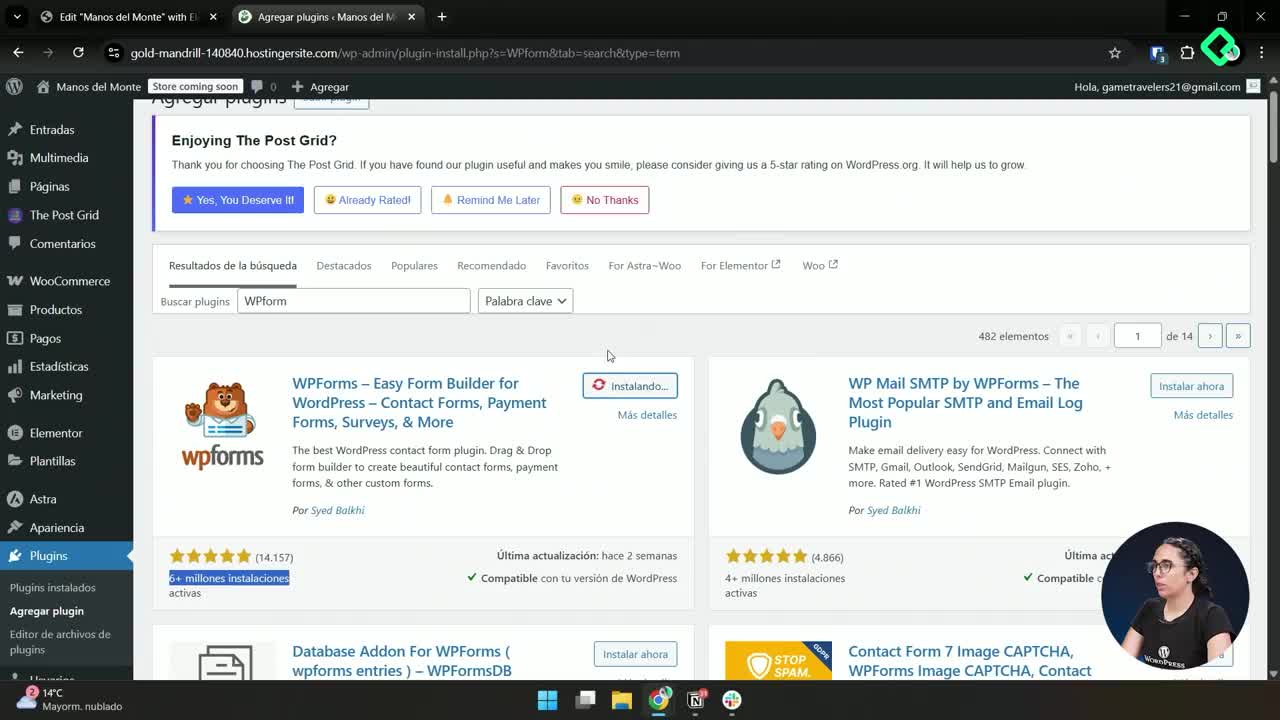
Elementor en su versión gratuita no incluye el widget de formulario, pero puedes resolverlo con un plugin externo. La opción más usada y mejor calificada es WPForms, con más de seis millones de instalaciones activas [02:05].
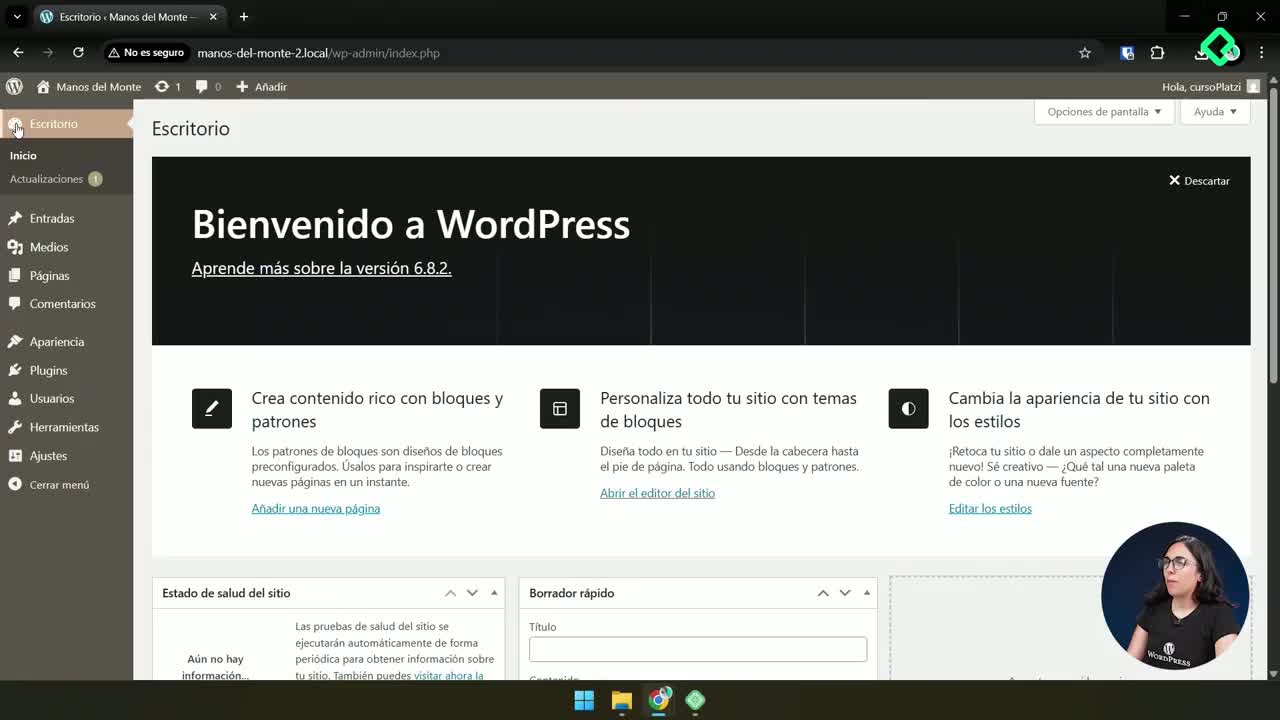
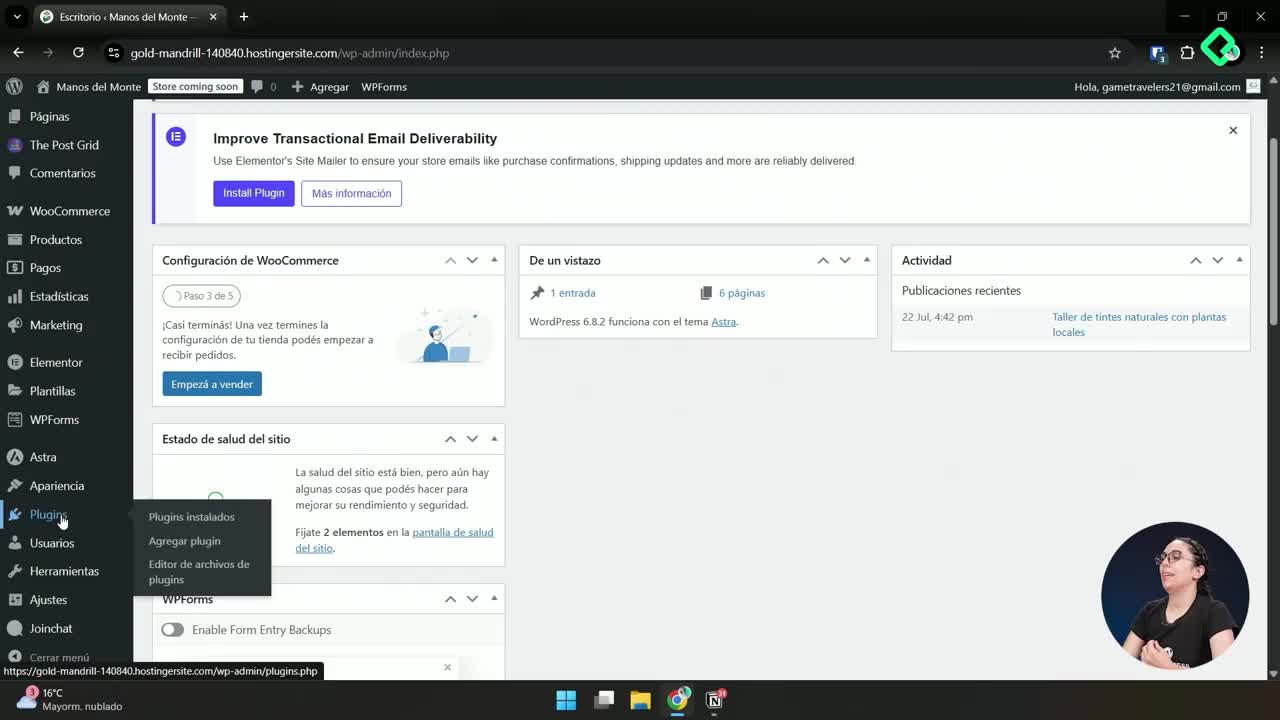
Desde el panel de administración, ve a la sección de plugins, haz clic en agregar nuevo y busca la palabra formulario. Aparecerán varias alternativas como Contact Form 7, pero WPForms destaca por su constructor visual sencillo. Instálalo y actívalo.
Una vez activado, busca WPForms en el menú lateral y crea un formulario nuevo. El editor te ofrece plantillas, generación con inteligencia artificial o un formulario en blanco para empezar desde cero [03:25].
¿Qué es WPForms? Es un plugin gratuito de WordPress que permite crear formularios de contacto arrastrando campos en un editor visual, sin necesidad de programar.
¿Cómo armar los campos del formulario?
El constructor funciona con drag and drop. Solo arrastras los campos a la sección central y editas las etiquetas. Los campos básicos para una consulta son:
- Nombre y apellido.
- Correo electrónico.
- Área de mensaje grande con título consulta.
Guarda los cambios y el formulario queda listo para usarse. Ten en cuenta que las opciones marcadas en azul claro pertenecen a la versión pro.
¿Cómo insertar el formulario en una página con Elementor?
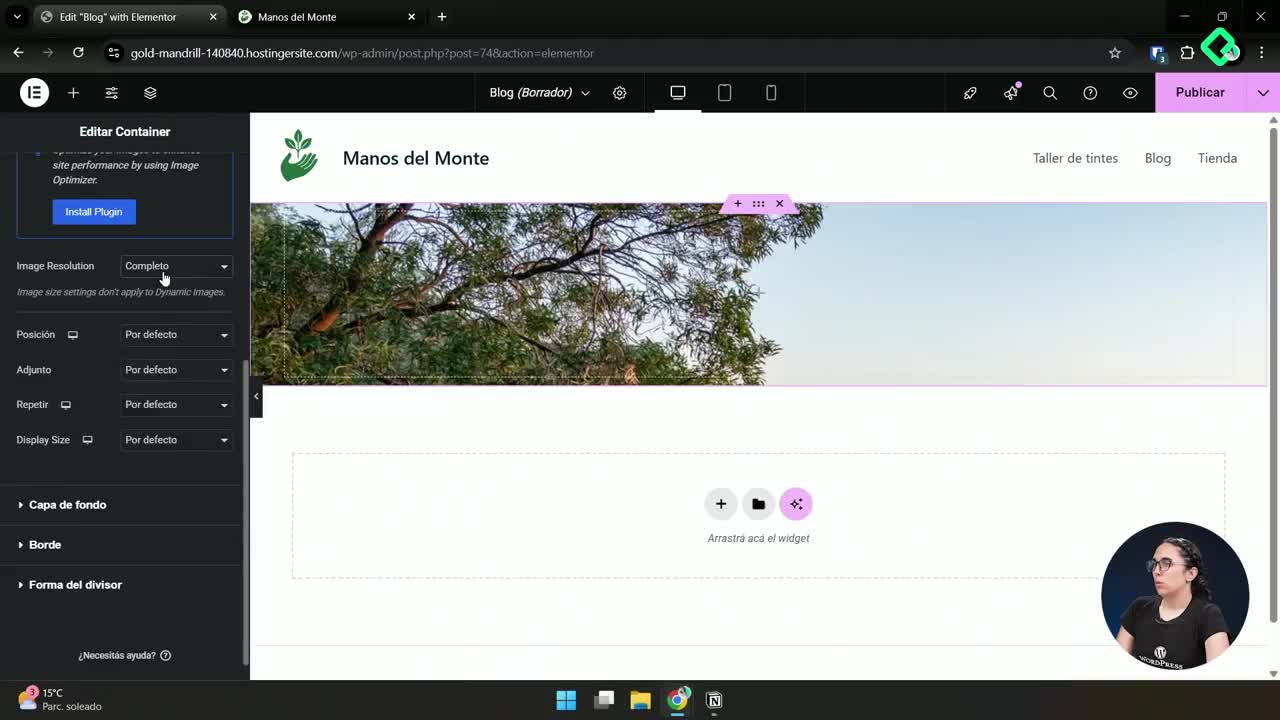
Vuelve a la página de inicio en Elementor y recarga el editor para que se actualicen los widgets. Busca de nuevo formulario y aparecerá el widget de WPForms. Arrástralo al lugar deseado y selecciona el formulario que creaste [05:45].
Desde el panel de estilos puedes ajustar tamaño, bordes, fondo, etiquetas y botones para que combine con la paleta de tu sitio. Si quieres un diseño más equilibrado, crea una estructura de 50/50 y acompaña el formulario con una imagen o un texto tipo Contacta con nosotros.
¿A dónde llegan las respuestas del formulario en WordPress?
Las respuestas no se ven en el panel a menos que tengas la versión pro. Sin embargo, WPForms envía automáticamente un correo electrónico al administrador cada vez que alguien completa el formulario.
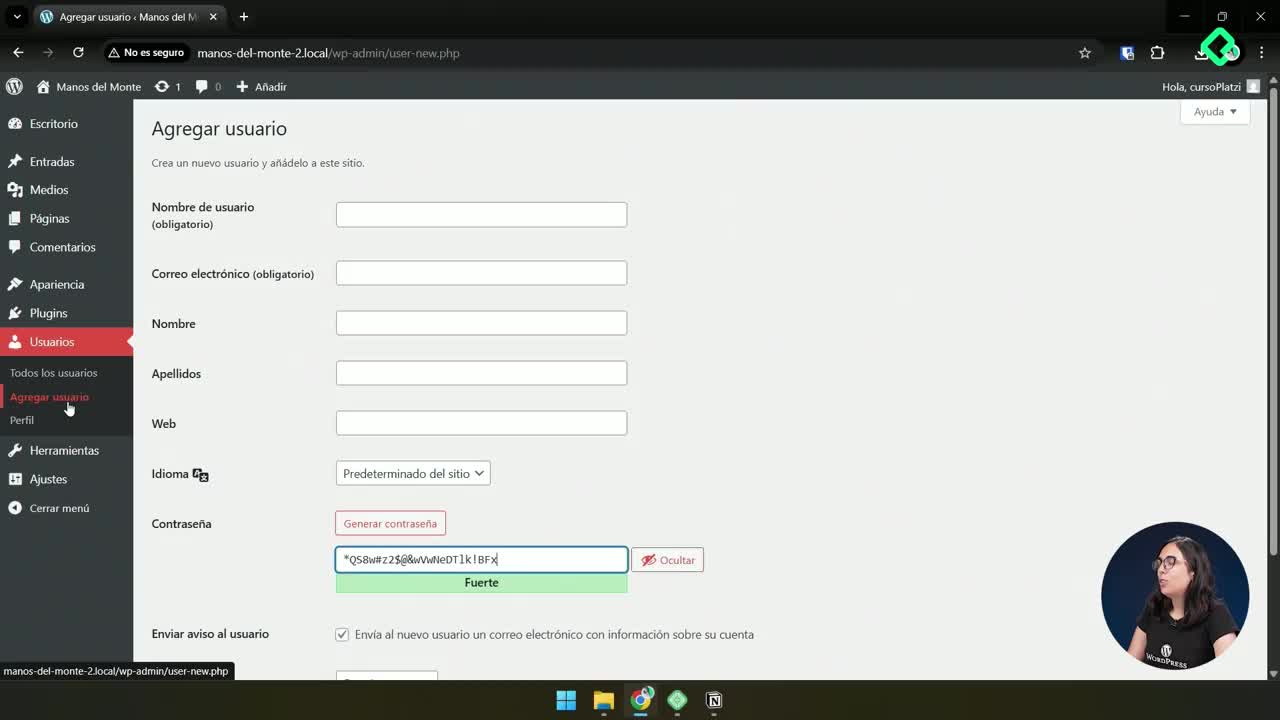
Para saber a qué dirección llegan, ve a usuarios, entra al perfil del administrador y revisa el correo configurado. A veces los mensajes caen en la carpeta de spam, así que márcalos como no spam para recibirlos en la bandeja principal.
¿Por qué no me llegan los correos del formulario? Suele deberse a que el servidor no está enviando emails, sobre todo en entornos locales. Se soluciona instalando el plugin WP Mail SMTP y configurando un proveedor como Google, Outlook o Amazon.
¿Cómo configurar WP Mail SMTP?
Desde las opciones de WPForms entra a la sección SMTP, instala y activa el plugin Mail SMTP. Luego elige el proveedor de correo que vas a usar. Si trabajas con un email corporativo de Google, necesitas los datos de la consola de administración de Google para conectar la cuenta; los Gmail comunes no funcionan [11:30].
En un web hosting profesional, esta configuración suele resolverse de forma automática.
¿Cómo agregar un botón de WhatsApp en WordPress?
Los botones de WhatsApp son una vía de contacto directa muy efectiva. En el repositorio de plugins encuentras varias opciones; cuando dudes cuál instalar, guíate por la calificación y la cantidad de instalaciones activas.
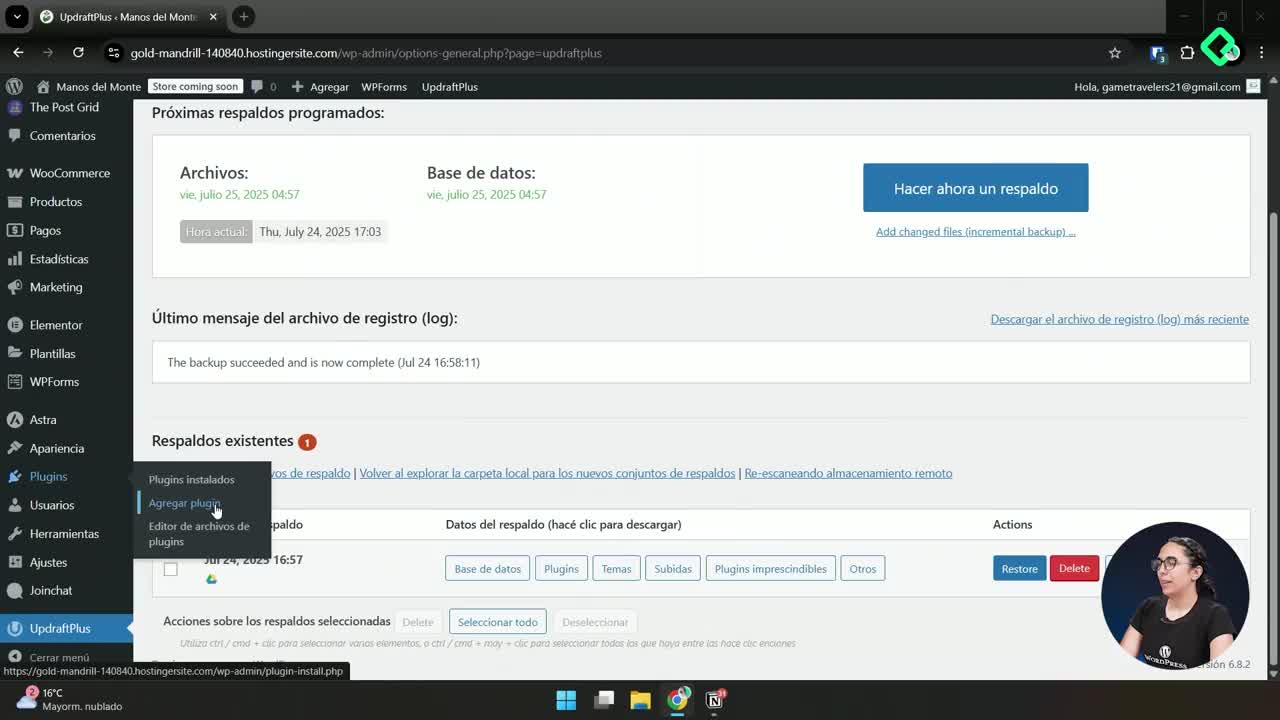
Una alternativa probada es Join Chat. Búscalo en agregar nuevo plugin, instálalo y actívalo. Su onboarding te guía paso a paso en la configuración [14:10]:
- Ingresa el número de teléfono que recibirá los mensajes.
- Escribe el mensaje predeterminado, usando variables como {SITE} o {TITLE} para personalizar según la página.
- Decide si quieres un call to action emergente o solo el botón flotante.
- Deja un correo de contacto y finaliza.
Desde las configuraciones generales puedes cambiar el número, el mensaje y el ícono, incluso subir uno personalizado. Guarda los cambios, abre la página de inicio y el botón de WhatsApp aparecerá flotando, listo para abrir una conversación al hacer clic.
¿Los formularios son seguros?
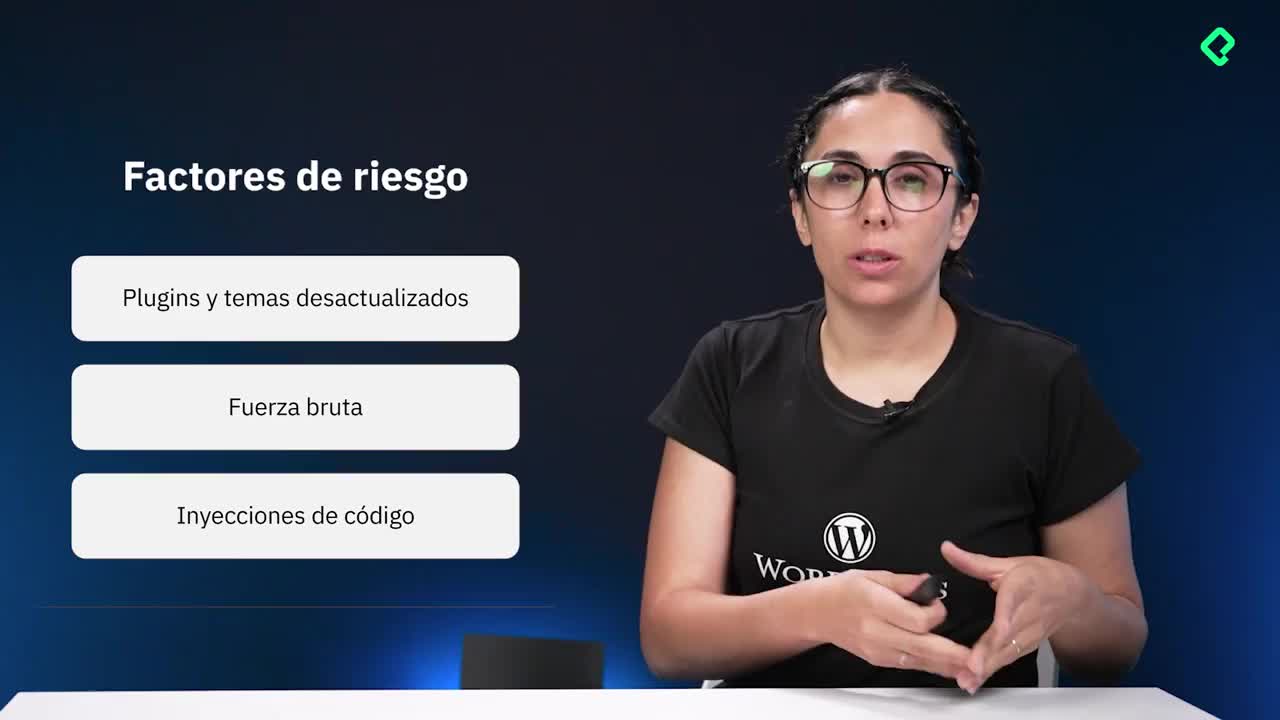
Ten presente que cualquier formulario en tu sitio representa una vulnerabilidad potencial, porque a través de ellos se pueden inyectar códigos maliciosos. Si los necesitas, úsalos con plugins confiables y monitorea la salud y seguridad del sitio de forma constante.
¿Qué tipo de canal de contacto vas a implementar primero en tu sitio: formulario, WhatsApp o ambos? Cuéntame en los comentarios.