Crear una tienda virtual en WordPress es más sencillo de lo que parece cuando usas WooCommerce, el plugin de ecommerce más popular del ecosistema. Aprenderás a instalarlo, configurarlo paso a paso y resolver los cambios que provoca en tu sitio sin perder el diseño que ya tenías.
Por qué elegir WooCommerce como plugin de tienda
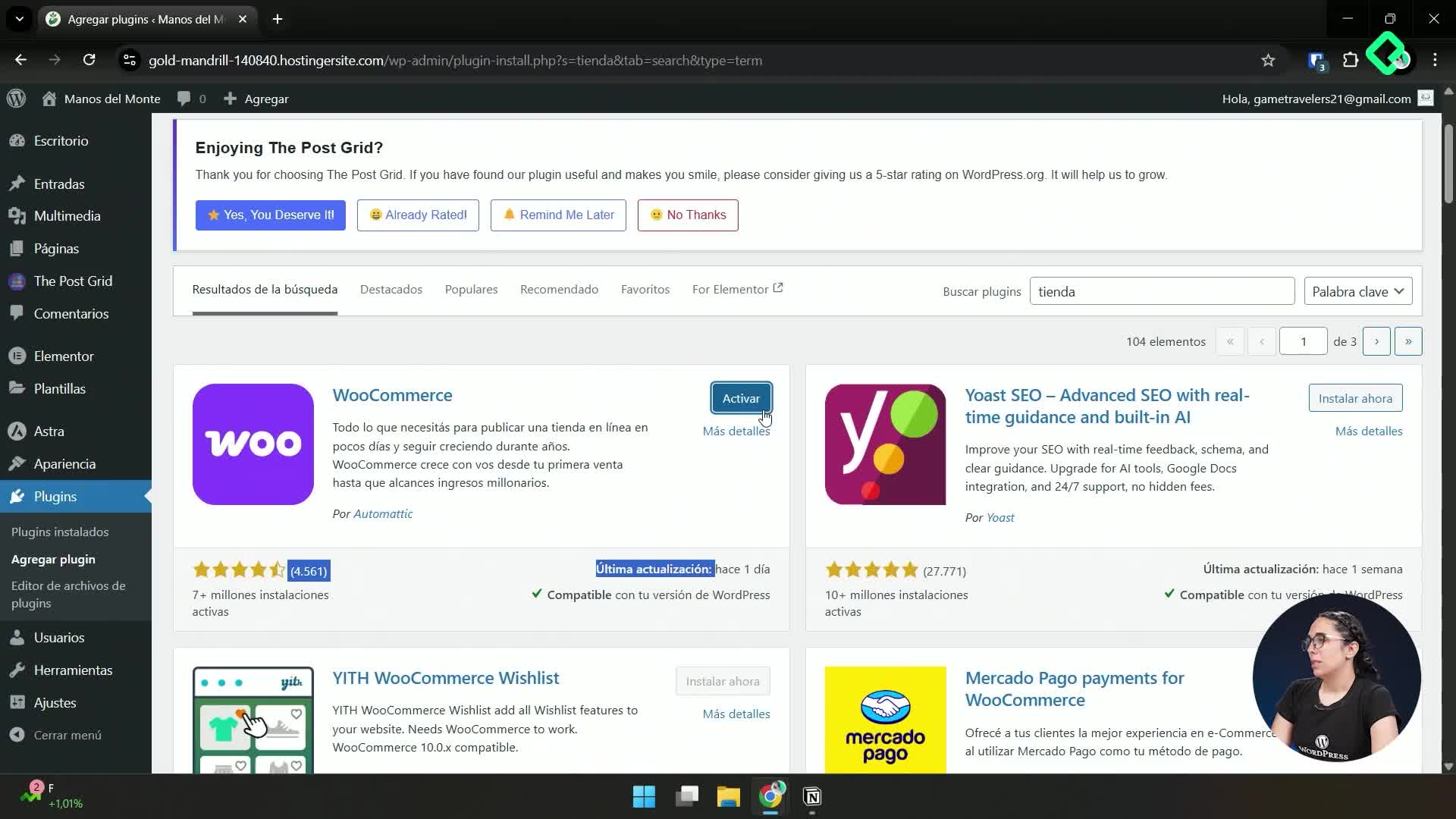
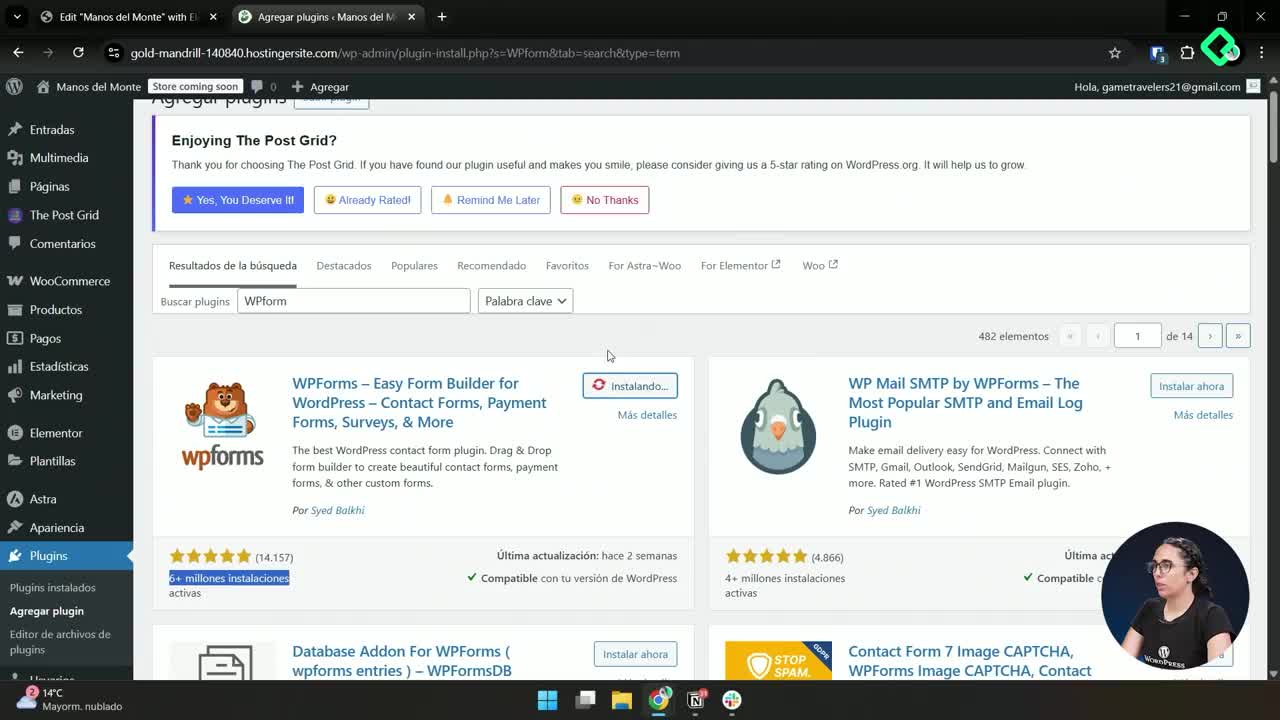
Cuando entras al panel de administración de WordPress y buscas la palabra tienda en la sección de plugins, aparecen varias opciones. Pero hay una que destaca por encima del resto.
WooCommerce tiene más de siete millones de instalaciones activas y recibe actualizaciones constantes, lo que lo convierte en la opción más confiable para montar un ecommerce sobre WordPress [01:00]. Después de instalarlo y activarlo, el plugin lanza un onboarding o asistente de configuración que vale la pena seguir en lugar de saltar.
¿Qué es WooCommerce? Es un plugin gratuito de WordPress que convierte tu sitio en una tienda online completa, con productos, carrito y checkout funcionales.
Cómo configurar el asistente inicial de WooCommerce
Durante el setup, el plugin te pregunta datos clave para personalizar tu tienda. En el ejemplo de Manos del Monte, un negocio de salud y belleza ubicado en el Amazonas colombiano, el asistente advierte sobre la declaración de impuestos y posibles limitaciones con plataformas de pago según la región [01:45].
Luego ofrece instalar integraciones adicionales:
- PayPal como medio de pago.
- Conexión con Pinterest para compartir productos.
- Integración con Google.
- Otras extensiones complementarias.
Puedes saltar estas instalaciones y agregarlas más adelante según las necesidades reales de tu negocio.
Qué pasa con tu sitio después de instalar WooCommerce
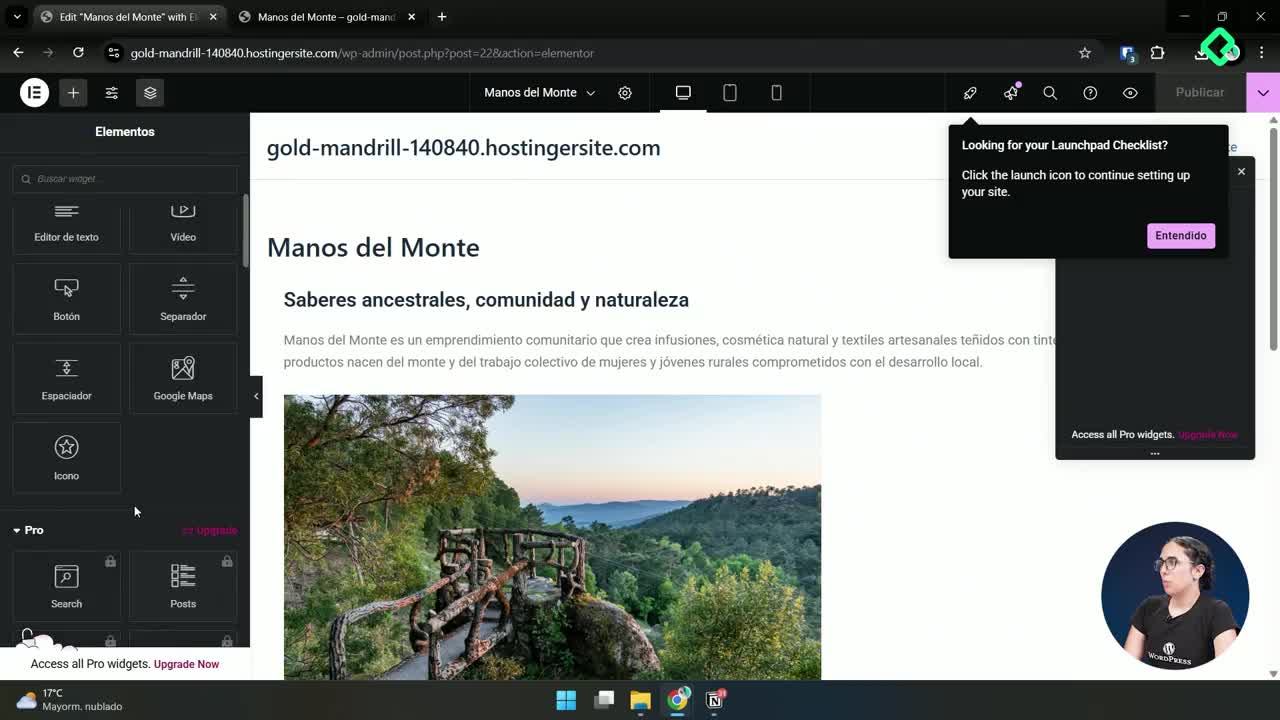
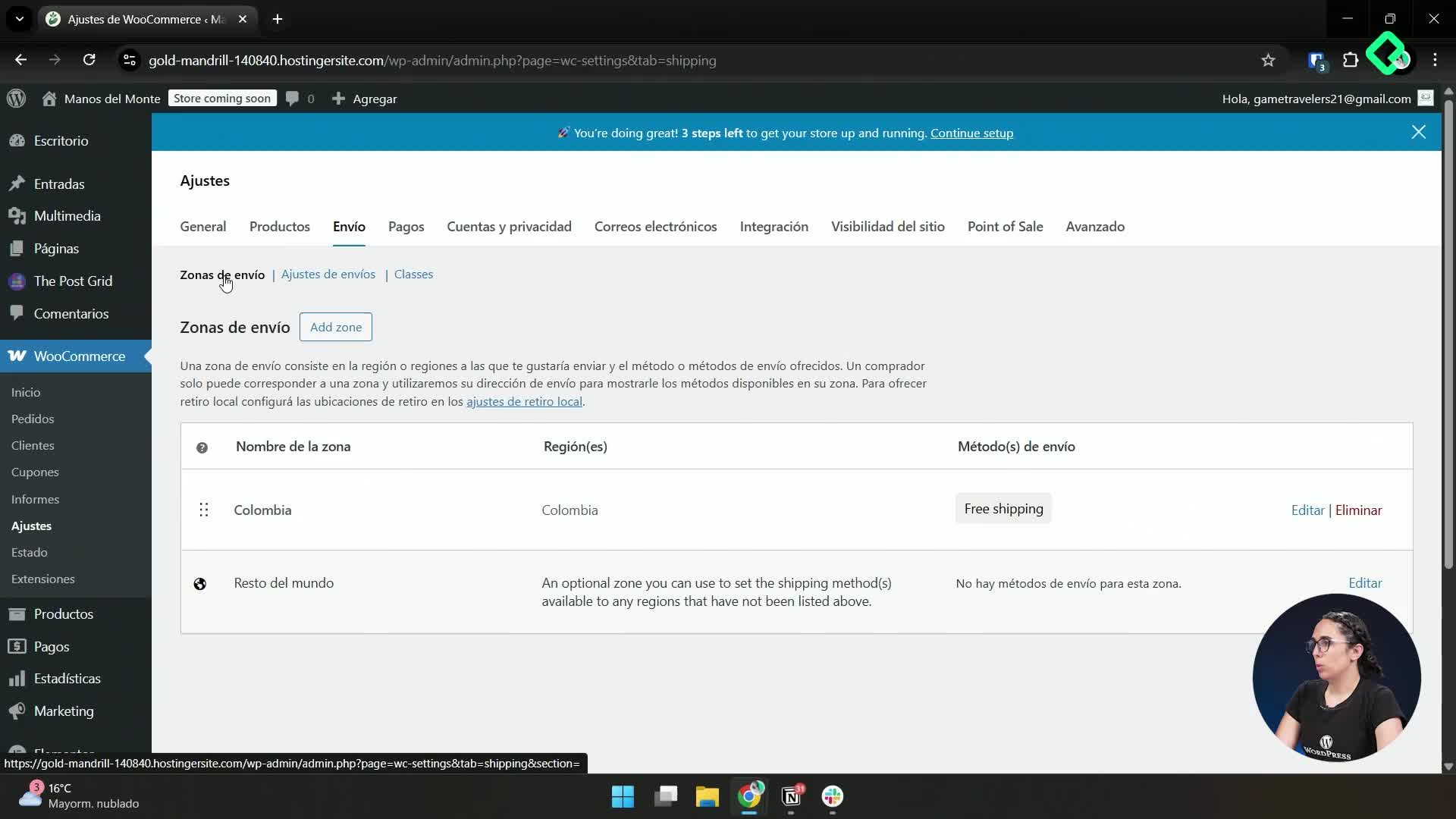
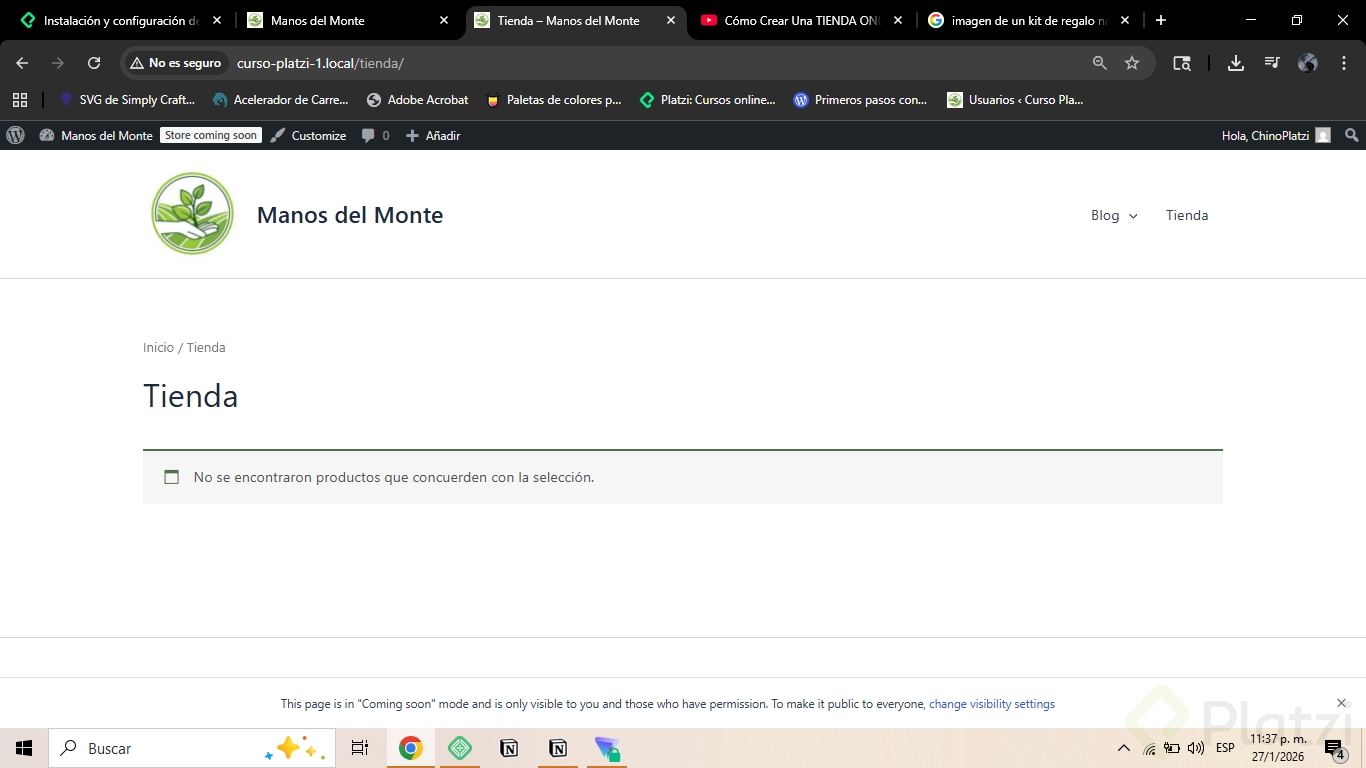
Una vez instalado, el plugin agrega automáticamente varias páginas nuevas a tu WordPress: tienda, carrito, checkout y mi cuenta. Estas páginas son la base funcional del ecommerce y más adelante podrás hacerlas compatibles con el constructor Elementor si tienes la versión pro [03:00].
Al elegir diseñar el tema desde cero o usar uno de los temas profesionales gratuitos que ofrece WooCommerce, ocurre algo que sorprende: el sitio parece desconfigurarse.
Por qué se cambió mi tema y se perdió la página de inicio
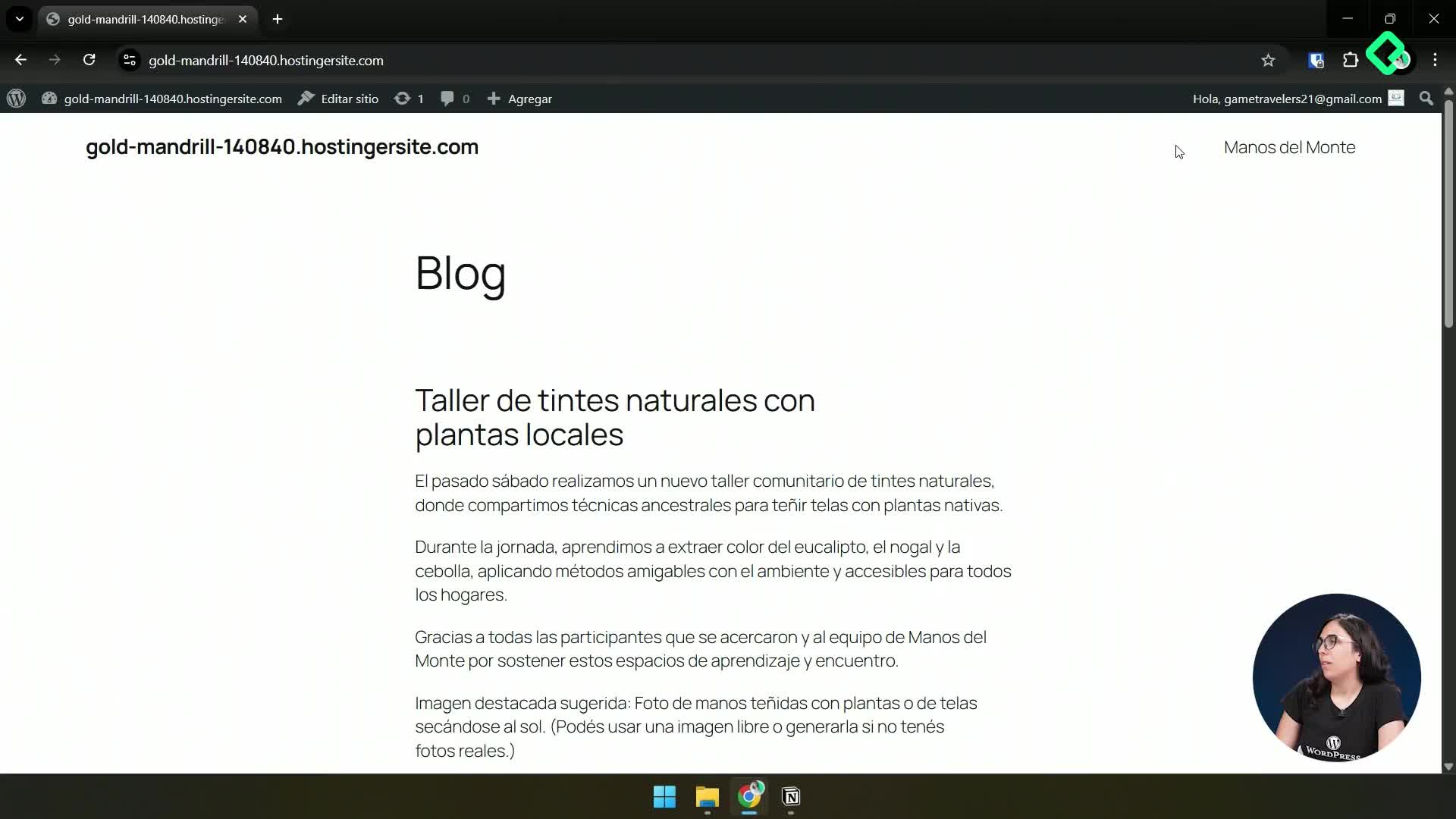
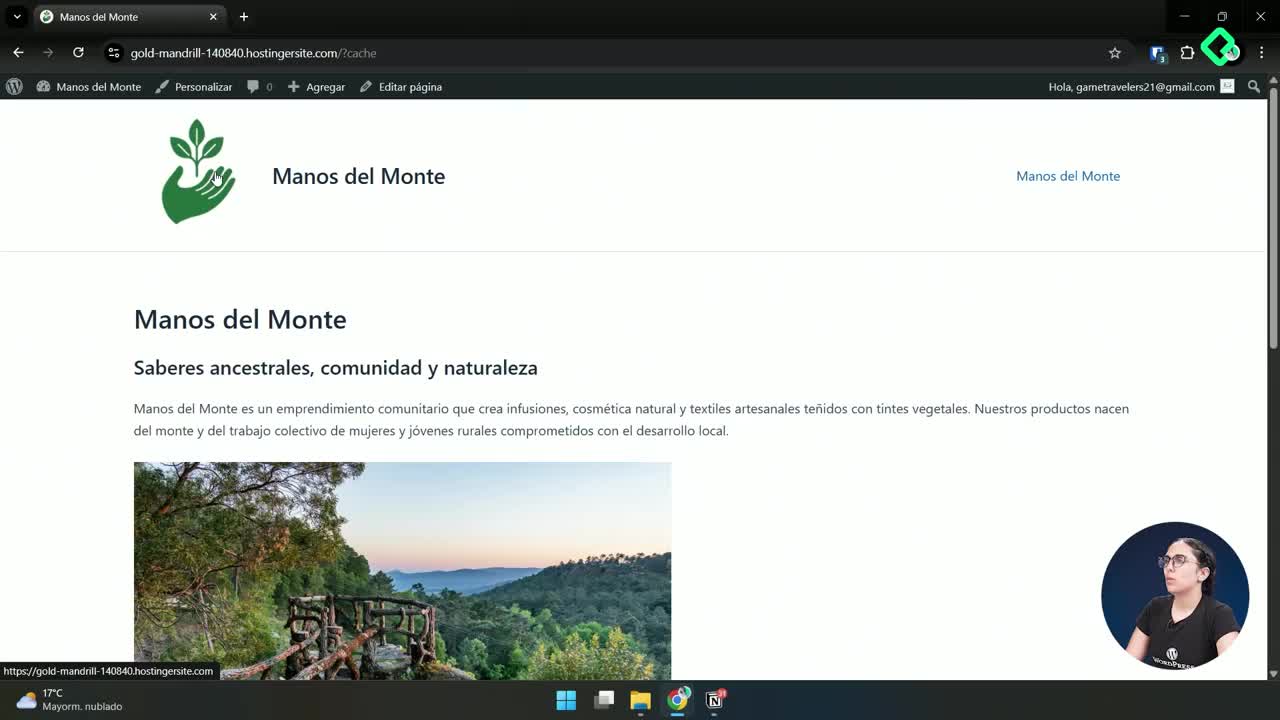
Al aplicar un tema de WooCommerce, WordPress reactiva el tema por defecto Twenty Twenty-Four y desplaza al tema Astra que tenías activo [03:45]. Además, la página de inicio personalizada (Manos del Monte) deja de tener esa etiqueta y vuelve a mostrar las últimas entradas del blog.
Esto no es un error grave, sino un comportamiento esperado que se soluciona en pocos clics. La clave está en saber dónde mirar dentro del panel.
¿Cómo recupero mi página de inicio en WordPress? Ve a Ajustes > Lectura y selecciona tu portada personalizada en lugar de últimas entradas. Guarda los cambios y tu home volverá a su estado original.
Cómo restaurar el tema Astra y el menú de navegación
Para devolver tu sitio a la normalidad necesitas revisar tres puntos críticos del panel de administración. Cada uno controla un aspecto distinto del comportamiento visual y funcional.
- Apariencia > Temas: reactiva Astra como tema principal del sitio.
- Ajustes > Lectura: vuelve a definir tu portada personalizada como página de inicio.
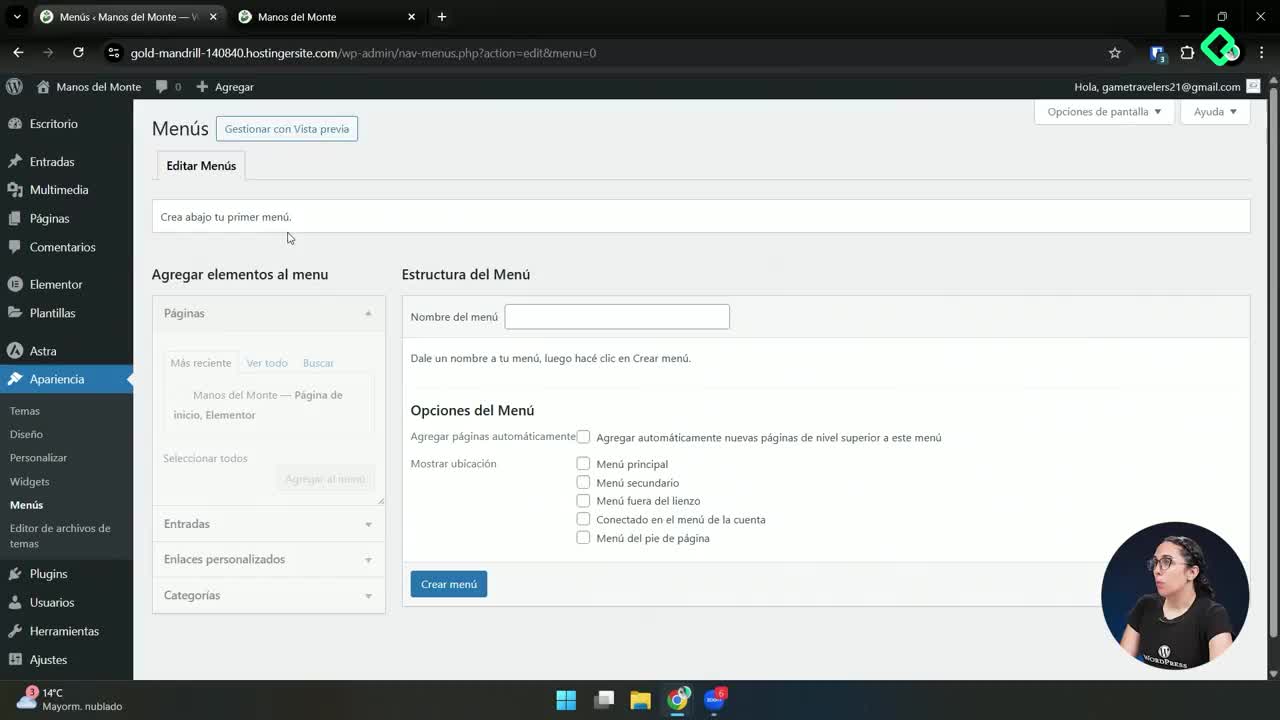
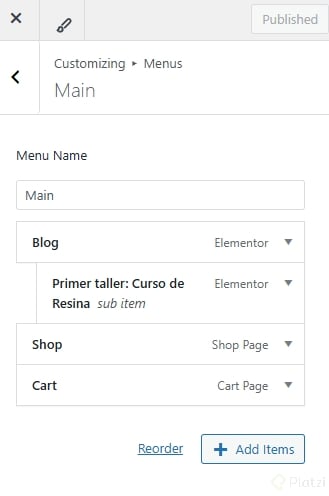
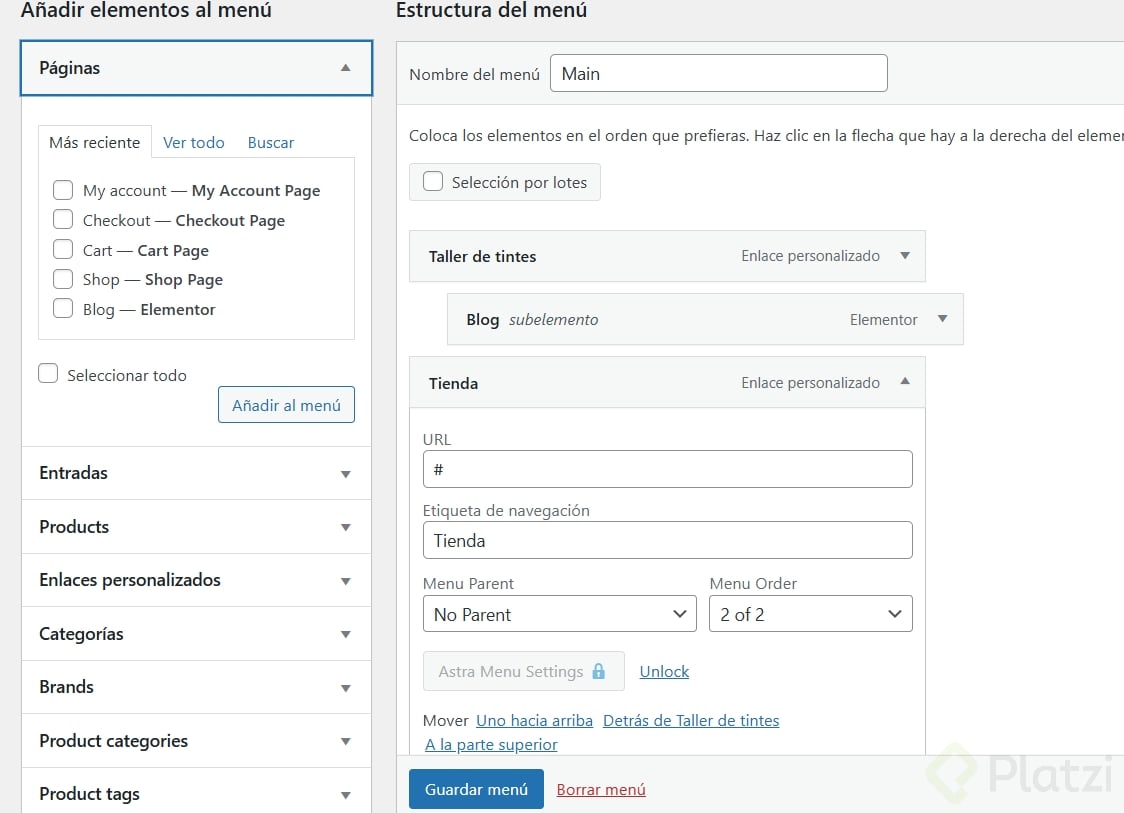
- Apariencia > Menús: confirma que el ítem Tienda esté configurado como página de la tienda y no como enlace personalizado.
Después de estos ajustes, recarga el sitio y verás que todo vuelve a su lugar. La página de inicio se mantiene intacta y el botón Tienda redirige correctamente al catálogo creado por WooCommerce.
Qué incluye la tienda por defecto de WooCommerce
La tienda generada respeta los colores y la tipografía de tu tema, lo que da coherencia visual sin trabajo adicional. Entre los elementos funcionales que aparecen desde el primer momento están:
- Vista de producto con descripción detallada.
- Sección de productos relacionados.
- Botón de añadir al carrito operativo.
- Carrito totalmente funcional.
- Página de checkout, aunque sin métodos de pago activos hasta configurarlos [06:30].
Esto significa que ya tienes una tienda navegable con productos de muestra apenas terminas la instalación.
Qué diferencia hay entre Elementor gratuito y la versión pro para WooCommerce
La flexibilidad de diseño de tu tienda depende del plan que uses en Elementor o Astra. Esta es una decisión que conviene tomar antes de invertir tiempo personalizando.
Con la versión pro de Elementor o Astra, puedes personalizar con el constructor visual todas las páginas de WooCommerce: tienda, carrito y checkout. Con la versión gratuita, esa edición visual completa no está disponible, pero el diseño por defecto que entrega WooCommerce ya se adapta correctamente al tema y funciona bien para empezar a vender.
En la próxima sesión vas a personalizar los productos de tu catálogo. Cuéntame en los comentarios qué tipo de tienda estás montando y qué dudas tienes sobre la configuración inicial.