Curso de WordPress No-Code

Páginas vs entradas en WordPress

Curso de WordPress No-Code

Contenido del curso

Páginas vs entradas en WordPress

Resumen

En WordPress, entender la diferencia entre páginas y entradas es el primer paso para estructurar bien tu sitio. Esta guía te muestra cuándo usar cada tipo de contenido y cómo crear tu primera entrada paso a paso, ideal si recién empiezas a construir tu web.

¿Qué es una página en WordPress y cuándo usarla?

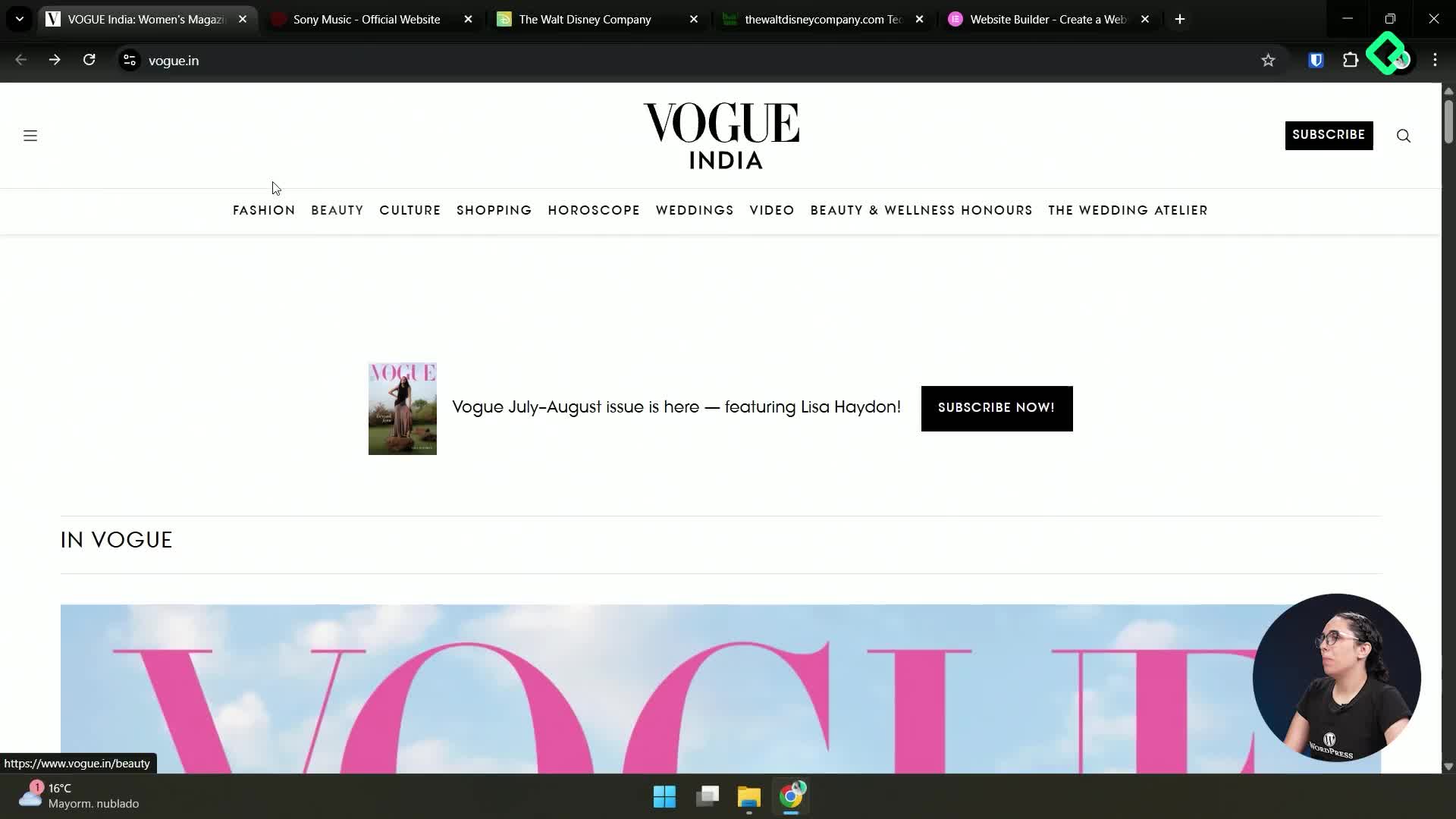
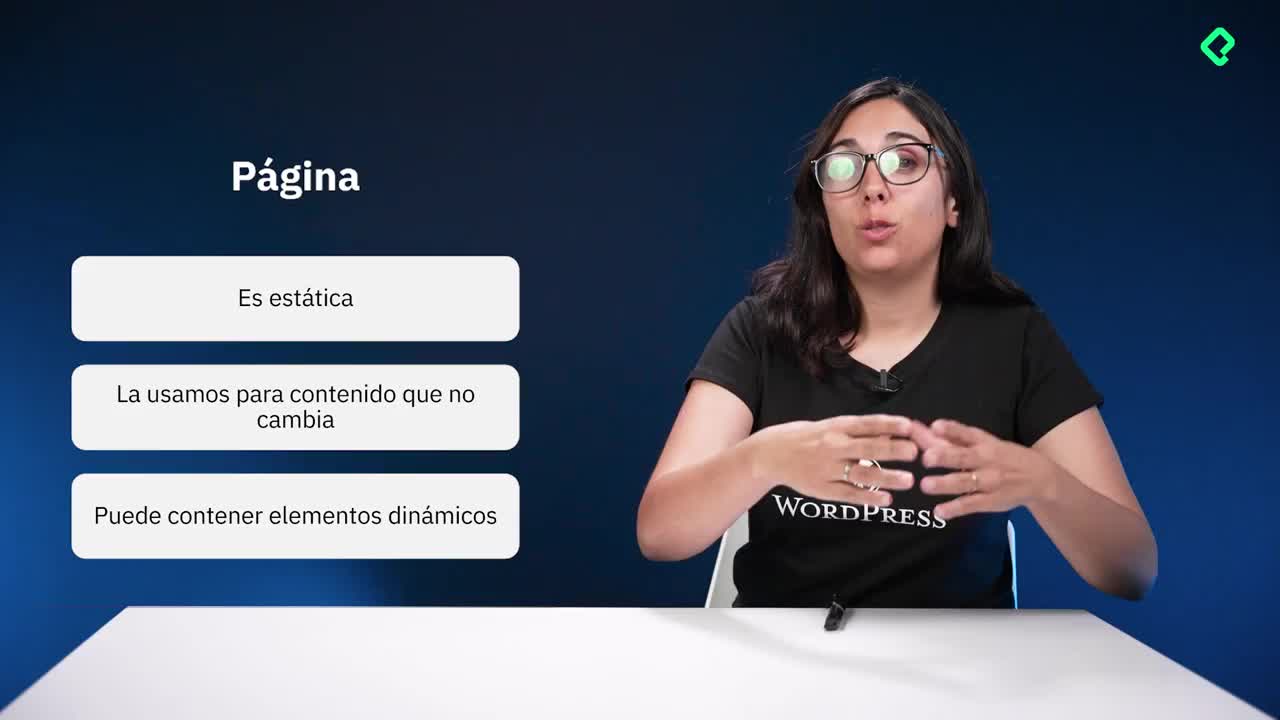
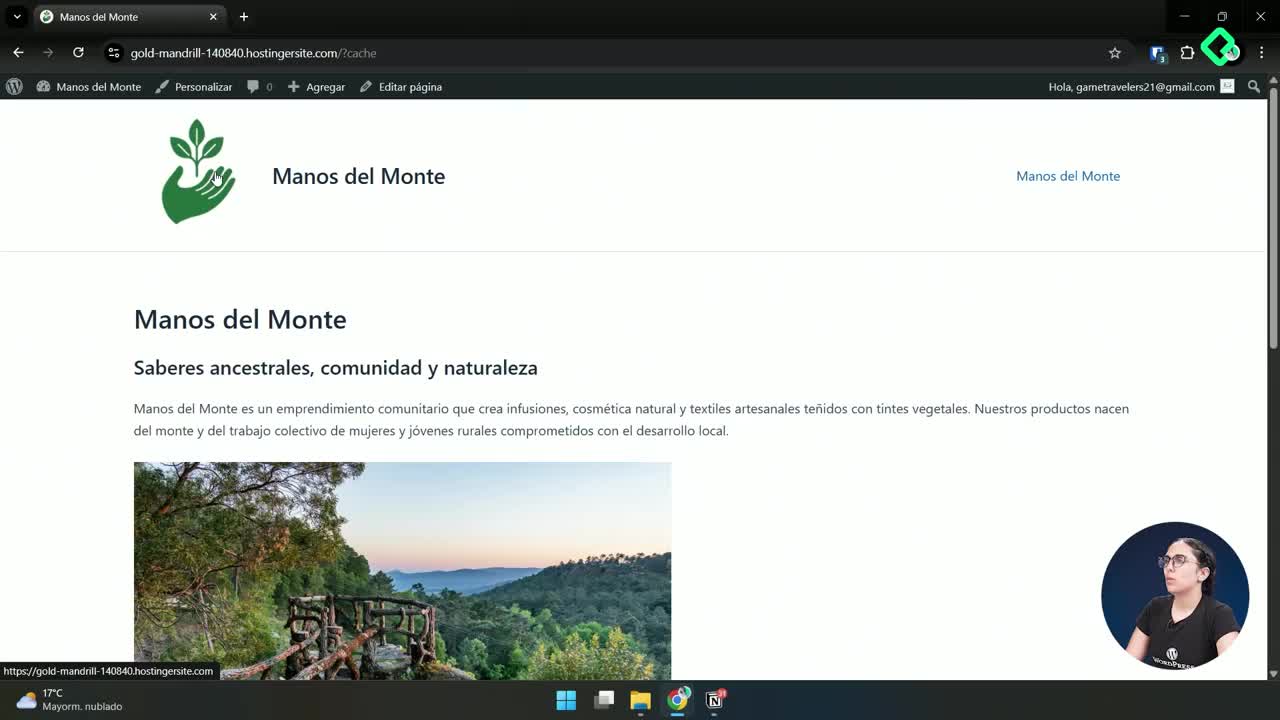
Las páginas son el contenido estático de tu sitio. Piensa en ellas como los cimientos: secciones que casi nunca cambian, como inicio, quiénes somos o la portada de tu tienda virtual.

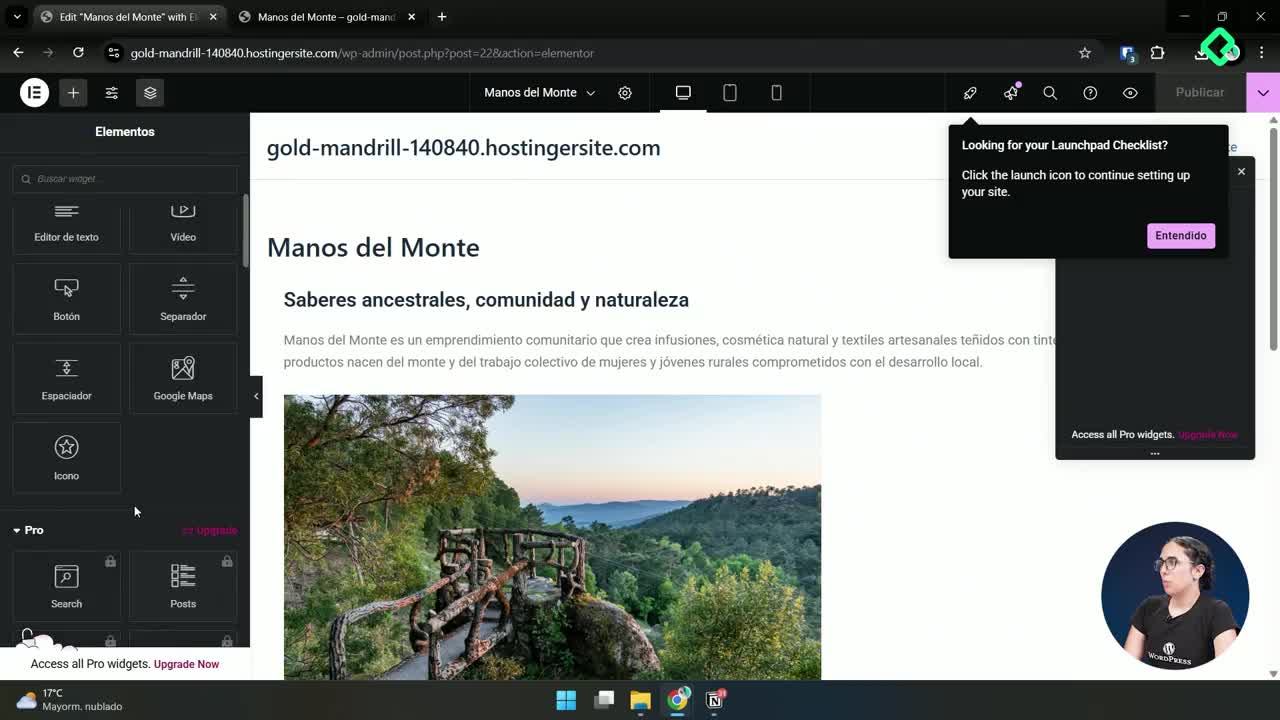
Que una página sea estática no significa que sea aburrida ni rígida. Puede contener elementos dinámicos en su interior, y aquí viene lo interesante: la estructura general se mantiene, pero lo que se muestra dentro puede actualizarse solo.

Un buen ejemplo es la portada de una tienda online. El header, los títulos y las secciones siempre lucen igual, pero los productos que aparecen ahí cambian cada vez que subes uno nuevo, modificas una imagen o ajustas un precio. La página es el marco; los productos son el contenido vivo dentro de ese marco.

¿Qué es una página en WordPress? Es contenido estático que mantiene la misma estructura visual, como inicio o quiénes somos, aunque pueda mostrar elementos dinámicos dentro.

¿Qué es una entrada en WordPress y en qué se diferencia?

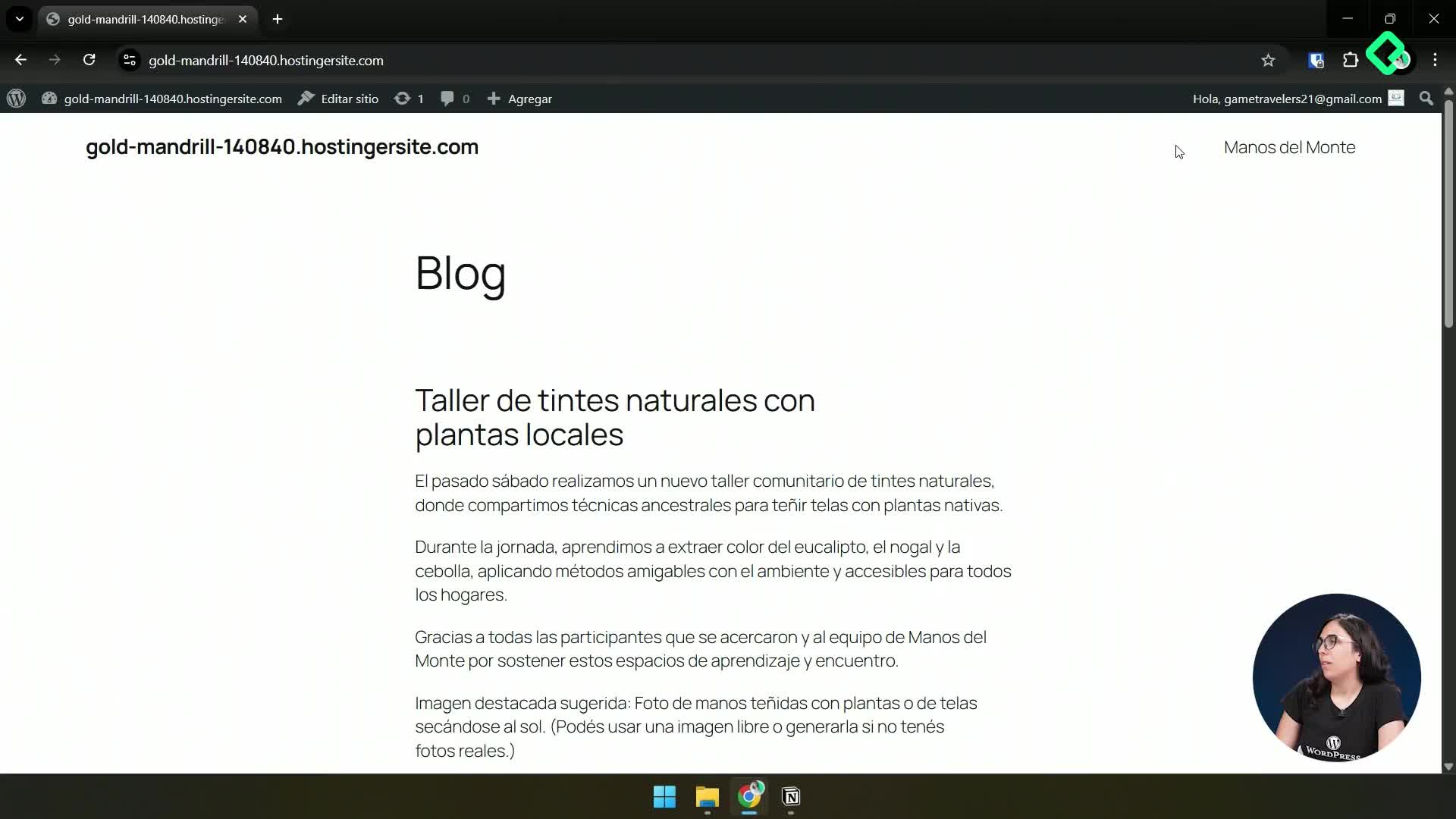
La entrada es dinámica por naturaleza. La usas para todo el contenido recurrente que se va sumando con el tiempo: novedades, artículos del blog o incluso productos en una tienda, ya que para la lógica de WordPress también funcionan como entradas [01:05].

La gran ventaja es que no tienes que diseñar nada visualmente cada vez. Llenas un formulario con título, texto, imágenes, y ese contenido se acomoda solo a una plantilla configurada por defecto. Desde el lado público, todas las entradas se ven con el mismo formato consistente.

Esto te ahorra horas de trabajo. Imagina tener que rediseñar cada post de blog desde cero. Con las entradas, escribes y publicas.

¿Cuál es la diferencia entre página y entrada? La página es estática y única (inicio, contacto). La entrada es dinámica y recurrente (posts, productos), y se adapta automáticamente a una plantilla.

¿Cómo crear tu primera entrada en WordPress paso a paso?

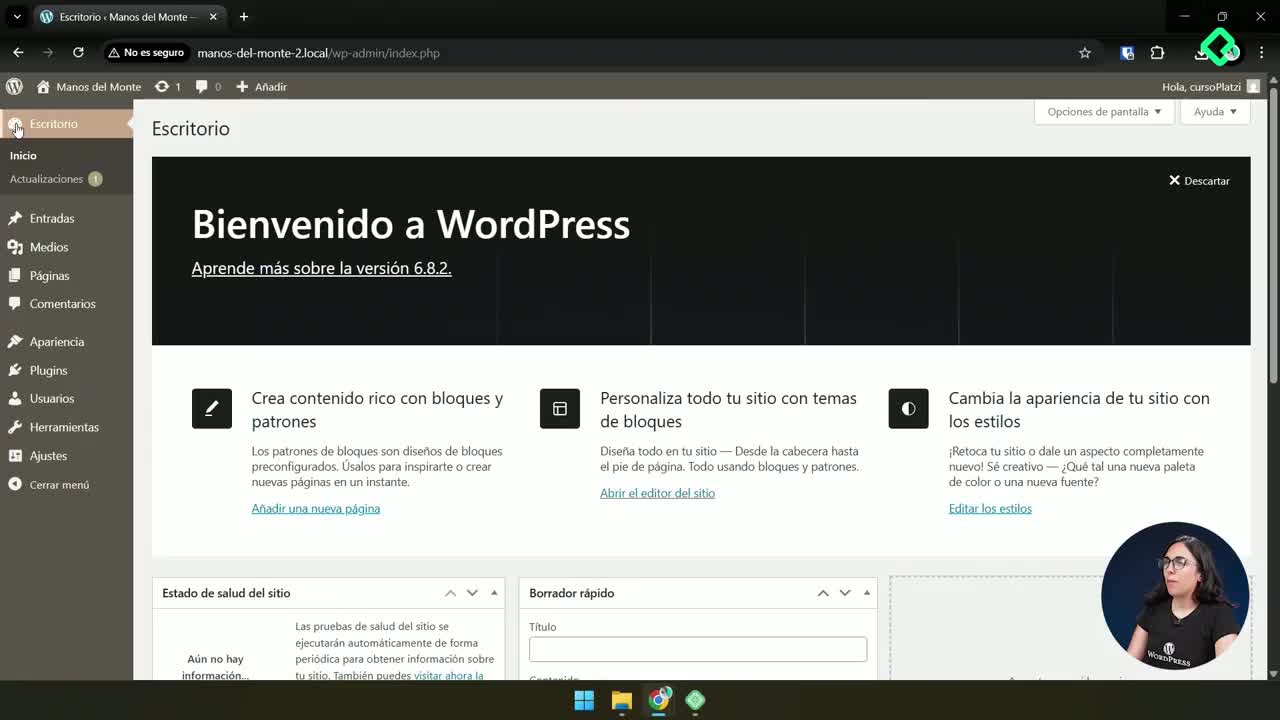
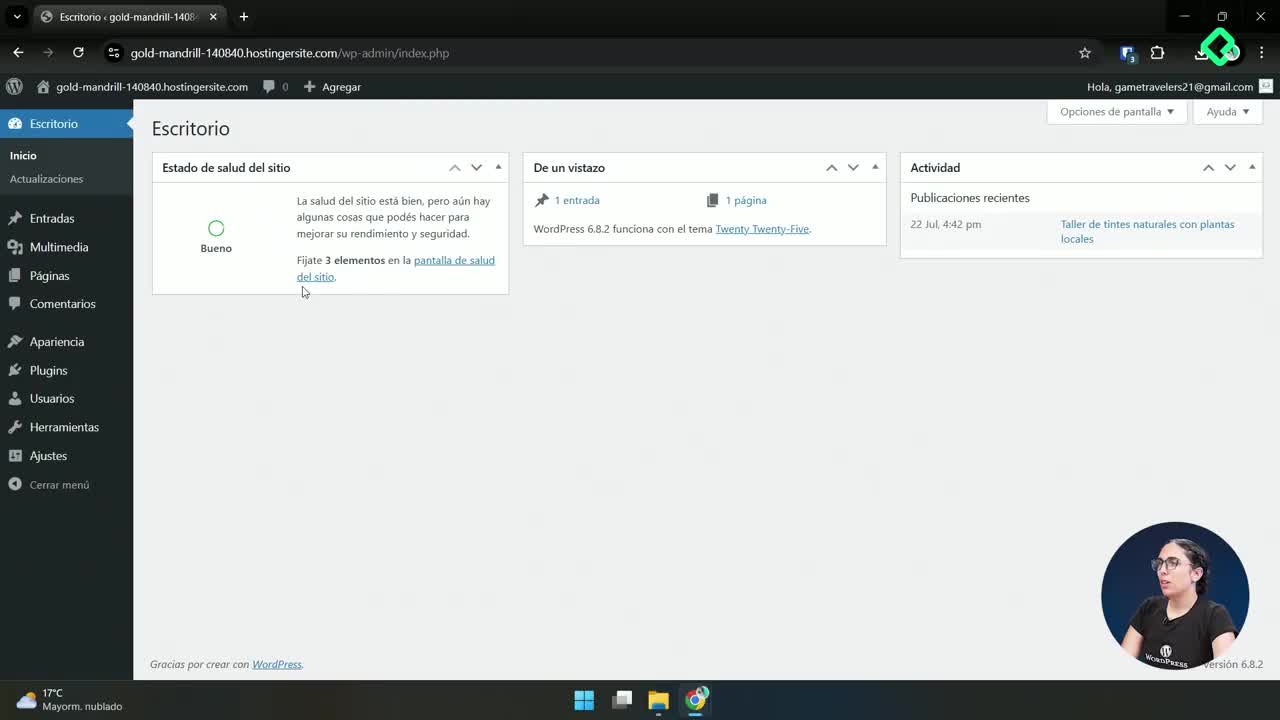
Desde el panel de administración, entra a la sección Entradas. Vas a encontrar un contenido por defecto llamado Hello World. Una buena práctica es eliminarlo antes de empezar a editar tu sitio [01:55].

Luego haz clic en Agregar entrada. Te aparece un editor con dos zonas claras:

  • Un espacio central para escribir el contenido.
  • Una barra lateral con opciones de configuración.

¿Cómo agregar texto e imágenes a una entrada?

Pega tu título y el párrafo que quieras publicar. Si necesitas una imagen, escribe el símbolo slash (/) y elige el bloque de tipo imagen [02:35]. Tienes dos opciones:

  • Subir una imagen desde tu computador.
  • Elegir una desde tu biblioteca de medios.

Si recién empiezas, tu biblioteca estará vacía, así que carga el archivo desde tu equipo. Una vez lista la imagen, presiona el botón Publicar. WordPress te muestra opciones adicionales que puedes dejar como están por ahora, y confirmas dándole a Publicar otra vez.

¿Qué información muestra una entrada publicada?

Al ver tu entrada en el sitio público, vas a encontrar:

  • El título de la entrada.
  • El autor que la escribió.
  • La categoría asignada (por defecto aparece como sin categoría).
  • El párrafo de contenido.
  • La imagen que cargaste.

Todo eso aparece sin que tengas que diseñarlo, gracias a la plantilla que WordPress aplica automáticamente. Ese es el poder real de las entradas: te concentras en escribir, no en maquetar.

¿Qué reto puedes hacer para practicar la estructura de tu sitio?

Ahora que entiendes cómo funcionan páginas y entradas, te propongo armar la estructura básica de un sitio web, idealmente el proyecto que vas a desarrollar en tu curso.

Esa estructura debe incluir:

  • Un árbol de páginas que defina las secciones estáticas principales.
  • Los lugares donde vas a usar entradas o posteos para contenido dinámico.
  • Las características particulares que tendrá tu sitio, como blog, tienda o portafolio.

Pensar esto antes de tocar el editor te ahorra rehacer trabajo. Cuéntame en los comentarios qué tipo de sitio estás construyendo y cómo organizaste tu árbol de contenido.