WordPress es el gestor de contenidos más usado del mundo, y también el más atacado por bots automatizados. Si quieres aprender a proteger tu sitio WordPress desde el primer día, aquí encontrarás las acciones clave para blindarlo contra los ataques más comunes, sin necesidad de ser experto en ciberseguridad.
¿Cuáles son los principales riesgos de seguridad en WordPress?
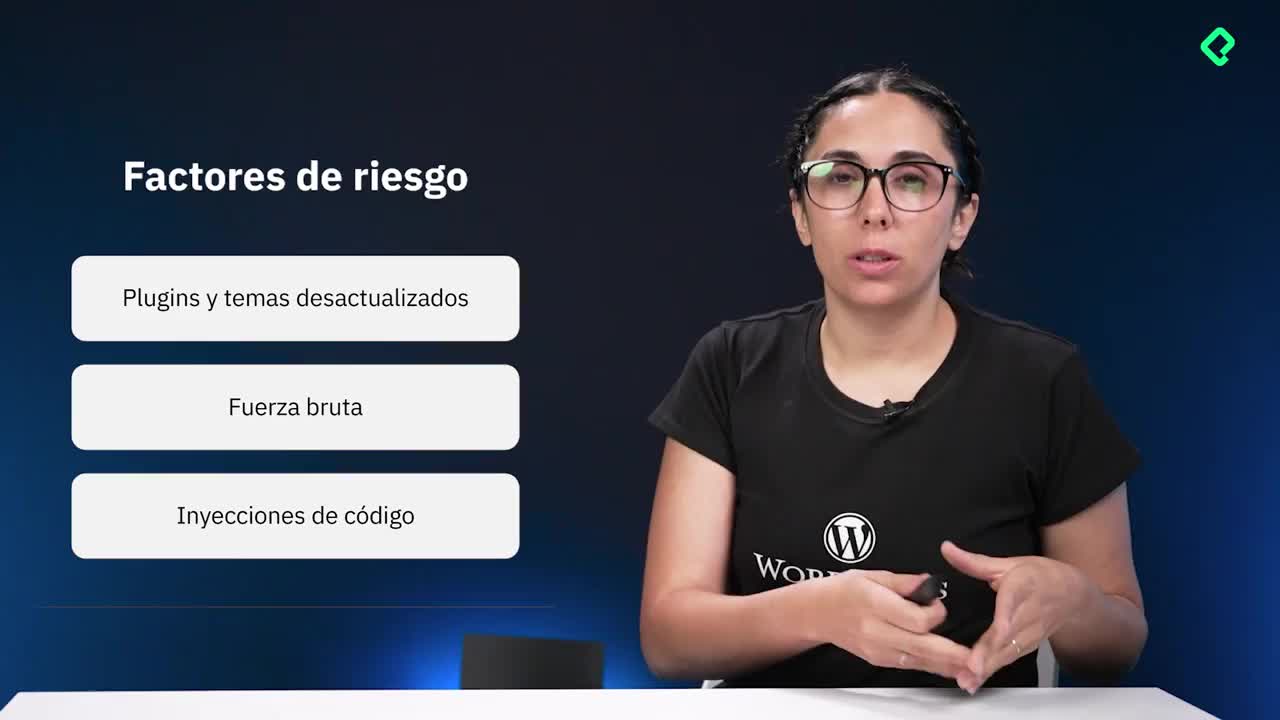
Antes de configurar herramientas, conviene entender contra qué te estás defendiendo. Hay tres vectores que aparecen una y otra vez en cualquier sitio WordPress sin protección [0:18].
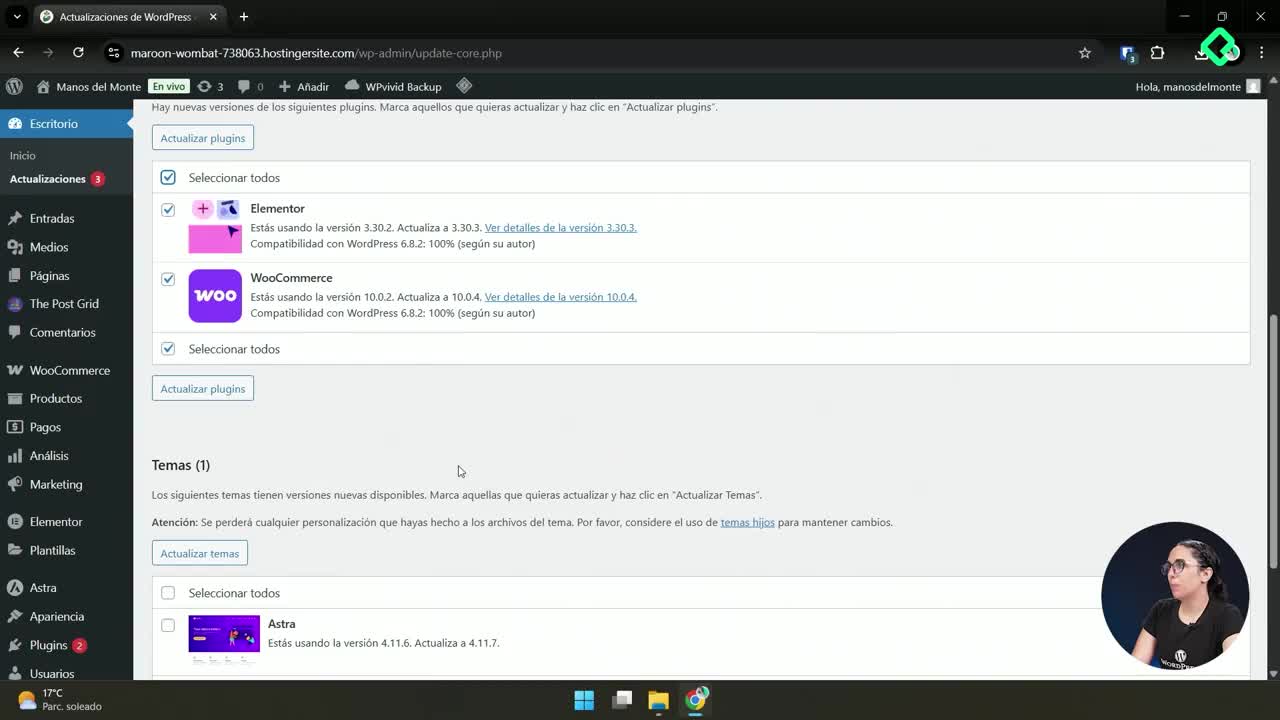
- Tener temas o plugins desactualizados, ya que cada actualización corrige vulnerabilidades reportadas por la comunidad.
- Sufrir ataques de fuerza bruta, donde un bot prueba combinaciones de contraseñas hasta dar con la tuya. Si usas algo como admin123, estás en riesgo.
- Recibir inyecciones de código, normalmente vía formularios, donde los bots insertan código SQL para vulnerar tu base de datos.
¿Qué es un ataque de fuerza bruta? Es cuando un bot prueba miles de combinaciones de usuario y contraseña hasta encontrar la correcta. Por eso las contraseñas débiles son tan peligrosas.
¿Cómo configurar reCAPTCHA de Google en tus formularios?
Los formularios son una puerta de entrada típica para bots, así que el primer paso es validarlos con un captcha externo. Si no necesitas formularios en tu sitio, mejor usa otro medio de comunicación, porque siempre serán una vulnerabilidad potencial.
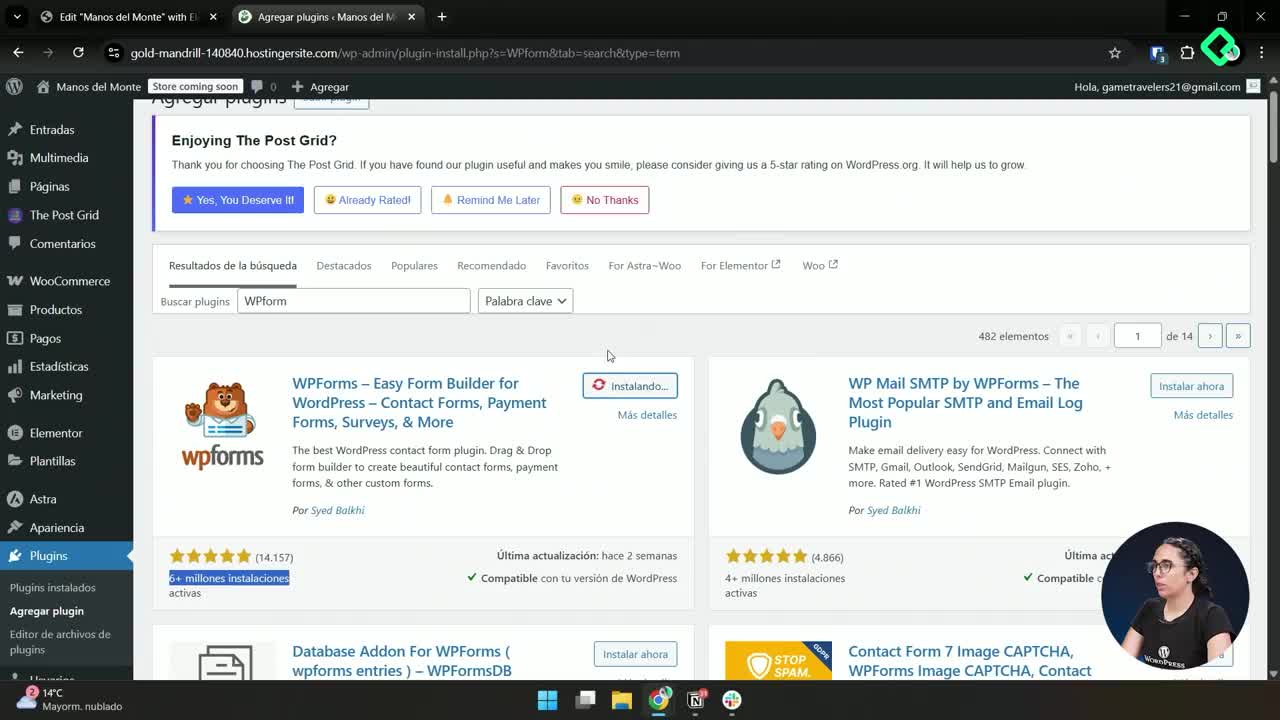
Dentro de los ajustes de WordPress Form, en la pestaña de captcha, verás que por defecto no hay ninguna medida activa [2:20]. Selecciona el servicio de Google y luego ve a google.com/recaptcha para registrar tu sitio.
¿Qué pasos seguir para registrar tu dominio en reCAPTCHA?
Ingresa con tu cuenta de Google y registra el sitio con un nombre identificable. Es importante cargar solo el dominio, sin protocolo ni slash, porque de lo contrario el sistema te marcará error.
- Elige la versión 3 de reCAPTCHA, que es la recomendada actualmente [2:54].
- Acepta los términos y envía el formulario para generar las claves.
- Copia la clave del sitio y la clave secreta, y pégalas en el plugin de formularios.
¿Qué es la clave secreta de reCAPTCHA? Es un código privado que conecta tu sitio con Google para validar que quien envía un formulario es humano. Nunca la publiques ni la compartas.
Una vez guardadas las claves, tus formularios quedan protegidos automáticamente.
¿Cómo activar la doble autenticación con Wordfence?
El segundo escudo importante es la autenticación de doble factor, y la forma más sencilla de activarla en WordPress es con un plugin de seguridad. La recomendación basada en experiencia es Wordfence, uno de los plugins más populares, con versión gratuita y de pago [4:15].
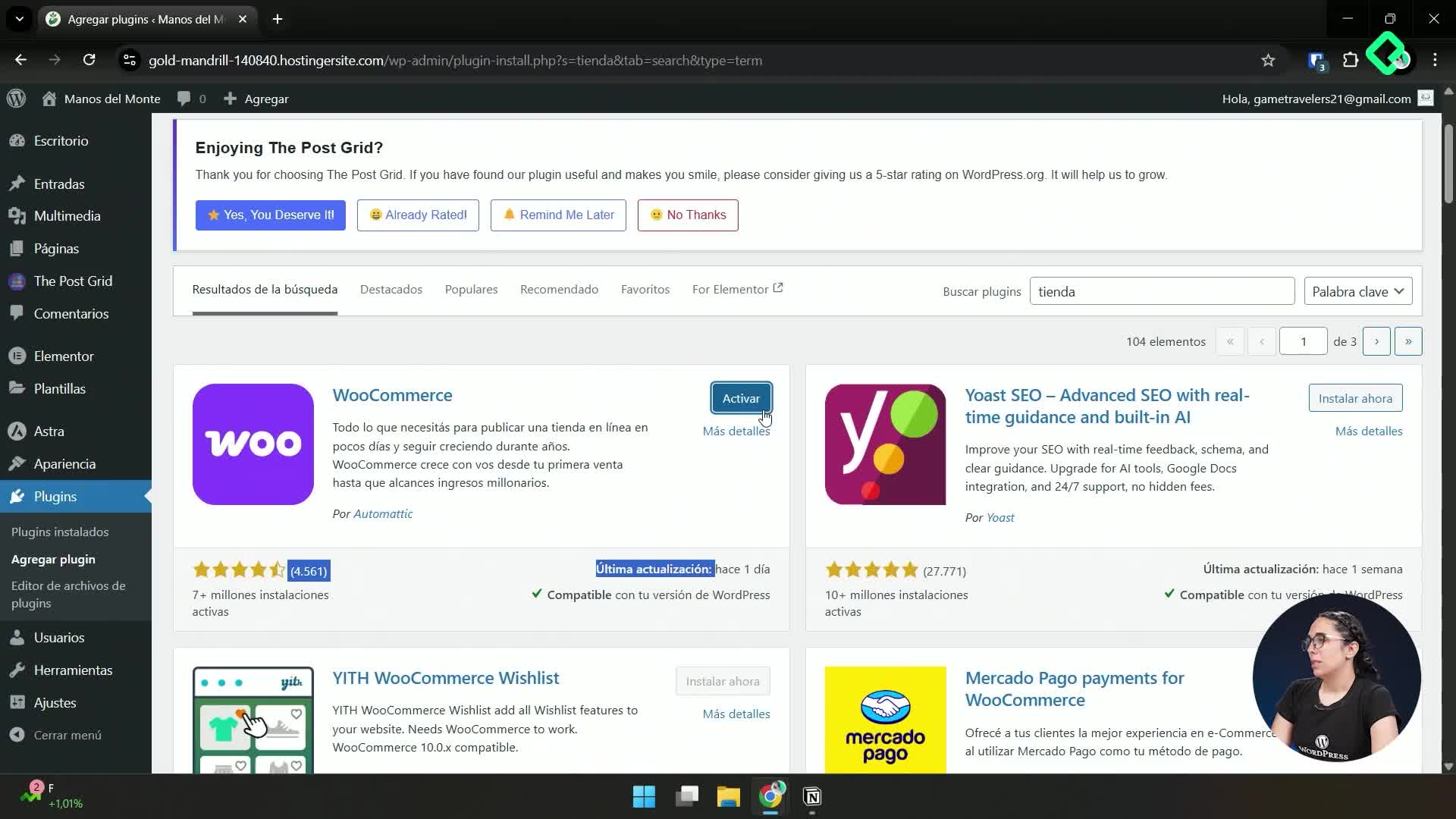
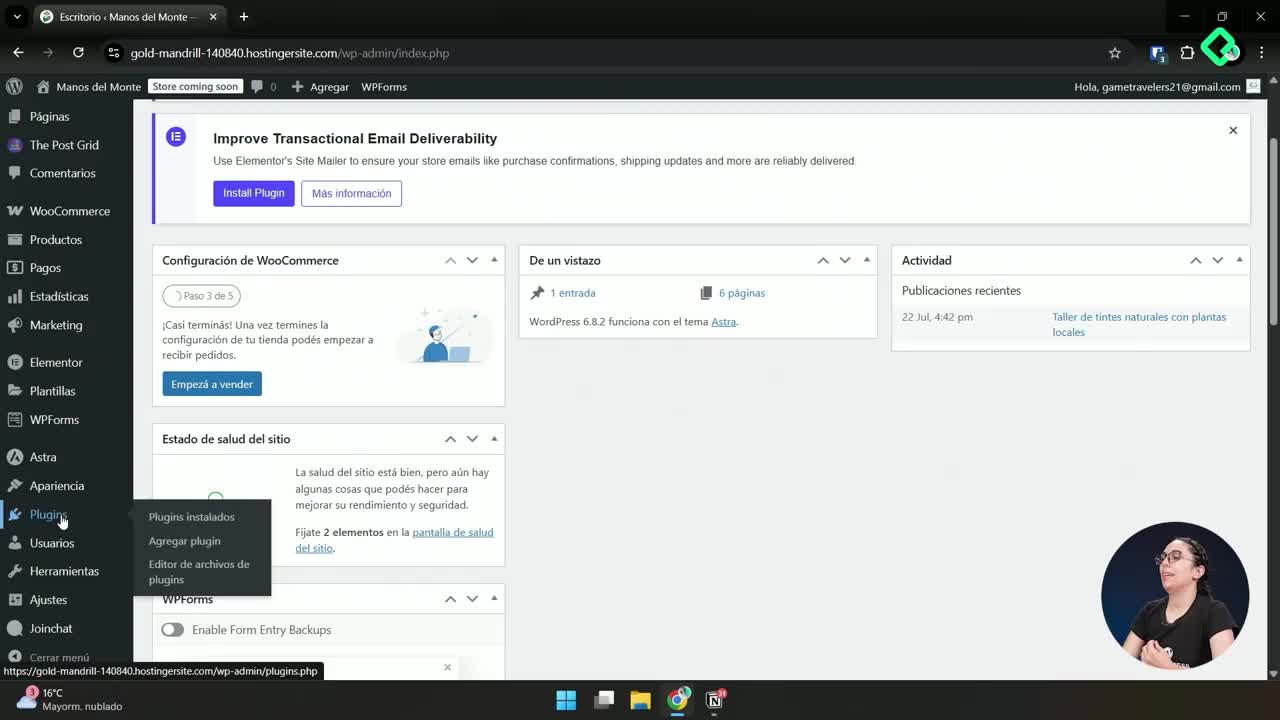
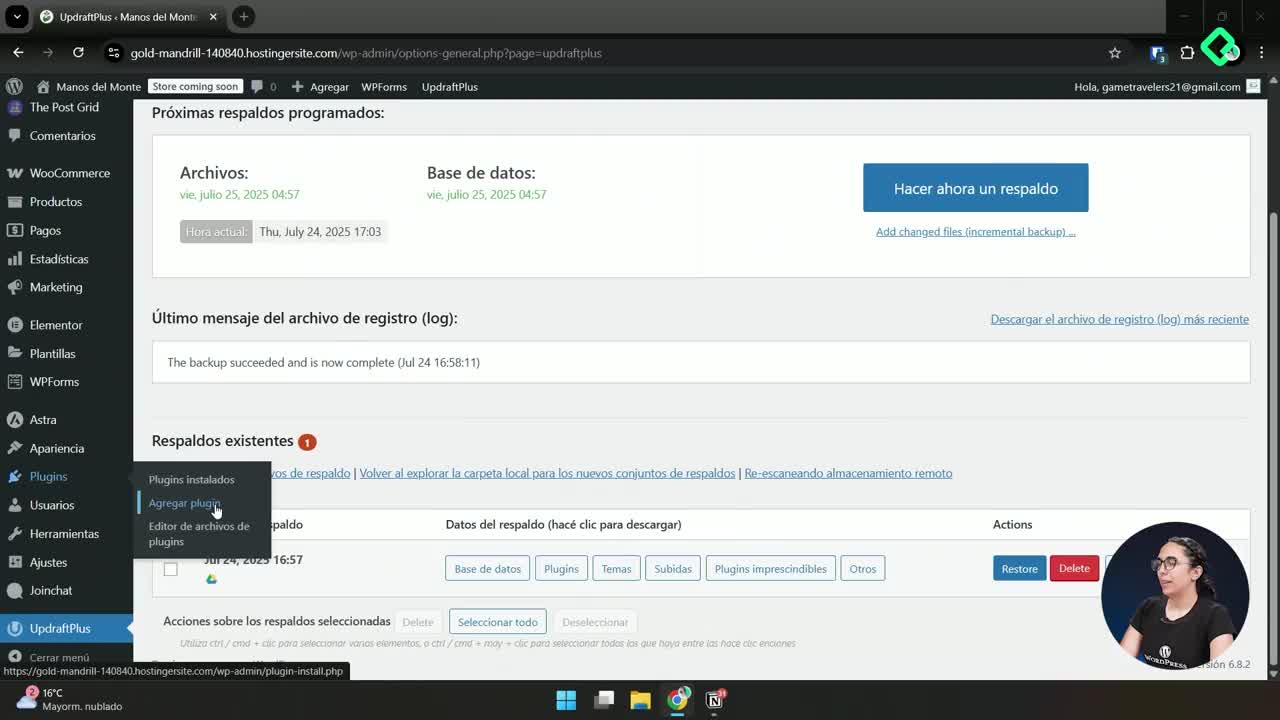
Desde el panel de WordPress ve a Plugins, agrega nuevo, busca Wordfence e instala la versión completa, que incluye firewall, escaneo de malware y seguridad en el acceso. Una vez activado, el plugin te pedirá registrar una licencia gratuita con tu correo. Recibirás un email con un botón para cargar la licencia automáticamente.
¿Cómo vincular un autenticador y obligar la doble autenticación por rol?
Dentro del menú de Wordfence, entra a la sección de seguridad en el acceso. Allí encontrarás las opciones de doble autenticación [5:48].
- Abre una app autenticadora como Google Authenticator y escanea el código QR.
- Ingresa el código generado para vincular tu cuenta.
- Ve a ajustes y define qué roles deben usar la doble autenticación obligatoriamente.
Lo razonable es exigirla para administradores, editores y autores, mantenerla opcional para roles intermedios y desactivarla para suscriptores. Guarda la configuración y listo.
¿Cómo configurar el firewall y escanear malware en WordPress?
Wordfence también incluye un firewall o cortafuegos que modifica el código del sitio para frenar ataques maliciosos. Antes de aplicarlo, el plugin te pide descargar un respaldo del archivo .htaccess por si algo falla en la implementación [6:53].
Descárgalo, deja la configuración por defecto y dale continuar. El firewall queda activo de inmediato. La versión gratuita es suficiente para empezar, aunque el plugin insistirá en sugerirte la versión de pago.
El último paso recomendado al instalar es correr un primer análisis de malware para detectar código malicioso ya presente. Inicia una nueva exploración y espera unos minutos a que termine. El reporte clasifica los hallazgos por nivel de riesgo:
- Alertas en rojo para virus o archivos sospechosos.
- Riesgo medio, generalmente plugins desactualizados que conviene actualizar enseguida.
- Riesgo bajo, como rutas que el plugin no pudo explorar.
¿Wordfence gratis es suficiente para un sitio nuevo? Sí, cubre las medidas de seguridad mínimas: firewall, escaneo de malware y doble autenticación. La versión de pago añade reglas premium en tiempo real, útil cuando el sitio crece.
Con estas tres capas, captcha en formularios, doble autenticación en accesos y firewall con escaneo activo, tu WordPress sale a producción con la protección esencial. ¿Qué otra medida de seguridad implementas tú en tus sitios? Cuéntamelo en los comentarios.