Tener productos cargados en tu tienda no basta: si no configuras envíos y métodos de pago en WooCommerce, tus clientes no pueden completar la compra. Aquí vas a ver cómo dejar lista esa parte clave para que tu tienda salga a producción, con ejemplos reales en pesos colombianos y reglas de envío gratuito.
¿Dónde se configuran los envíos en WooCommerce?
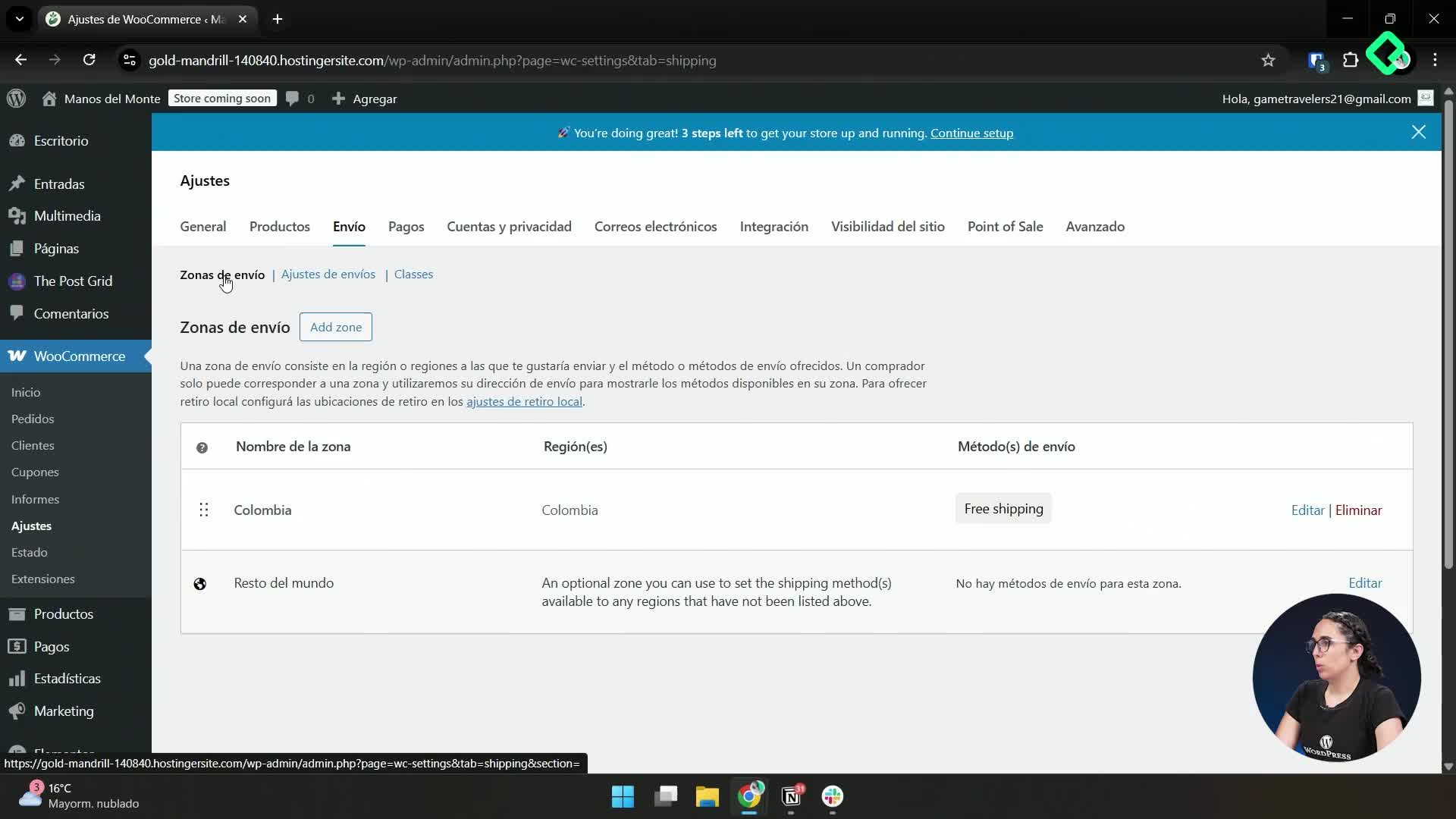
Desde el panel de administración entras a WooCommerce, luego a la subsección de ajustes, y ahí encontrás tres bloques importantes: datos del negocio, ajustes de productos y ajustes de envíos. Dentro de envíos, las dos secciones que vas a usar todo el tiempo son zonas y clases.
Las zonas son las regiones a las que vas a enviar productos. Por defecto WooCommerce asume cosas que casi nunca aplican, como envío gratis a todo un país, así que conviene borrar esa zona inicial y armar las tuyas desde cero.
¿Qué es una zona de envío en WooCommerce? Es una región geográfica a la que asignás uno o varios métodos de envío. Cada zona puede tener su propio precio, sus reglas y sus condiciones de envío gratis.
¿Cómo creo una zona de envío específica para una ciudad?
Vamos con un ejemplo concreto: una zona llamada Bogotá, dentro de Colombia, limitada al distrito capital. Una vez creada la zona, agregás el método de envío.
- Nombre de la zona: Bogotá.
- País: Colombia, región distrito capital.
- Método: precio fijo de 10.000 pesos.
Al editar el método podés decidir si aplicás impuestos sobre el envío. Si elegís imponible y en la configuración de pagos sumás IVA, ese impuesto se va a sumar también al costo del envío. Si dejás ninguno, el envío siempre cuesta lo que pusiste, sin importar los impuestos de los productos.
¿Cómo agrego envío gratis con compra mínima?
Dentro de la misma zona de Bogotá podés agregar un segundo método: envío gratuito condicionado a una compra mínima. Por ejemplo, gratis a partir de 200.000 pesos, aplicando la regla antes de los cupones de descuento para que un cupón no dispare un envío gratis no deseado.
Después creás otra zona llamada resto de Colombia, con precio fijo de 20.000 pesos y envío gratuito desde 300.000 pesos. WooCommerce siempre aplica primero la zona más específica, así que Bogotá manda sobre la zona general. Si quisieras afinar más, podrías limitar por códigos postales del correo de tu país.
¿Cómo se ven las zonas de envío para el cliente?
Desde la página de la tienda, al agregar un producto al carrito y entrar al checkout, WooCommerce calcula el envío a partir de la dirección de facturación. Si el cliente pone una dirección en Colombia fuera de Bogotá, ve el precio fijo de 20.000 pesos. Si está en Bogotá, ve los 10.000 pesos.
Pero hay un detalle: aunque el envío se calcula bien, todavía no se puede concretar la compra porque no hay métodos de pago activos. Ese es el siguiente paso.
¿Cómo configuro los métodos de pago en WooCommerce?
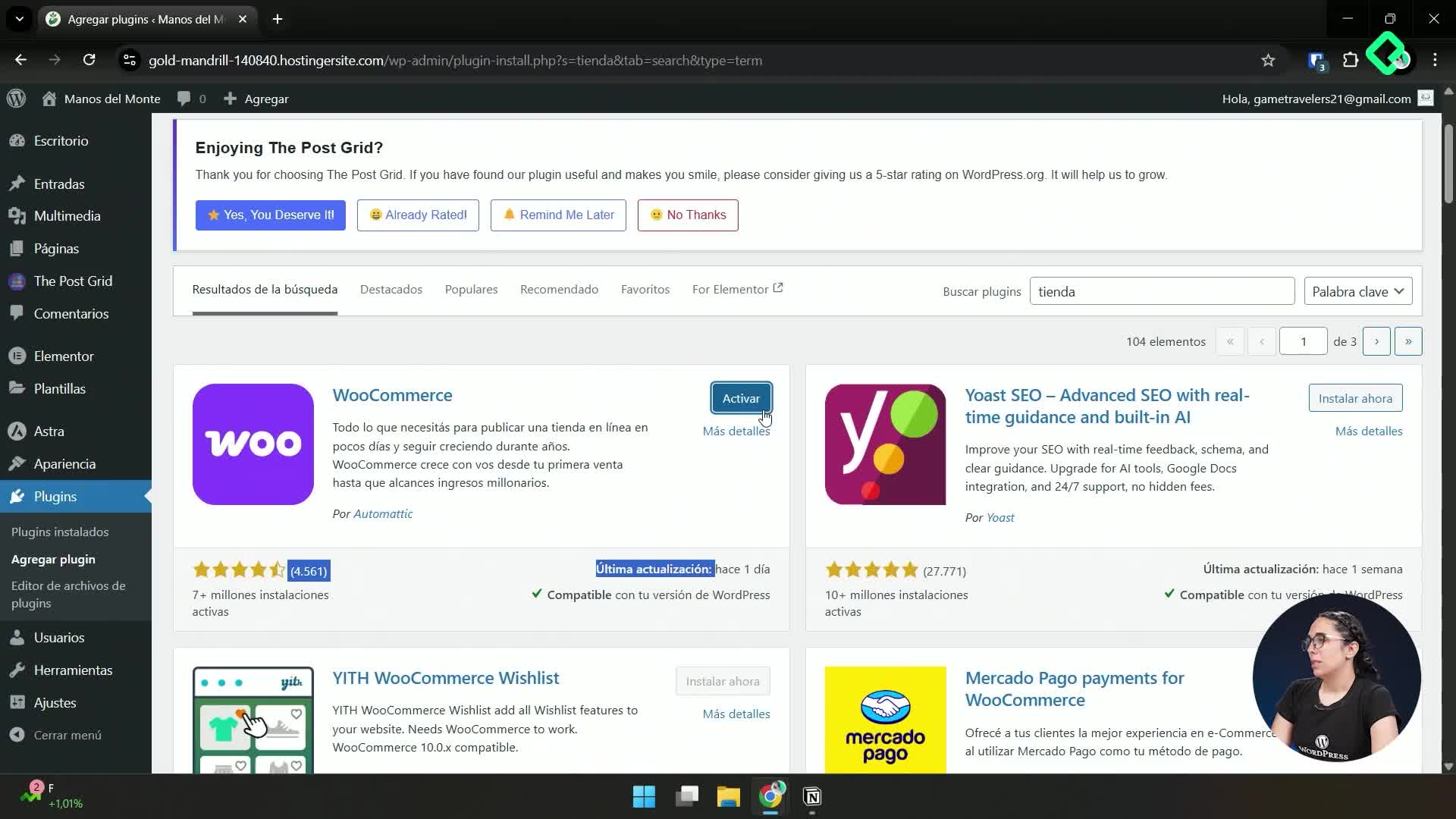
Volvés al panel de administración, WooCommerce, ajustes, y entrás a la pestaña de pagos. Por defecto vas a ver el pago sin conexión, que sirve por ejemplo para contra reembolso. Además, WooCommerce te recomienda dos medios predeterminados según tu país.
Para Colombia aparecen Mercado Pago y PayPal. Si cambiás el país a España, las opciones cambian: ahí WooCommerce ofrece aceptar tarjeta de crédito directamente con su checkout oficial. La regla simple es esta: los medios de pago dependen del país configurado en tu tienda.
¿Qué métodos de pago ofrece WooCommerce por defecto? Depende del país de la tienda. En Colombia sugiere Mercado Pago y PayPal; en España, su checkout oficial con tarjetas. Siempre podés instalar pasarelas adicionales según tu negocio.
¿Cómo activo PayPal o Mercado Pago paso a paso?
Elegís el medio que quieras y seguís el asistente. Con PayPal, el flujo es así:
- Click en Terminar configuración y luego Activar con PayPal.
- Indicás que vendés productos físicos.
- Elegís aceptar todo tipo de tarjetas.
- Conectás tu cuenta oficial de PayPal.
Con Mercado Pago el camino es parecido: ajustás si querés tarjetas de crédito, débito o transferencias, conectás tu cuenta y pegás las credenciales que obtenés desde tu panel oficial de Mercado Pago dentro de la configuración de WooCommerce.
El punto clave es leer la documentación de cada pasarela para no trabarte en las credenciales, que es donde suele estar el cuello de botella.
¿Qué queda listo después de configurar envíos y pagos?
Con las zonas de envío bien definidas y al menos un método de pago activo, tu tienda ya puede recibir pedidos reales. El cliente ve el costo de envío correcto según su dirección, accede a envío gratis si supera el monto mínimo y completa el pago con la pasarela que elijas.
Me encantaría leerte en los comentarios: ¿qué medios de pago te ofreció WooCommerce para tu país y cuál elegiste para tu tienda?