Mantener tu sitio de WordPress actualizado es la diferencia entre un proyecto seguro y uno expuesto a errores críticos. Aquí descubrirás cómo ejecutar una rutina de mantenimiento en WordPress paso a paso, qué hacer cuando un plugin rompe el sitio y cómo proteger tu instalación frente a ataques.
¿Por qué no debes actualizar todos los plugins de WordPress al mismo tiempo?
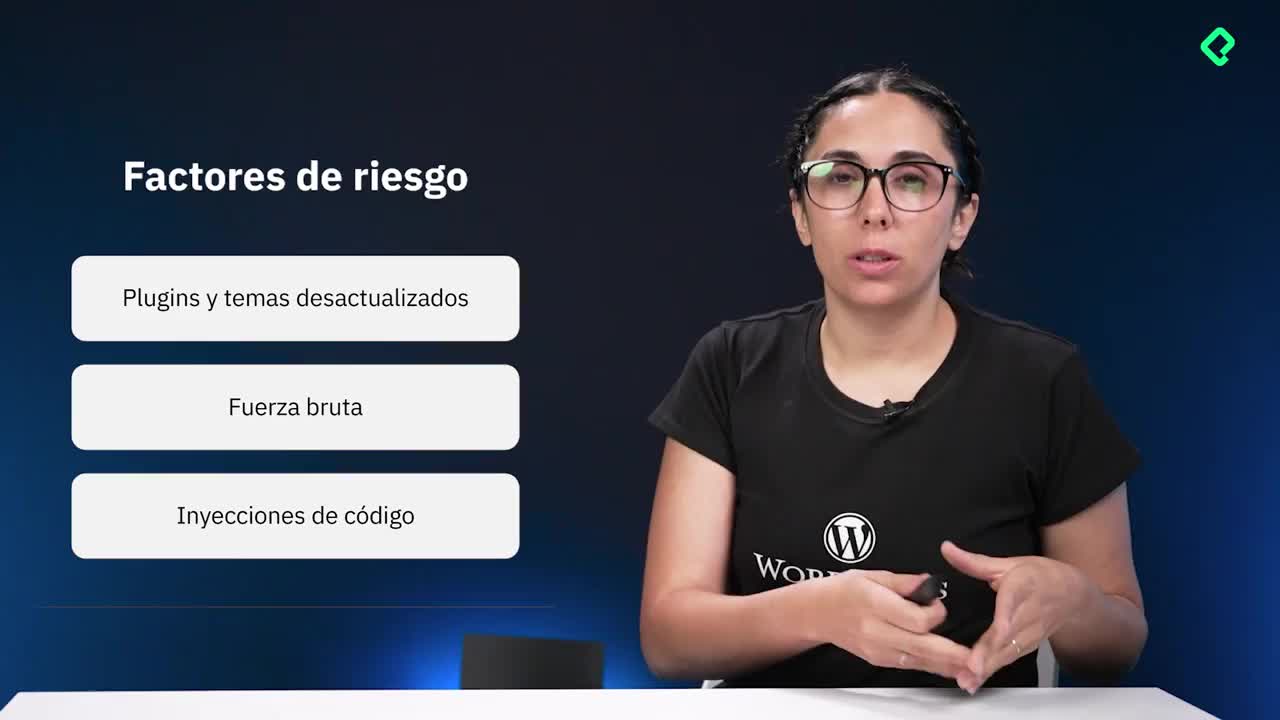
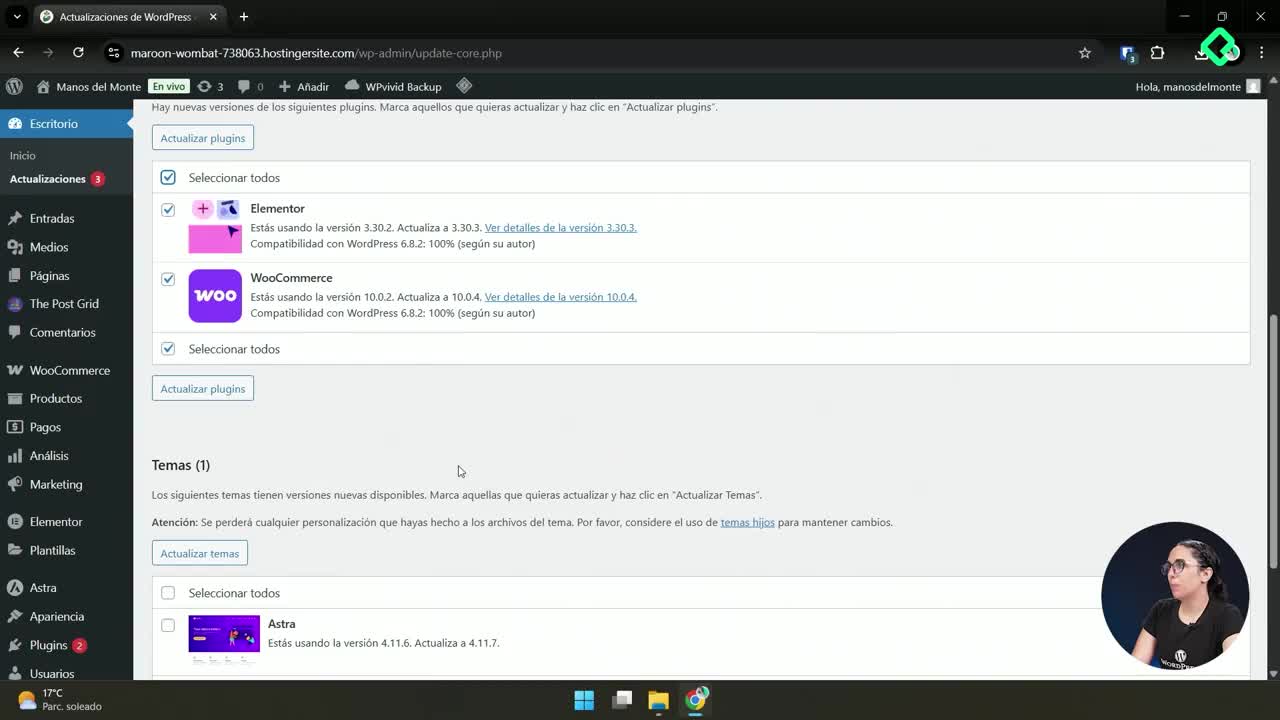
WordPress te invita a actualizar en bloque, pero esa comodidad tiene un costo. Cuando una nueva versión de un plugin no es compatible con tu tema o con la versión actual de WordPress, el sitio puede caer en error crítico y dejar de responder.
Si actualizas todo a la vez y algo falla, no vas a saber qué plugin disparó el conflicto. Por eso conviene hacerlo uno por uno.
- Actualiza un plugin, espera la confirmación y verifica el sitio.
- Repite el proceso con el siguiente.
- Si algo se rompe, sabrás exactamente cuál fue el responsable.
¿Por qué WordPress entra en error crítico al actualizar un plugin? Porque la nueva versión puede ser incompatible con tu tema o con el núcleo de WordPress. Al chocar el código, el sitio se bloquea y muestra una pantalla en blanco hasta que desactivas el plugin conflictivo.
¿Cómo hacer una copia de seguridad antes de actualizar WordPress?
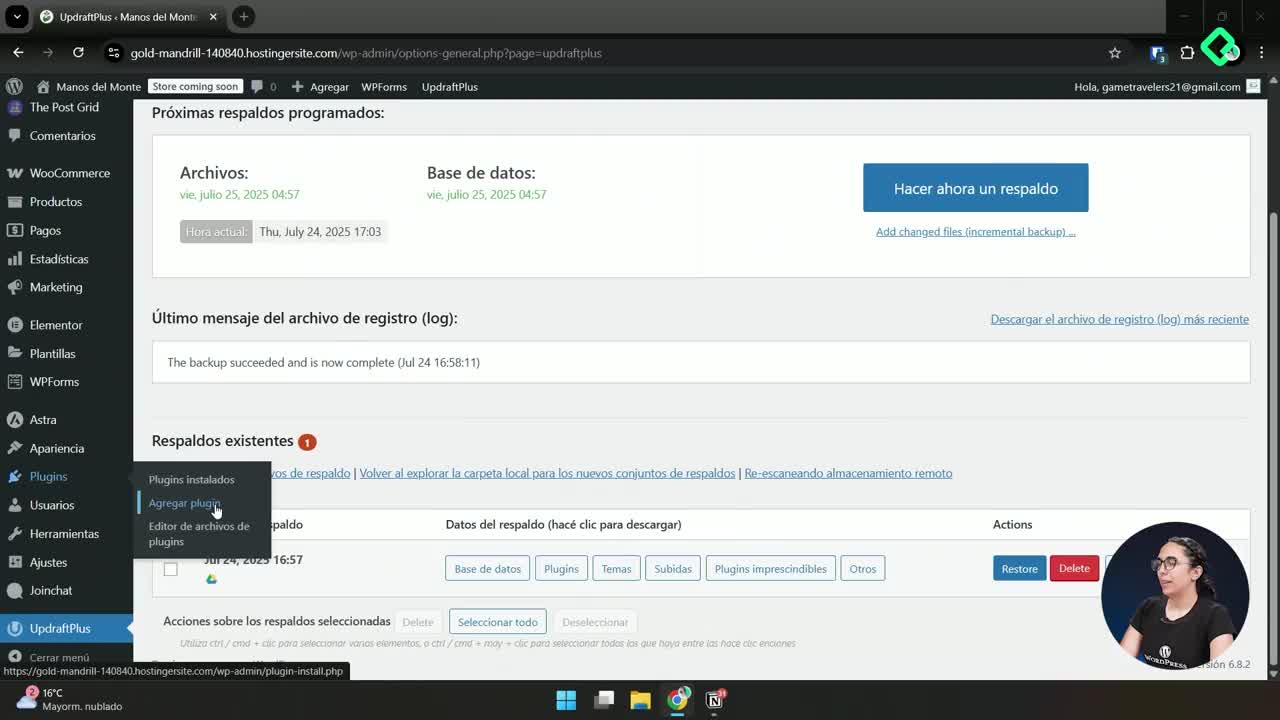
Antes de tocar cualquier botón de actualización, asegúrate de tener un backup funcional. No basta con generarlo: confirma que se puede restaurar.
Una copia de seguridad probada es tu red de protección. Si una actualización falla, vuelves al estado anterior en minutos en lugar de pasar horas depurando archivos.
¿Qué hacer cuando un plugin rompe tu sitio en WordPress?
Si después de actualizar ves la pantalla en blanco con el aviso de error crítico, no entres en pánico. La solución pasa por desactivar manualmente el plugin desde el administrador de archivos.
- Abre el administrador de archivos de tu hosting o entorno local.
- Entra a la carpeta
wp-content y luego a plugins.
- Busca la carpeta del plugin que provocó el conflicto.
- Renómbrala añadiendo cualquier carácter, por ejemplo una X al final.
- Vuelve al panel de administración: WordPress detectará que la carpeta no existe y desactivará el plugin automáticamente.
Una vez recuperado el acceso, puedes restaurar el nombre original de la carpeta y decidir qué hacer con ese plugin.
¿Cómo solucionar el error crítico cuando hay un plugin de caché activo?
Si tu sitio usa un plugin de caché, es posible que al reactivar un plugin reaparezca el error crítico, aunque el problema real ya esté resuelto. Esto ocurre porque la caché conserva la versión rota del sitio.
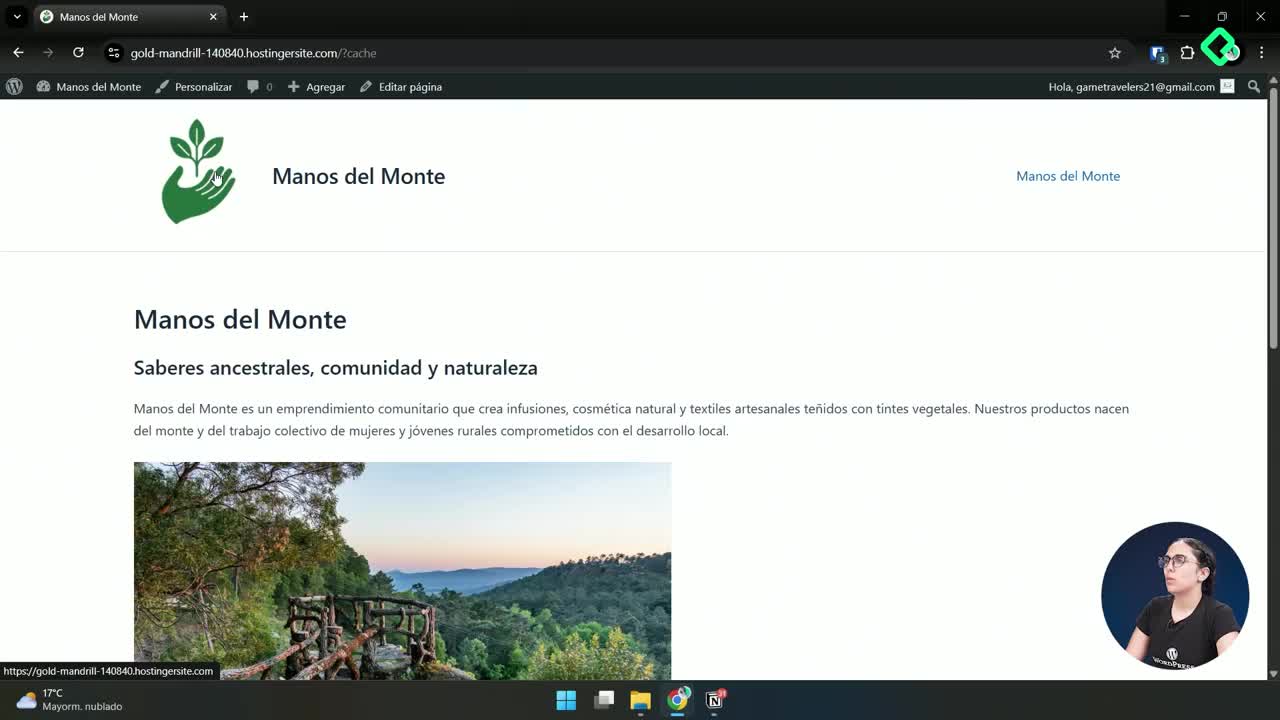
La salida es simple: agrega ?cache al final de la URL para forzar la navegación, entra al plugin de caché y ejecuta la opción de purgar toda la caché del sitio. Después regresa al panel de plugins y reactiva normalmente.
¿Qué es purgar la caché en WordPress? Es borrar las versiones guardadas de tus páginas para que el sitio vuelva a generarlas desde cero. Es el primer paso cuando algo "no se actualiza" después de un cambio.
¿Cómo revisar usuarios sospechosos en WordPress?
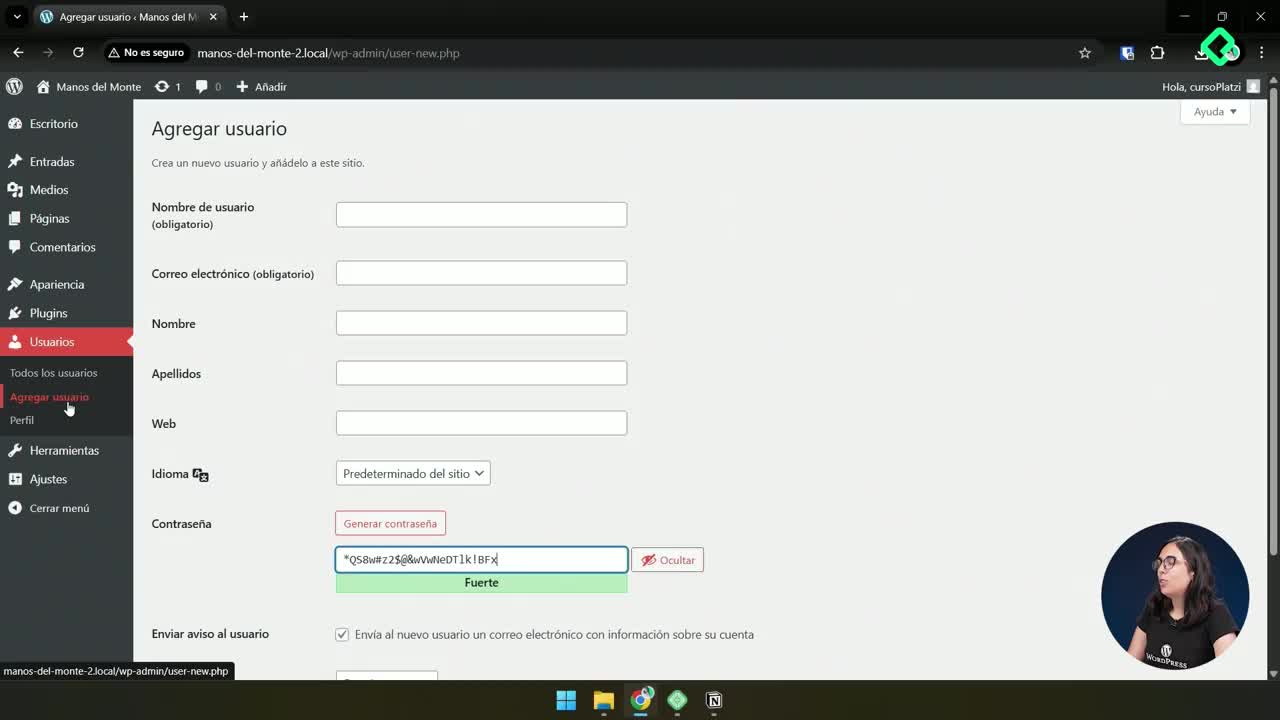
El mantenimiento no es solo actualizar: también es auditar quién tiene acceso. Cuando un sitio sufre un ataque, lo habitual es que aparezcan nuevos usuarios con rol de administrador creados sin tu autorización.
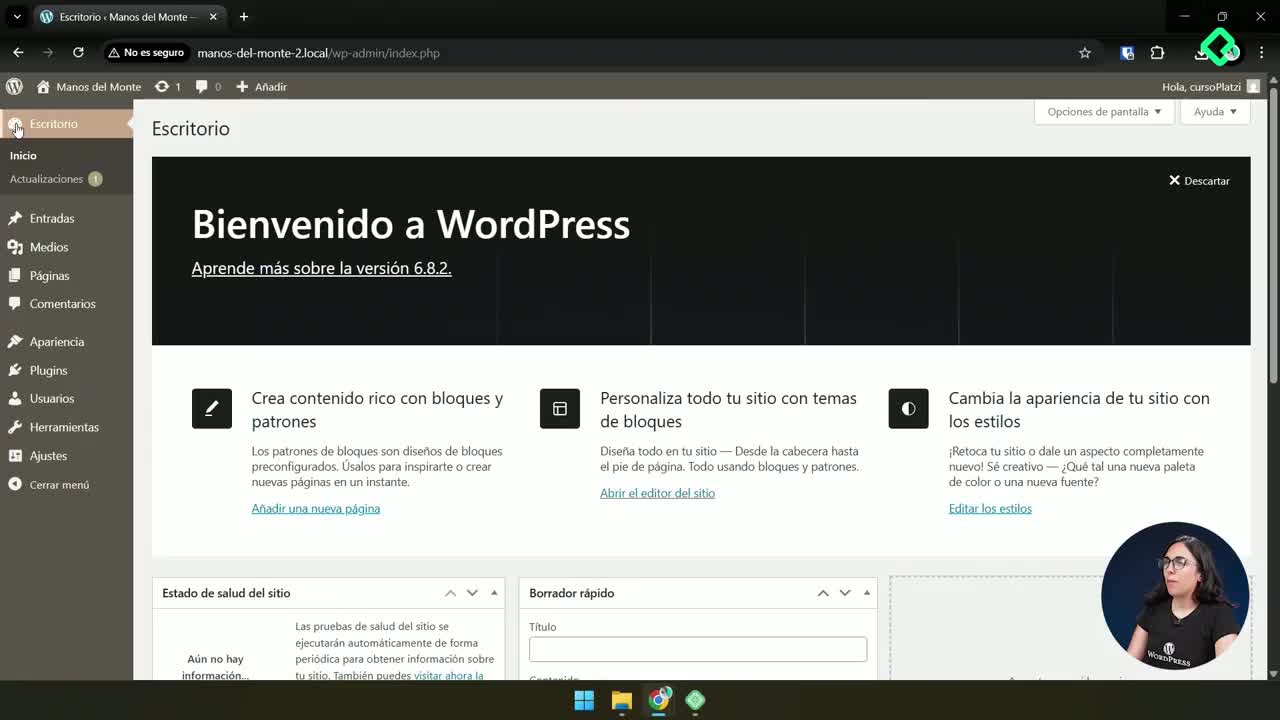
Ve a la sección de usuarios y revisa la lista completa. Si reconoces a todos, perfecto. Si encuentras un perfil que no recuerdas haber creado, elimínalo de inmediato.
- Verifica que no existan administradores desconocidos.
- Revisa los permisos de cada usuario conocido.
- Aplica el principio de mínimo privilegio: nadie debería tener más permisos de los que realmente necesita.
¿Por qué importa el principio de mínimo privilegio?
Un editor no necesita permisos de administrador. Un colaborador no necesita permisos de editor. Cuanto más bajo sea el rol, menor el daño posible si esa cuenta es comprometida.
Esta práctica reduce la superficie de ataque sin que tu equipo pierda capacidad de trabajar.
¿Cuál es el último paso de una rutina de mantenimiento en WordPress?
Cuando termines de actualizar y auditar usuarios, genera una nueva copia de seguridad y borra la que hiciste antes de la rutina. Así obtienes un punto de control fresco con el sitio ya actualizado y funcionando.
Este hábito convierte tu mantenimiento en un ciclo limpio: empiezas con un respaldo, ejecutas cambios y cierras con un nuevo respaldo verificado.
Ya tienes las bases de WordPress para construir sitios dinámicos y mantenerlos seguros. Comparte el sitio que desarrollaste durante el curso en redes sociales etiquetando a tu profe o a Platzi, y cuéntame en los comentarios qué parte de la rutina de mantenimiento vas a aplicar primero.