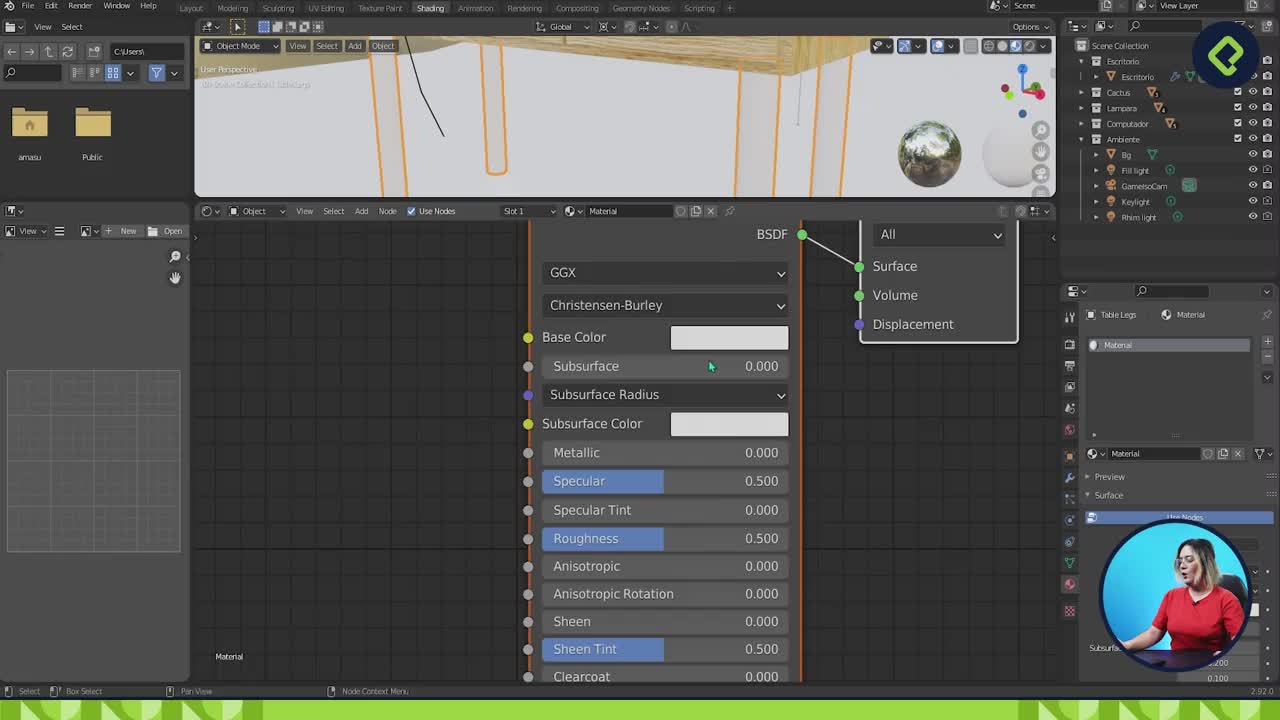
Modelado de la mesa
Contenido del curso
Modelado de la mesa
Contenido del curso

Ihared Sefiroth Hernández Arias

david roberto urquiza rivera

Maury Sugheiry Alcala Romero

Alejandro Anaya

Fabio Peláez Miguel
Diaz Mauricio

Usuario anónimo
User
Carlos Ernesto Pupo Toledo

Rafael Robles Colinas
Jose Antonio Olpo Vilca

Salvador Ariza Angeles

David Rodriguez Postigo

Paula Gomez
Diaz Mauricio

Holman Alexis Lesmes Calderon

Art Michel
Laura Rodriguez

Pablo Mederos

Julian Andres Cano Orozco
Oscar Ortega Cabello

Erik Urgilés

Lilia Romero
Vilmarys Rodriguez

rodrigo leguia

David Solorzano Montoya
Rafael Robles Colinas

Cassandra Tello
Holman Alexis Lesmes Calderon

Héctor Alonso Padilla Ramírez
Rubén Darío Rivera Rojas

Lorena Rizk

Augusto Monge

Alonso Díaz

Eduardo Hernandez

Francisco Rafael Alcaraz Macías

Christian Castillo

Norbey Alzate Betancur

González Gerardo
Laura Rodriguez

Matias Sebastian Lovato
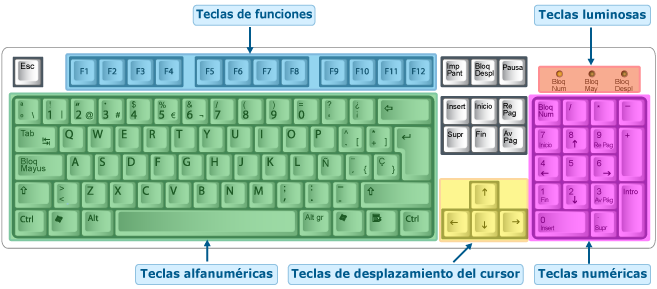
¿No hay NumberPad?
¡Listo!
Ahora puedes emularlo con los números 1 2 3 4 5 6 7 8 9 0 del teclado
gracias <3 sefiroth Hernández
Muchas gracias
:computer:LISTADO DE SHORTCUTS QUE SE VIERON EN CLASE:computer: +PLUS OTROS QUE ENCONTRE MUY :fire:UTILES:fire: PARA BLENDER CON TRADUCCIÓN ESPAÑOL <-> ENGLISH
Mover y ventana gráfica:
S = Escala
G = Mover, seleccionar Objeto y después de esto puede escribir (X | Y | Z) para elegir el eje.
Botón central del ratón (mantener) = vista giratoria
Desplazamiento del ratón (arriba-abajo) = Zoom - , Zoom +
Mayús + botón central del ratón (mantener) = panorámica (mover vista):fire:
Shift + B = Seleccionar área Zoom :fire:
TAB = Cambiar entre: Modo de edición/ Modo de objeto
Mayús + Clic derecho = Mover punto de control origen
Alt + Z = Alternar Rayos-X
Z = Cambiar modo de sombra:fire:
Alt + Shift + Z= Alternar superposiciones como gizmos y contornos:fire:
Vistas, prespectivas:
Modo de objeto:
Modo de edición:
Shift + A = Malla, Abre el menú malla: Plano, Curva, Círculo...
1 = Selección de vértice
2 = Selección de borde
3 = Selección de cara
E = Extruir
Alt + B = Bisel
Move & Viewport:
S = Scale
G = Move select Object an after this can type (X | Y | Z) to choose axis.
Mouse Middle Button (Hold) = Rotar viewport
Mouse Scroll (Up-Down) = Zoom - , Zoom +
Shift + Mouse Middle Button (Hold) = Pan (Move view):fire:
Shift + B = Select area Zoom :fire:
TAB = Change btwn: Edit Mode/ Object Mode
Shift + Right Click = Move control point origin
Alt + Z = Toggle X-Ray
Z = Change shade mode :fire:
Alt + Shift + Z = Togle overlays like gizmos and outlines:fire:
Object Mode:
Edit Mode:
Shift + A = Mesh, Abre el menú mesh: Plane, Curve, Circle...
1 = Vertex select
2 = Edge select
3 = Face select
e = Extrude
Alt + B = Bevel
Views, perspectives:
Gracias amigo ;D
Super
El curso debe ser bueno pero este señor no habla, corre y se supone que es un curso básico para entender. La chica es buena pero el Man es pésimo, no explica, el va trabajando a su ritmo y ya. Mal curso, no lo recomiendo.
Yo tuve que ponerlo en 0.85x y complementarlo con videos de youtube para entender de donde saca las cosas
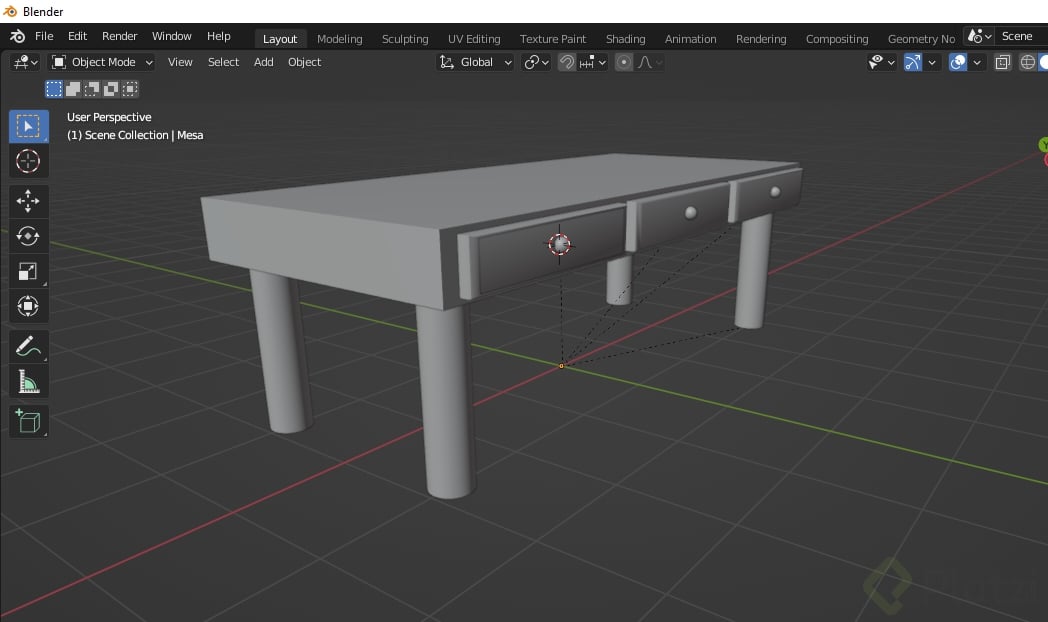
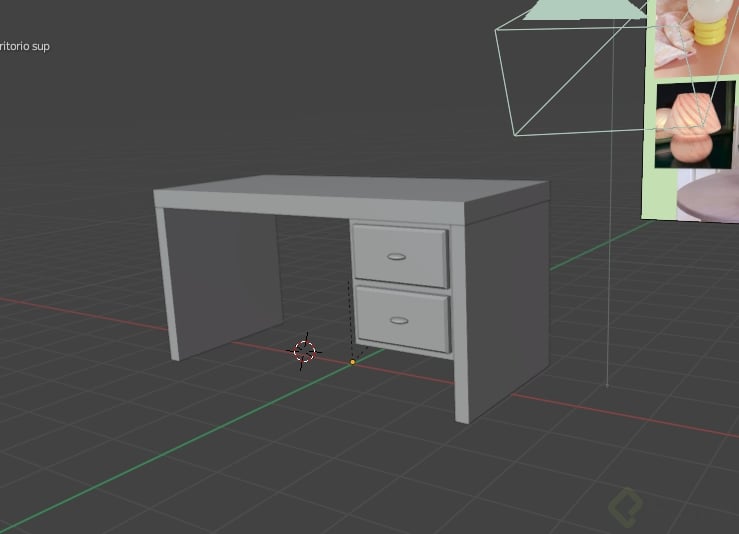
Me costo mucho conseguir terminar la mesa, se me presentaron muchos errores, pero decidí calmarme y revisar poco a poco que estaba mal y al final dio frutos.
Trate de copiar otro modelo de mesa para retarme y este es el resultado :D.
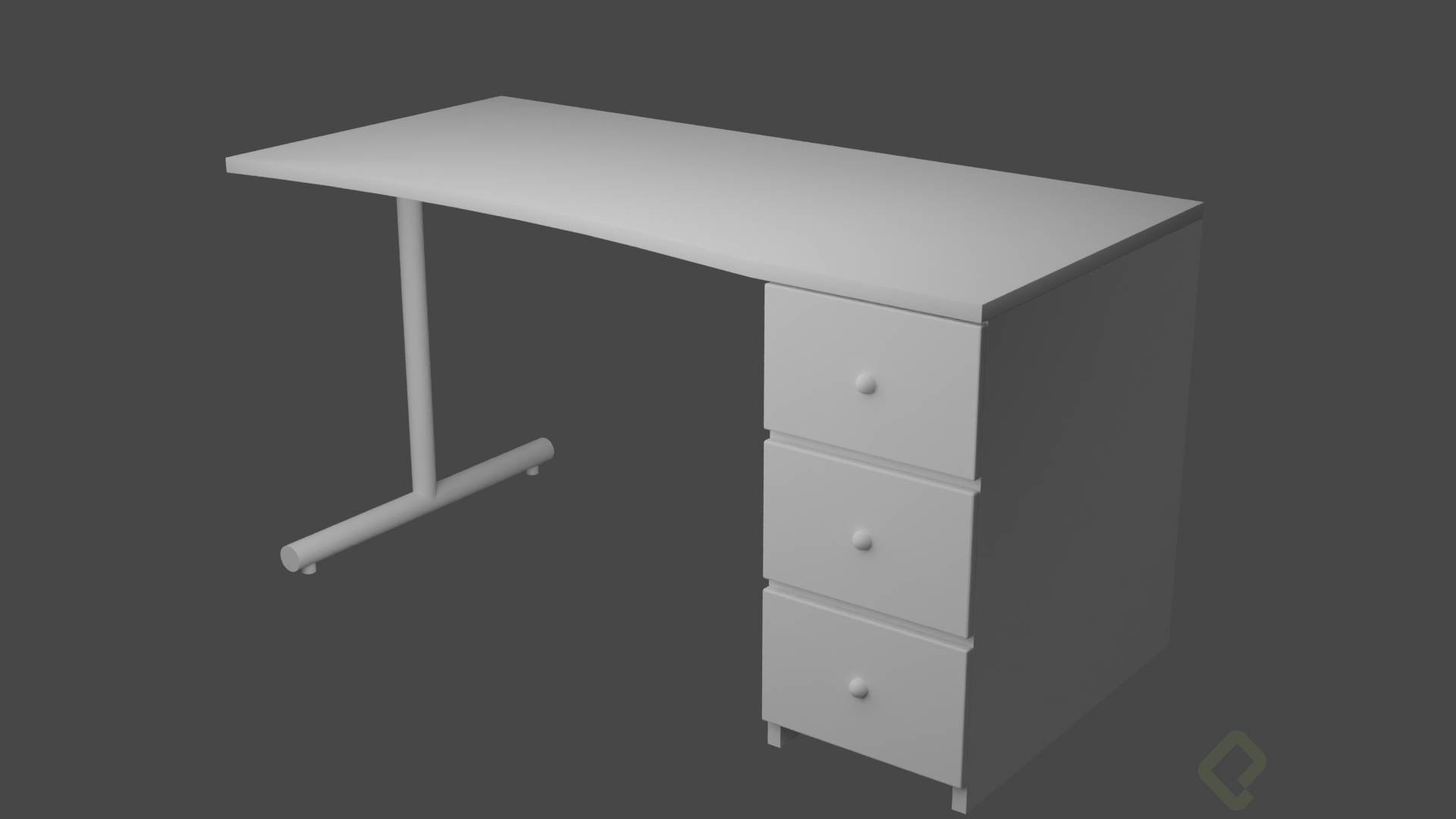
Te salió muy bien, ¿Esta ha sido la primera vez que usas blender o desde antes lo usabas? (curiosidad) Yo llevo meses usando blender y me enamoré de sus herramientas y características.
Un listado de los shortcuts o atajos de teclado esenciales para navegacion y seleccion y edicion mas usados en Blender: .
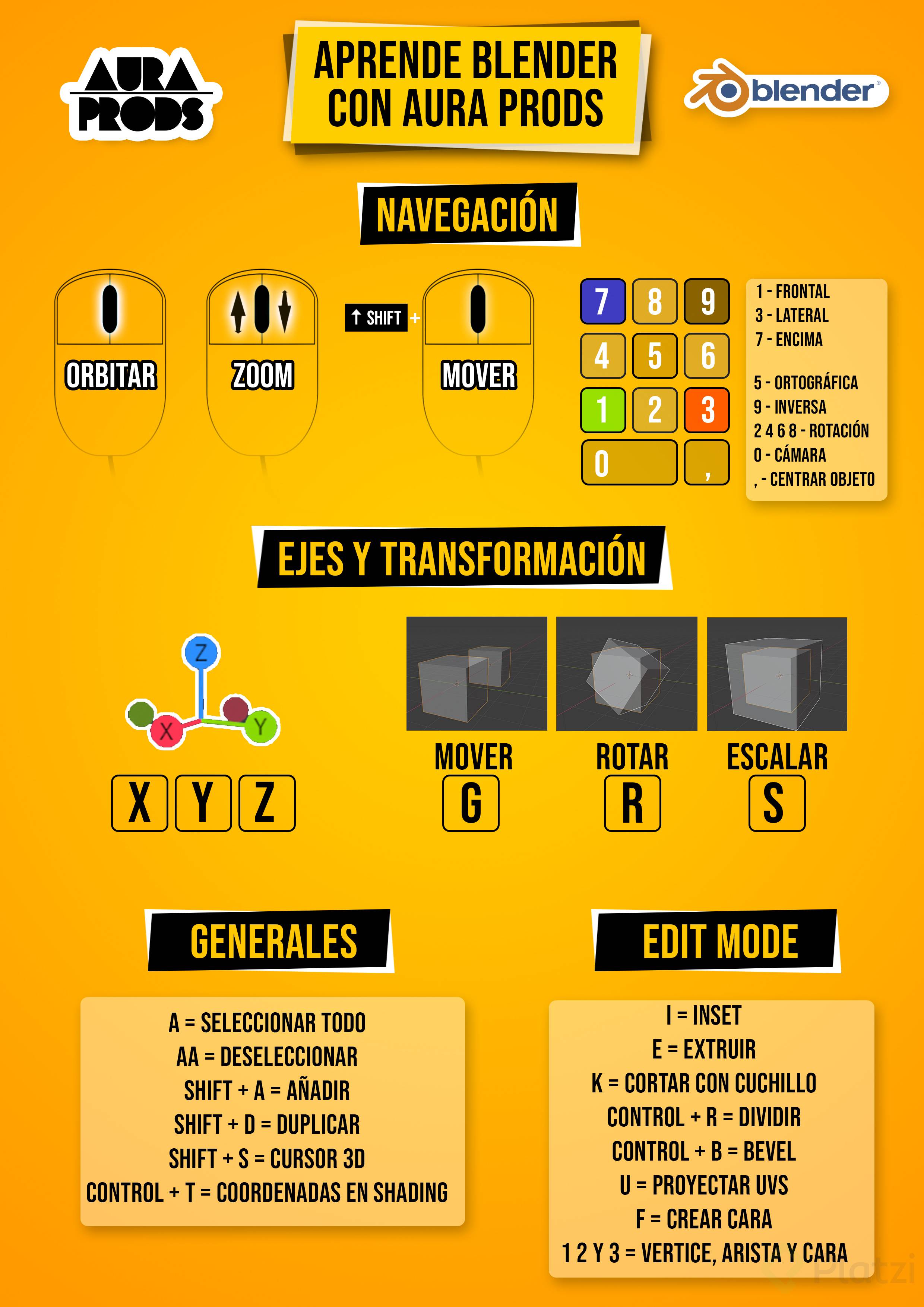
Muchas gracias por compartirlo, me sirvio de mucho. 😄
Gracias
Debo decir que el curso es demasiado rápido, me refiero a que tenemos que llevar la mirada a los atajos que el usa, a lo que dice y a lo que hace en blender, super complicado, la idea no es repetir lo mismo 500 veces para ver que teclas presiono, y si es asi, pienso que debieron hacer una clase con estos atajos para poder tener idea que hacia cada cosa, super engorroso y de las peores clases que he visto en mis casi 50 cursos vistos hasta ahora.
Es que en blender los comandos que se ejecutan con los números del numpad son distintos que los que se ejecutan con el teclado numeérico que está sobre las letras.
No puedo seguir el video, una pena. Sigo los pasos uno a uno. Ya empezé el proyecto unas 10 o 12 veces pero cuando llego a la parte de los cajones, no me queda igual. No puedo crear los cajones. Creo que este video va muy rápido, y pese a que se puede adelantar, atrasar, o pausar, no me queda claro en detalles para qué es cada herramienta que activamos. Creo que es un caso en el que la documentación explica más que un curso.
Muy interesante el curso y genial hasta ahora, solo que no lo veo tan hecho para completos principiantes.
Si pues, con un poco de práctica se le domina, me costó terminar esta clase.
exacto, unas cosas muy muy básicas y de ahí salta a shortcuts sin ninguna explicación, alguien que no haya hecho 3d antes probablemente la tiene difícil.
Estimado Platzi... ¿Podrían anexar una clase donde se explique detalladamente cada shortcut y comando? Efectivamente el profesor va muy rápido dando por hecho que todos conocemos cada atajo y función del programa. Soy principiante y cuesta mucho trabajo entender de donde saca ciertas cosas las cuales no se han explicado antes. Gracias.
Este video va muy rapido, no dice como se selecciona escalar o las opciones para hacer lo que hace que no sea en el teclado.
Pasamos de ir en primera con la teacher a ir en un formula 1, no paro de pausar y repetir cada 2x3 jajaja me gusta
Este comentario muy a punto, me hiciste reír
Importante Leí bastantes comentarios negativos debido a la rapidez en que el profesor esta explicando
Baja la velocidad del video
Confirma siempre las teclas que presiona en el lado inferior izquierdo
Verifica bien las capas con detalle(Hasta lo mas mínimo podría solucionar tu problema)
Si nada de lo anterior funciona, el arma que nunca falla, ve a grupos de telegram del curso (Blender) y pide ayuda, los estudiantes mas destacados e incluso los profesores saltaran de inmediato para ayudarte
En un entorno de trabajo REAL estas cosas van a pasar, te sentirás perdido, vas a querer tirar todo a la basura, asustado, con rabia, nada te va a funcionar si te envuelves en pensamientos negativos, Se que es repetitivo, pero cálmate un poco y vuelve a intentarlo, Si algo es seguro es que lo vas a lograr
Qué buen comentario, ¡gracias!
pero esto no es un entorno real de trabajo es un curso, y lo ideal es que la persona también sepa enseñar. deberían es actualizarlo y hacerlo mas amistoso a las personas que no saben un pito de blender y vienen a aprender de cero, dejemos de justificar a los profes que también se les puede corregir!
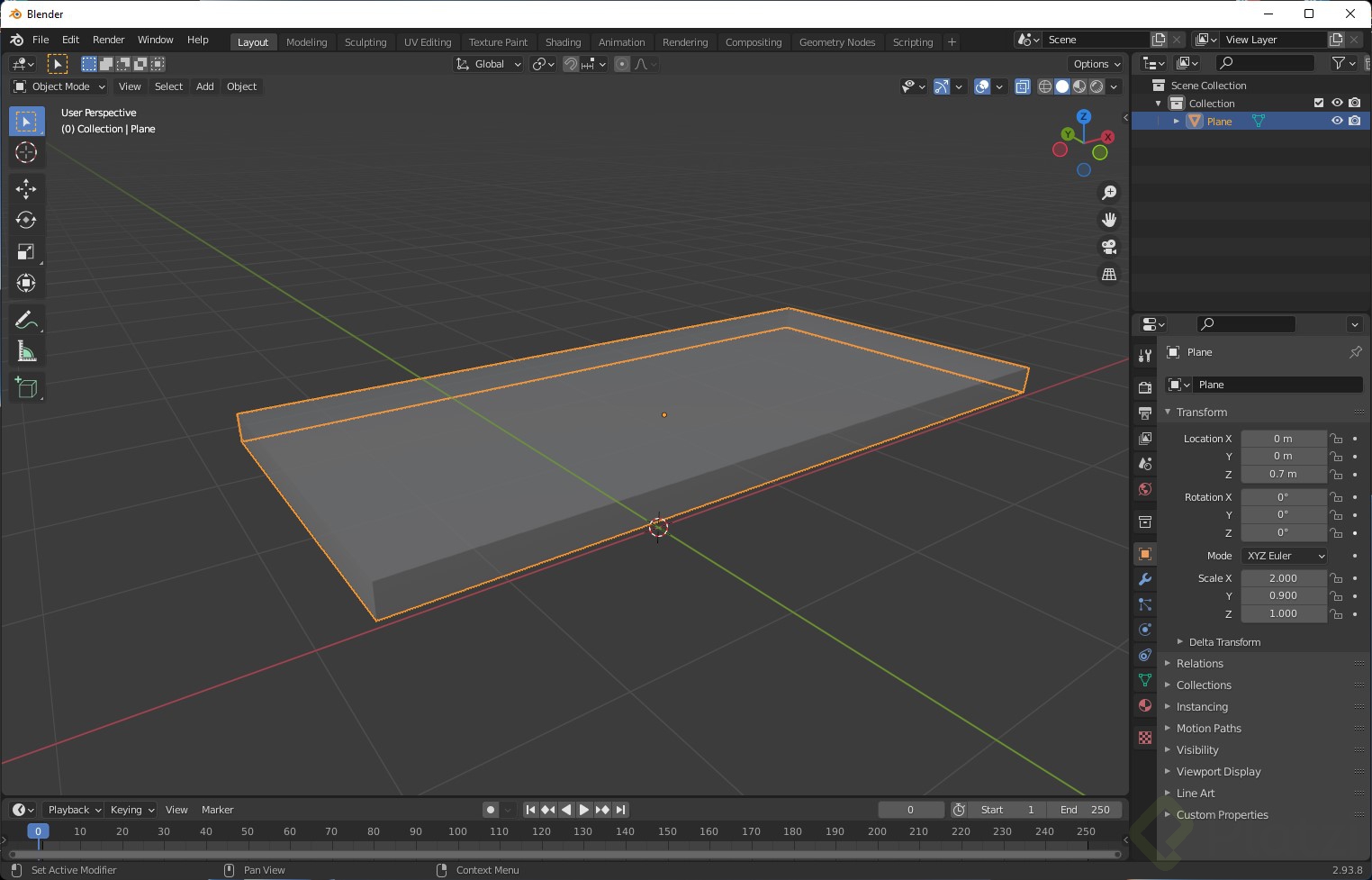
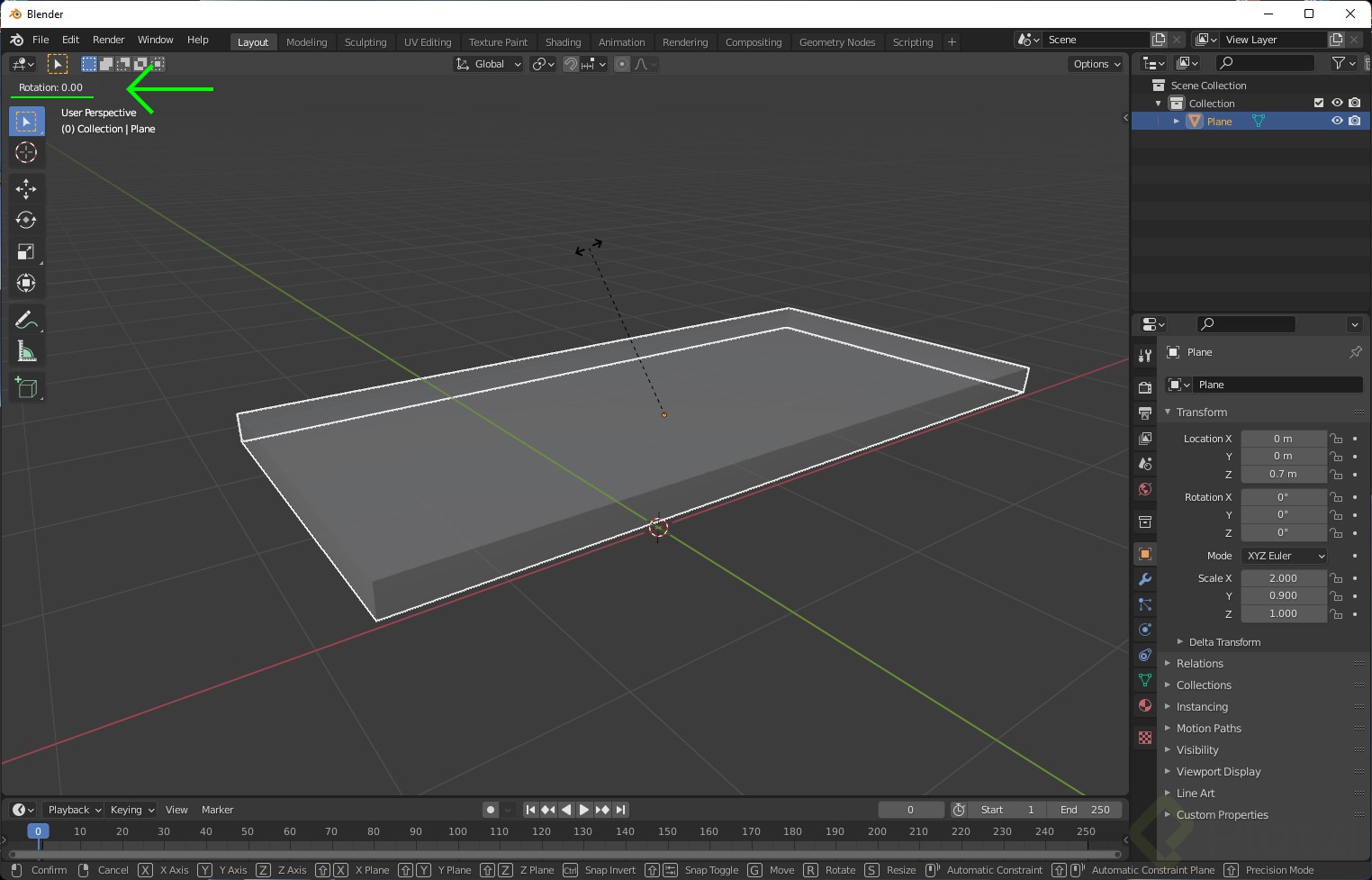
Si quieren modificar un objeto con valores numérico (para ser más precisos con los tamaños) sigan estos pasos:
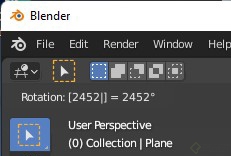
El problema es que él dice "oprima control + b o x comando" sin explicar realmente qué es lo que hace, es simplemente seguir instrucciones y ya. Hay gente que apenas recién instalada la aplicación y ni siquiera está configurar para realizar las acciones que él hacen el tutorial por ejemplo el simple hecho de oprimir 7 para el punto de vista. Yo me demoré casi una hora realizando la misma tarea, solo que aprendiendo que hay q comandos que funcionan en modo objeto y otros en modo editar objeto, detallando cosas que el profe no explica o lo omite.
He observado en varios tutoriales de Blender y 3DS MAX que a menudo se modela "al ojo por ciento", sin emplear medidas exactas o configurar las unidades del entorno en milímetros desde el inicio. Aunque esta aproximación puede ser adecuada para proyectos estilizados o caricaturescos, creo firmemente que el uso de medidas reales puede mejorar significativamente la calidad y el realismo de los trabajos en 3D.
Recuerdo haber trabajado en un proyecto 3D para la universidad en 2006 usando 3DS MAX. A pesar de no recibir instrucciones sobre el uso de medidas precisas, me esforcé por implementarlas y los resultados fueron notablemente buenos para apenas cuatro semanas de aprendizaje (video acá ). El uso de medidas reales otorgó a mi trabajo un nivel de realismo que no hubiera sido posible de otra manera (Aclaro que mi compañera hizo el monitor, mouse y teclado, así, al ojo por ciento, y puedes ver la diferencia en los estilos).
Sugiero que en los tutoriales de Blender y 3DS MAX se haga hincapié en la importancia de configurar las unidades de medida desde el principio y se demuestre cómo el uso de medidas exactas en el modelado puede elevar la calidad del trabajo final. Esto no solo beneficiará a quienes buscan resultados más realistas, sino que también proporcionará una base sólida de habilidades para los principiantes en modelado 3D. Saludos
Excelente aportación @Augusto Monge 💯 Muchas gracias por hacer mención del uso de dimensiones reales, lo cual respaldo: es un valor agregado de alta calidad en esta industria 👌🏼
Comparto tu opinión
Estoy haciendo este ejercicio en 2024 en la versión 4.0 y se puede activar el Shade Auto Smooth directamente desde el menu contextual del click derecho
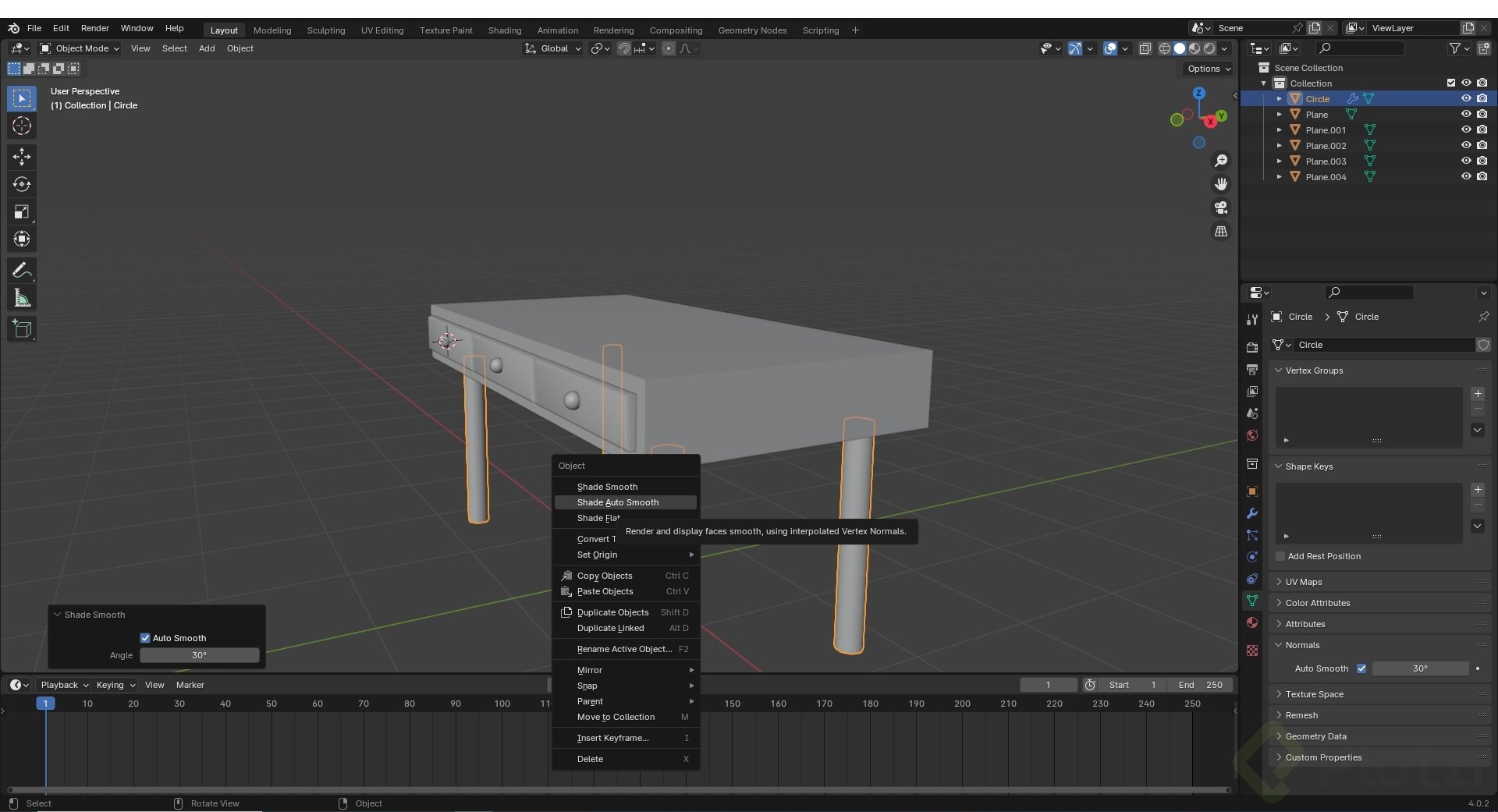
basicamente es un acceso al modificador auto shade
no se si soy el único, pero encontré muchos problemas con este curso, en particular este video para ejecutar las acciones en mac (y en el portátil que tengo con Windows tampoco) se vuelve bastante frustrante no poder avanzar, ya que no se encuentran las funciones.
Ej. No sé cómo hizo para mover el objeto en el segundo 0:41
Ahí me quede
También tengo mac, para mover el objeto solo es seleccionarlo, presionar la letra g y luego la letra para donde lo quieras mover (x, z, y)
En el segundo : hace un escalamiento del objeto en un solo eje. presionas la tecla S y para anclar el eje en el que deseas hacer la deformación presionas la tecla del eje correspondiente (en este caso X) y mueves el mouse para escalar lo que necesites. cuando ya lo hayas hecho das clic izq para aplicar el cambio
10:54 el profe se olvido de seleccionar las perillas XD del medio y de la izquierda asique no se olviden de seleccionarlas