Curso de Estadística Descriptiva

Diagrama de cajas para datos cuantitativos en Google Sheets

Curso de Estadística Descriptiva

Contenido del curso

Diagrama de cajas para datos cuantitativos en Google Sheets

Resumen

Conocer la dispersión y concentración de los datos es vital para interpretar correctamente la información cuantitativa. El diagrama de cajas, también conocido como gráfico de velas o bigotes, es una herramienta que permite identificar rápidamente dónde se concentra la mayor parte de una muestra. Aprende paso a paso cómo construir estos diagramas en Google Sheets para datos relacionados con tiempo en celular y aplicaciones descargadas.

¿Qué es un diagrama de cajas y para qué sirve?

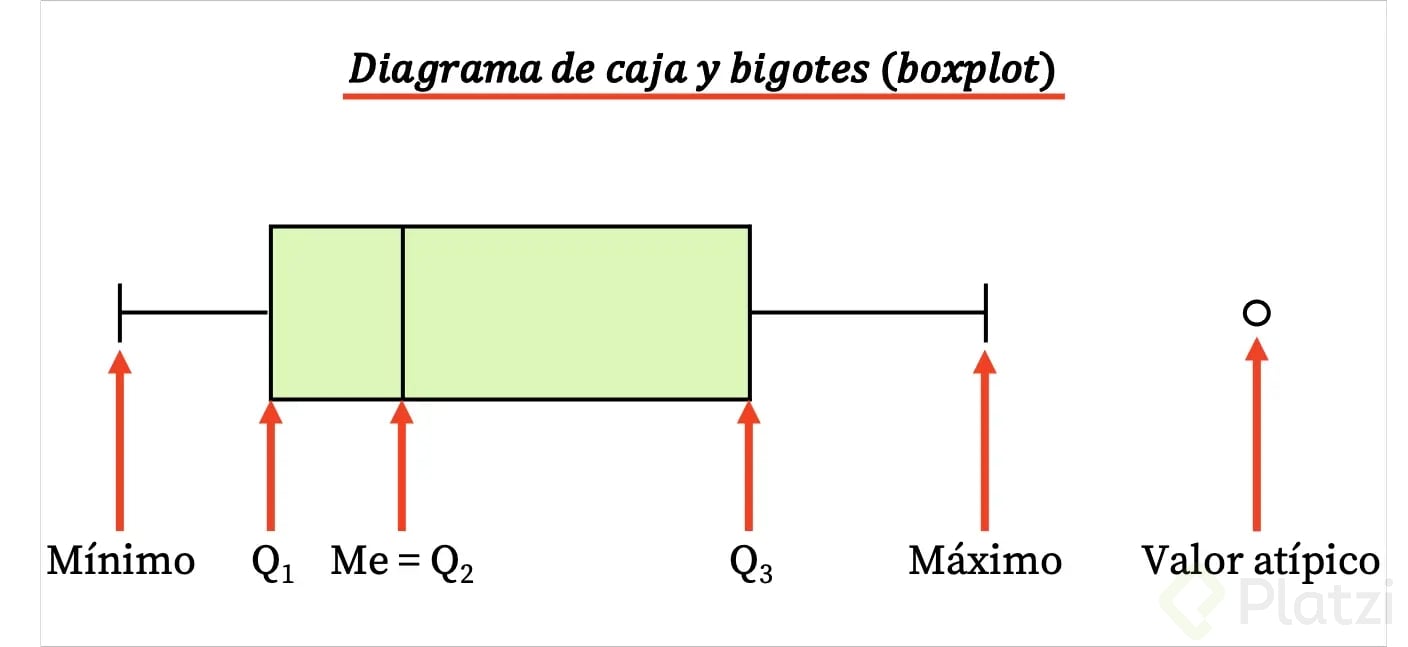
Este gráfico resume visualmente cinco valores clave de tus datos cuantitativos: el mínimo, máximo, cuartil uno (Q1), cuartil dos (Q2 o mediana) y cuartil tres (Q3). La zona central, entre el primer y tercer cuartil (Q1-Q3), muestra el 50 % de los datos más representativos o importantes.

¿Cómo calcular cuartiles en Google Sheets?

Google Sheets simplifica hallar cuartiles, valores mínimos y máximos utilizando funciones integradas:

  • Valor mínimo: con la función =MIN(rango).
  • Valor máximo: con la función =MAX(rango).
  • Primer cuartil (Q1): utiliza =CUARTIL(rango,1).
  • Tercer cuartil (Q3): utiliza =CUARTIL(rango,3).

¿Cómo se interpreta el diagrama?

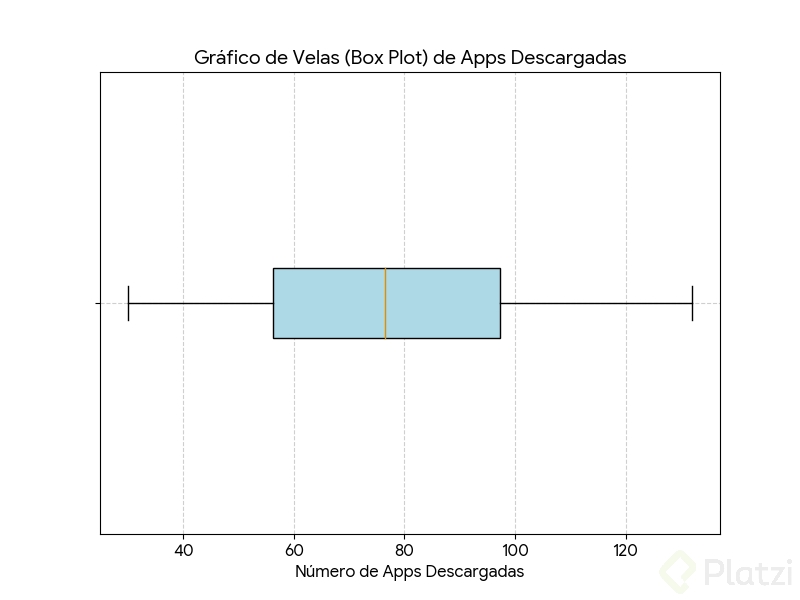
En un diagrama de cajas, la caja central (parte coloreada) representa desde el primer cuartil (25 %) hasta el tercer cuartil (75 %), mostrando dónde se concentran la mayoría de los valores relevantes del grupo.

Las líneas delgadas (bigotes o mechas) indican el rango completo de los datos, desde el mínimo hasta el máximo, y es menos representativo que la caja central del gráfico.

¿Qué es el rango intercuartílico y cómo calcularlo?

El rango intercuartílico representa la diferencia entre el tercer cuartil y el primer cuartil:

  • Fórmula del rango intercuartílico: Q3 - Q1.
  • Ejemplo de tiempo en celular: si Q3 = 6.4 y Q1 = 4.1, el rango es 6.4 - 4.1 = 2.3 horas.

Este rango ofrece una idea clara sobre cuánto varía la mayoría de los datos y ayuda a identificar posibles valores atípicos.

¿Cómo crear tu propio diagrama de cajas en Google Sheets?

Para crear el gráfico correctamente:

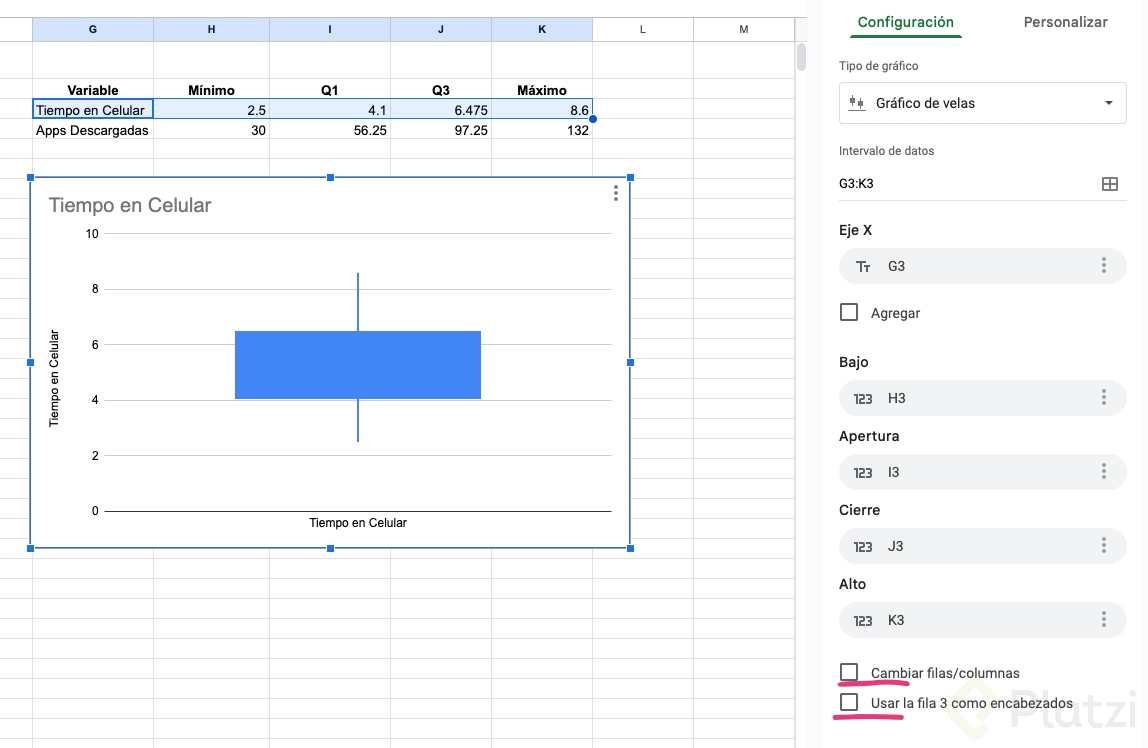
  1. Inserta los datos clave (mínimo, Q1, mediana/Q2, Q3 y máximo) en columnas separadas.
  2. Selecciona únicamente esas columnas y haz clic en Insertar gráfico.
  3. Elige la opción de gráfico tipo velas o diagrama de cajas y bigotes.
  4. Personaliza colores y estilos según preferencias visuales.

Este método es práctico, sencillo y facilita enormemente el estudio estadístico básico de datos cuantitativos.