Gráficas de barras y pastel en Google Sheets
Contenido del curso


Organización de datos cualitativos

3. Organización de datos cuantitativos


Medidas descriptivas


Probabilidad


Distribución Normal e Inferencia
- 22

La campana de Gauss explicada
10:32 min - 23

Puntuación Z para calcular porcentajes en Gauss
11:35 min - 24

Porcentajes entre dos valores con tabla Z
05:43 min - 25

Teorema central del límite explicado
02:58 min - 26
Cómo calcular el intervalo de confianza al 95%
11:40 min - 27
Correlación entre variables y coeficiente de Pearson
09:38 min
Recursos
Resumen
Las gráficas de barras y de pastel transforman una tabla de frecuencias en información visual que cualquiera entiende de un vistazo. Si ya dominas la tabla de frecuencias, este es el siguiente paso lógico para analizar datos cualitativos como nivel socioeconómico o país de origen, usando Google Sheets como herramienta principal.
¿Cuándo usar una gráfica de barras y cuándo una de pastel?
La elección entre una y otra depende del tipo de frecuencia que quieras representar. No es lo mismo mostrar conteos absolutos que porcentajes, y aquí está el truco que muchos pasan por alto.
- Usa gráfica de barras cuando trabajes con frecuencia absoluta, es decir, el conteo directo de cada categoría.
- Usa gráfica de pastel cuando trabajes con frecuencia relativa, porque el círculo completo representa el 100% de los datos.
- Evita el pastel para frecuencias absolutas: visualmente confunde y no aprovecha la naturaleza proporcional del gráfico.
¿Por qué la gráfica de pastel se usa con porcentajes? Porque el círculo entero equivale a una unidad o al 100%. Cada rebanada representa la proporción de una categoría dentro del total, así que solo tiene sentido cuando los datos suman 100%.
¿Cómo construir una gráfica de barras paso a paso?
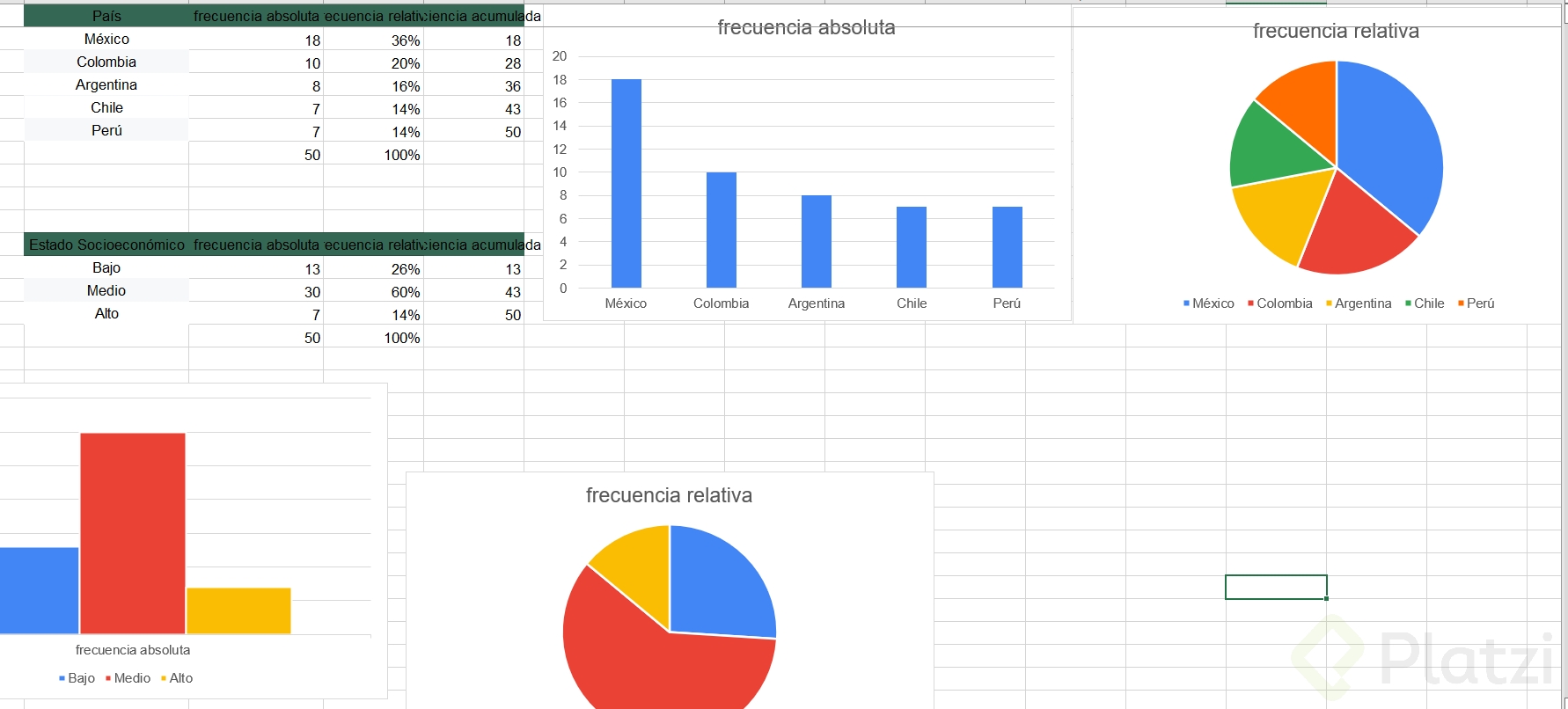
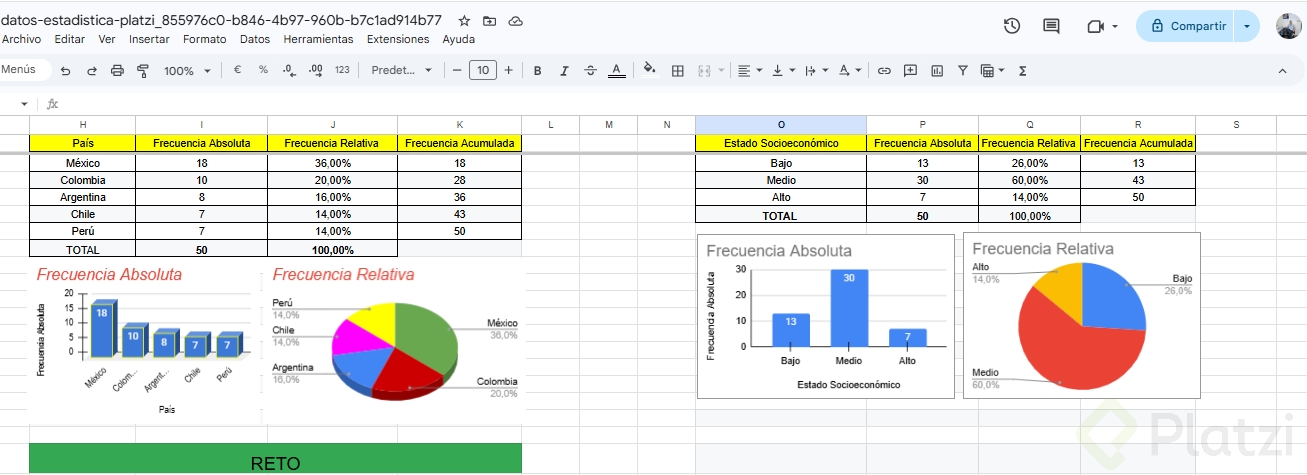
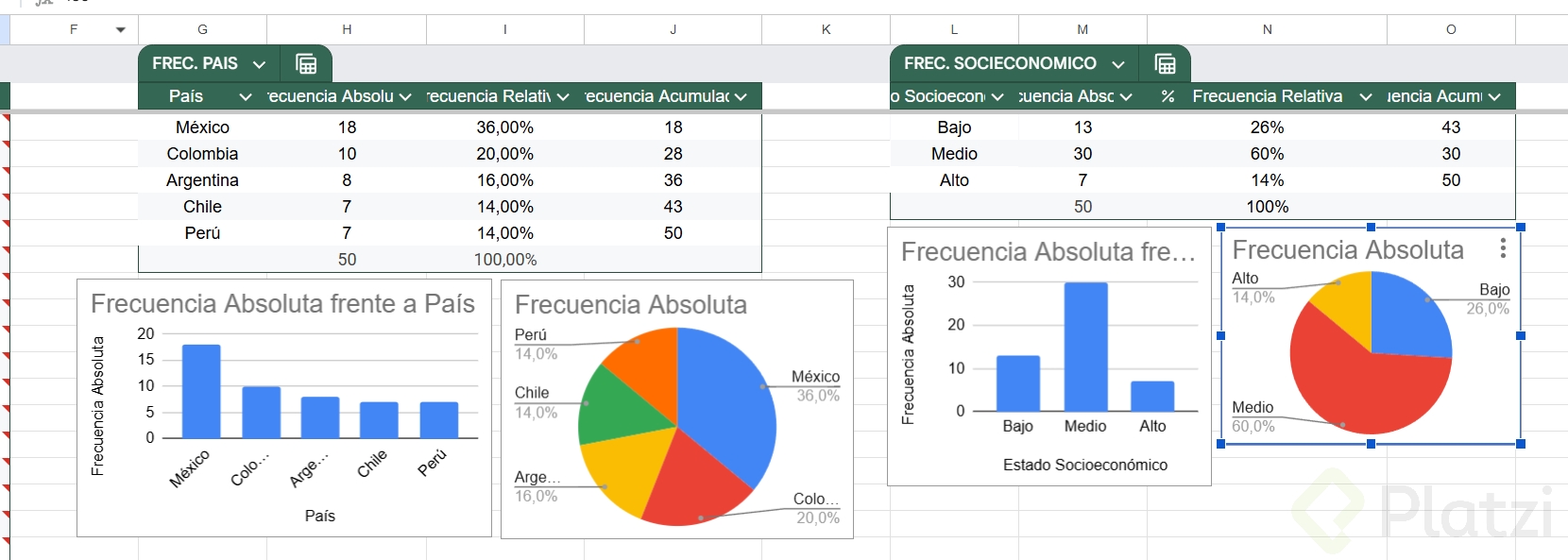
Partimos de una tabla de frecuencias del estado socioeconómico con tres categorías: bajo, medio y alto. Aquí los datos son cualitativos ordinales, porque aunque no son números, sí llevan un orden jerárquico.
Los valores de frecuencia absoluta son:
- Bajo: 13 personas.
- Medio: 30 personas.
- Alto: 7 personas.
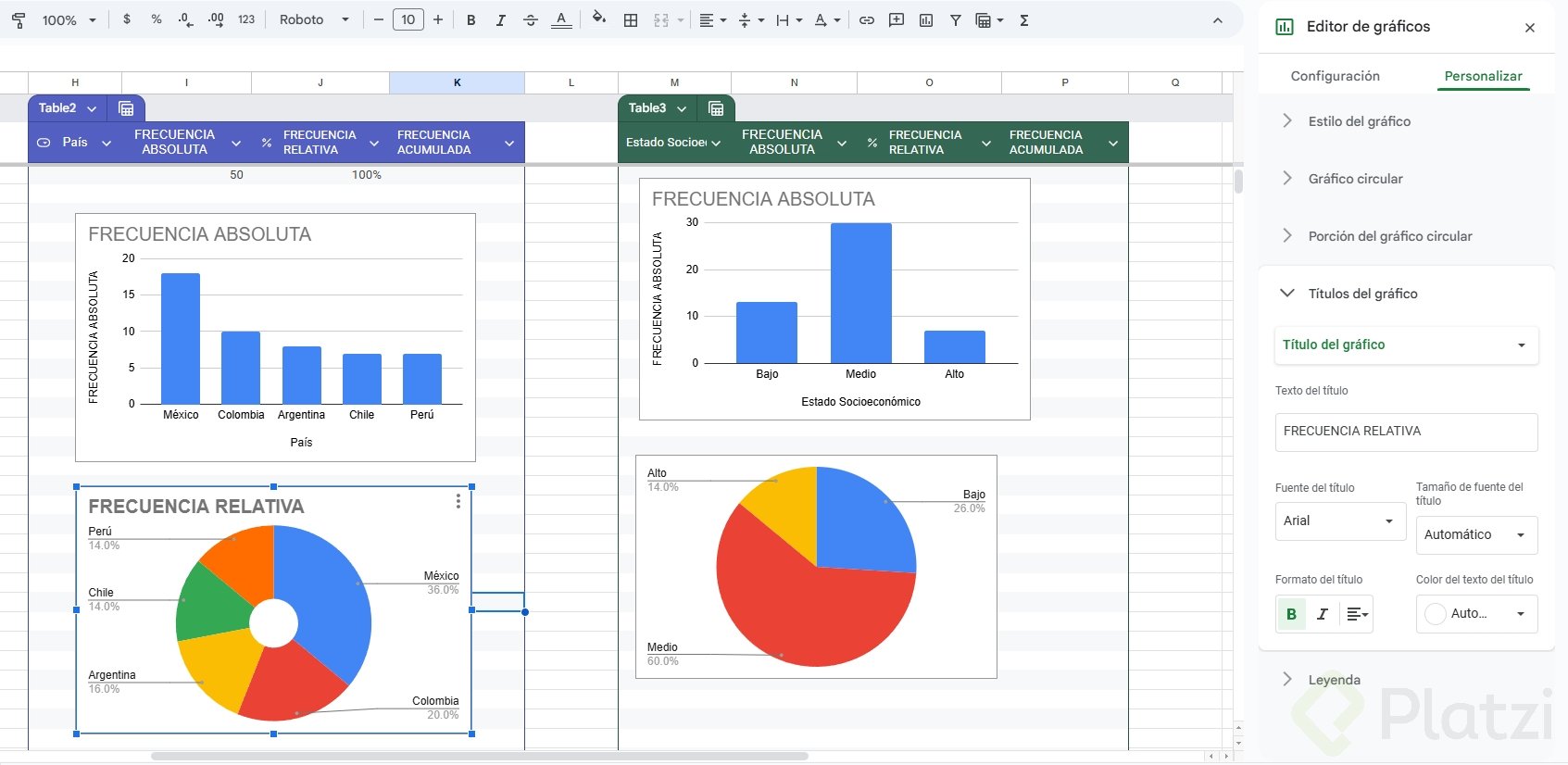
Para graficarlos en Google Sheets, selecciona la columna del estado socioeconómico junto con la columna de frecuencia absoluta. Después ve a Insertar > Gráfico. Lo más probable es que la herramienta te sugiera por defecto un gráfico circular, pero tú lo vas a cambiar.
¿Cómo cambio el tipo de gráfico en Google Sheets?
En el panel lateral derecho aparece la opción gráfico circular dentro del editor. Da clic ahí y elige gráfico de columnas o de barras. Listo, ya tienes la visualización correcta.
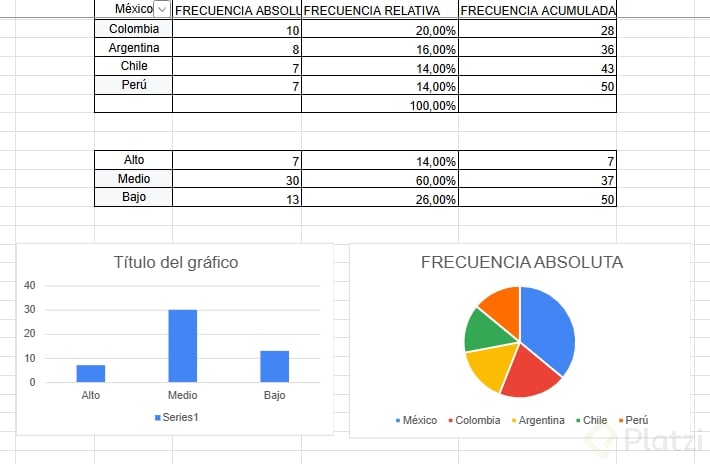
En esta gráfica se nota de inmediato que el nivel medio es el más alto y que existe una gran diferencia entre el bajo y el alto. Esa es la gracia: lo que en la tabla son números fríos, en la barra se vuelve un mensaje visual claro.
¿Cómo hacer una gráfica de pastel con frecuencia relativa?
Para el pastel necesitas la columna de estado socioeconómico y la columna de frecuencia relativa (los porcentajes). Selecciona ambas, ve a Insertar gráfico y esta vez sí elige el formato circular.
El resultado es revelador:
- La rebanada más grande corresponde al estado socioeconómico medio.
- La rebanada más pequeña pertenece al estado alto, con apenas un 14%.
- El estado bajo ocupa aproximadamente una cuarta parte del pastel.
¿Qué representa cada rebanada de una gráfica de pastel? Cada rebanada representa la proporción de una categoría sobre el total. Una rebanada grande significa mayor frecuencia relativa; una pequeña, menor participación dentro del 100%.
¿Puedo personalizar el diseño del gráfico?
Sí. Una vez insertado, entra a la pestaña de personalizar dentro del editor de gráficos. Ahí puedes cambiar estilos, colores, etiquetas y títulos. Esa parte ya depende de tu creatividad y del mensaje que quieras destacar.
¿Por qué los gráficos hacen más entendibles los datos?
Una tabla de frecuencias dice cosas importantes, pero suele ser plana. Los gráficos meten color, dinamismo y permiten que el cerebro procese la información en segundos. Ver que la barra del nivel medio duplica a la del bajo comunica mucho más rápido que leer 30 contra 13.
Es la diferencia entre describir y mostrar. Y en análisis de datos, mostrar gana casi siempre.
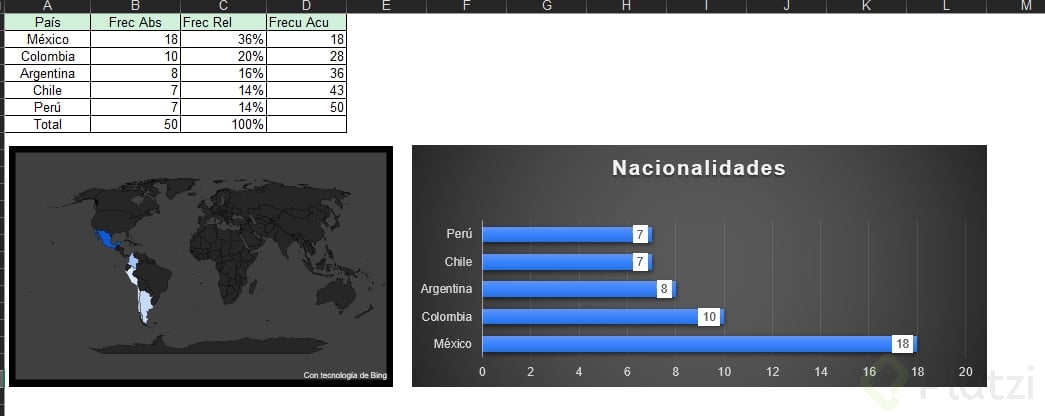
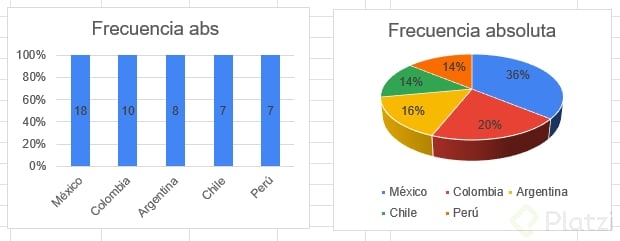
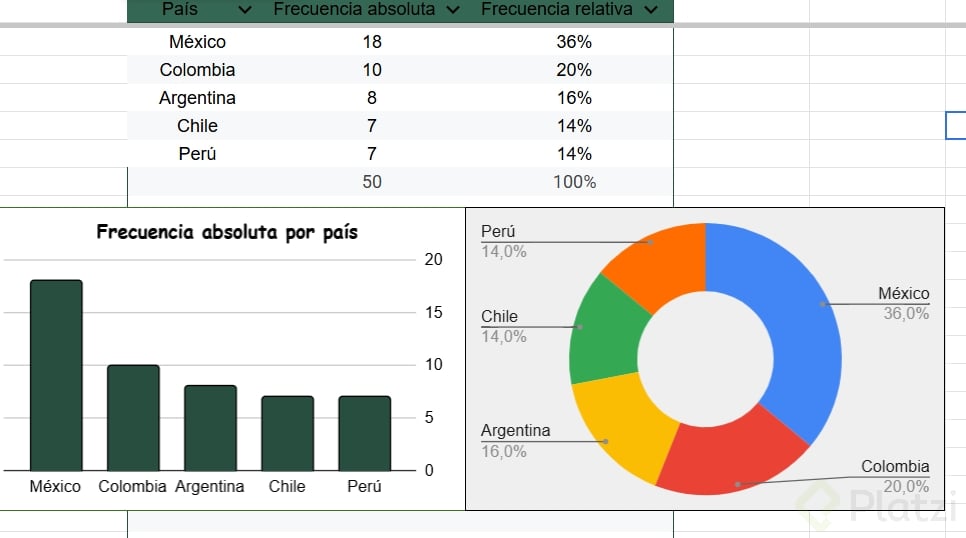
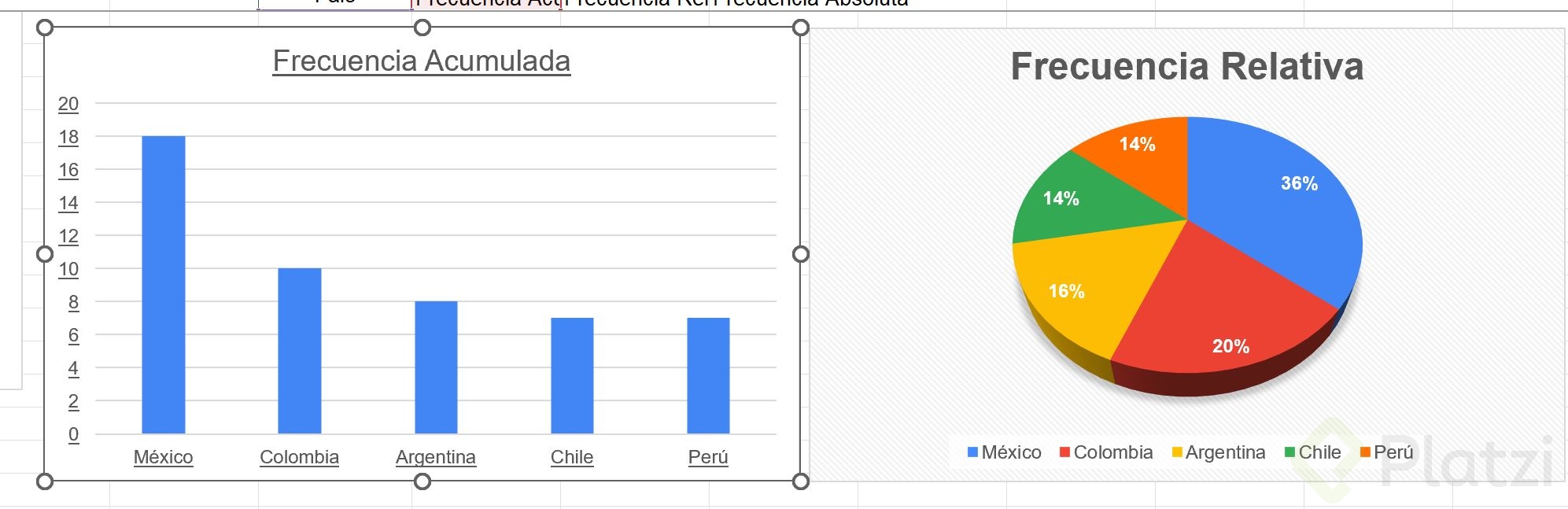
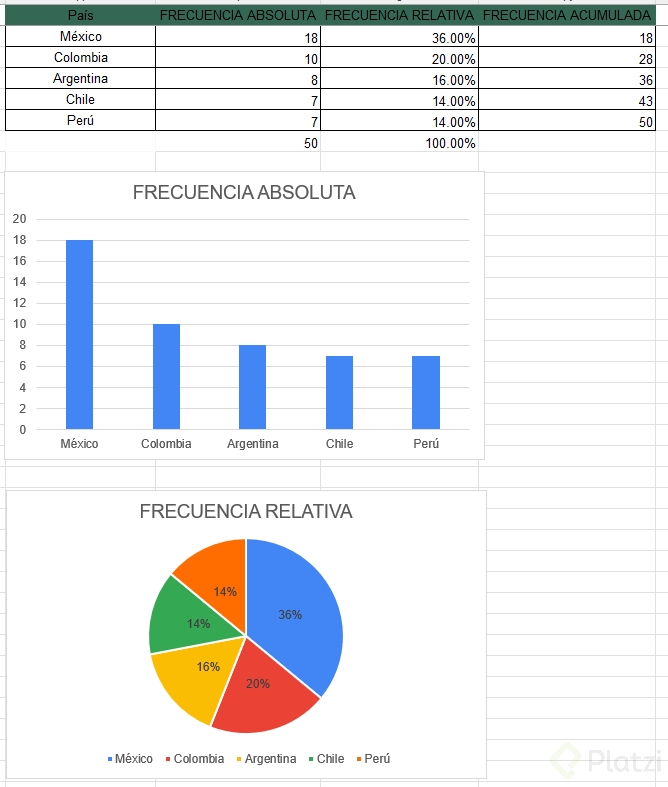
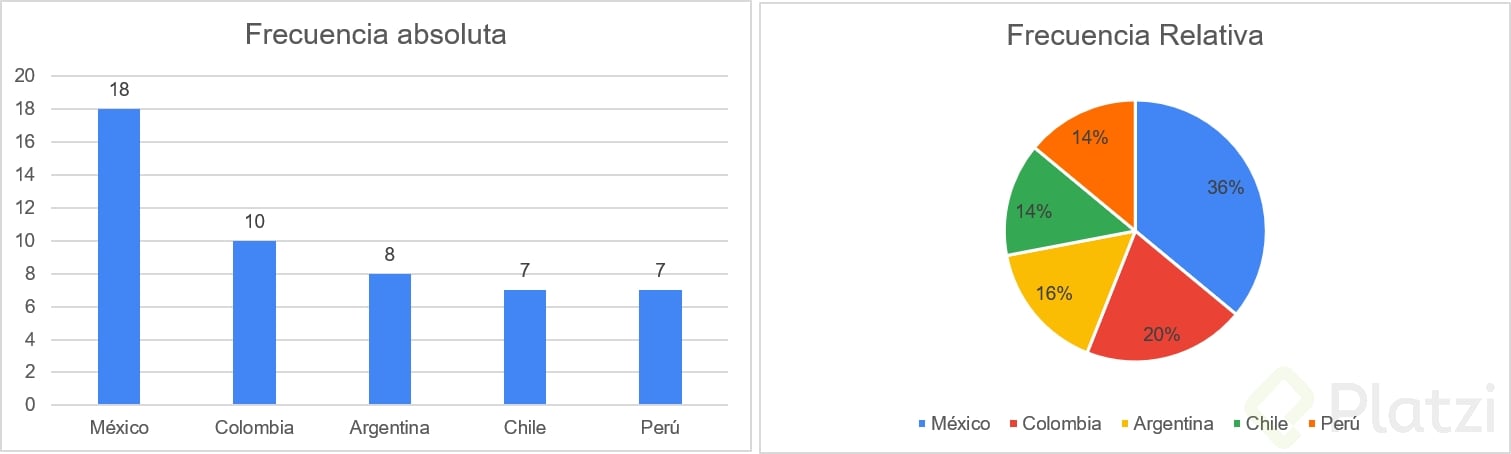
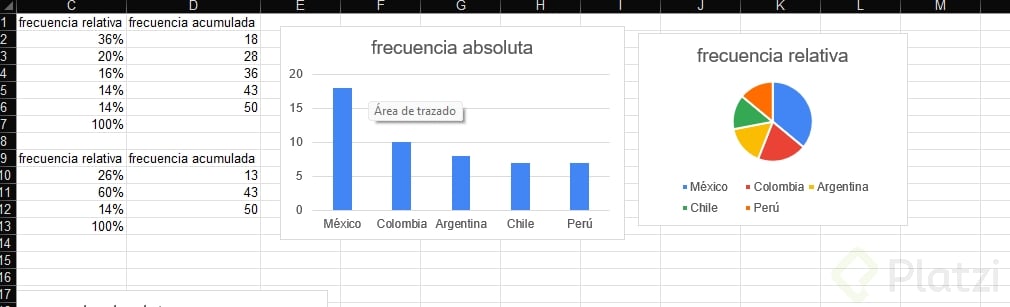
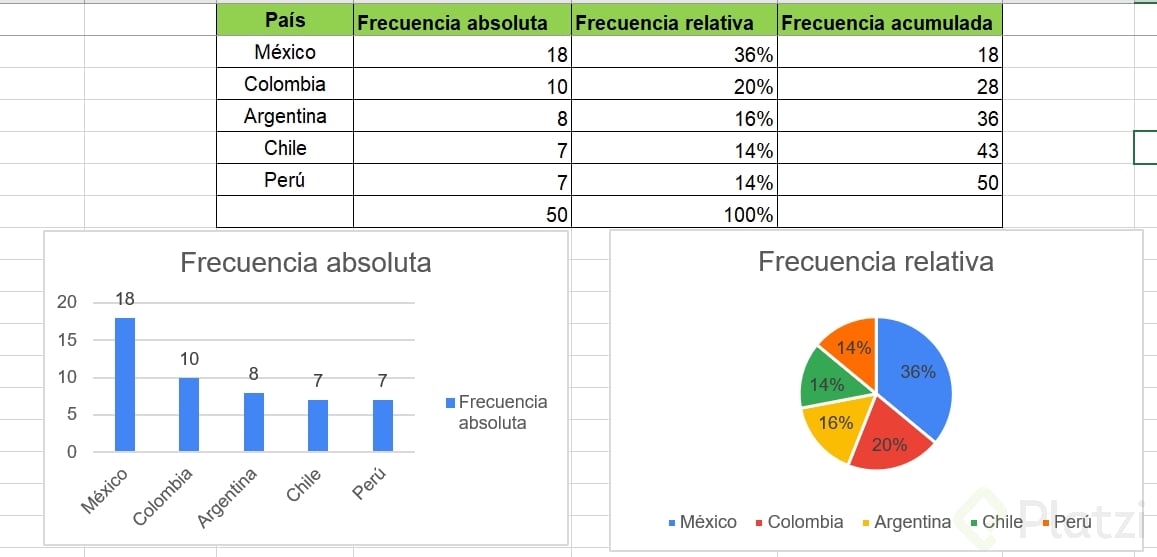
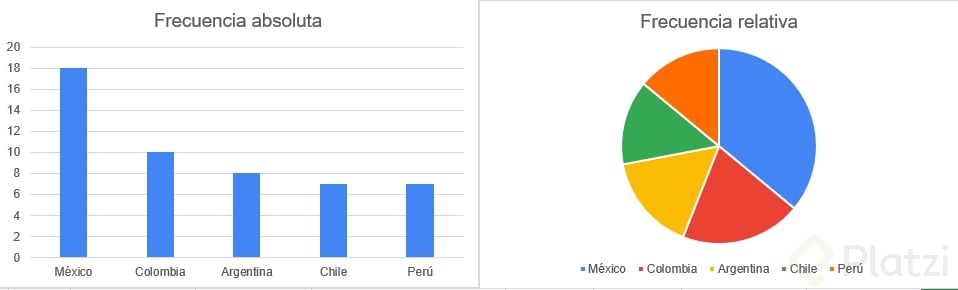
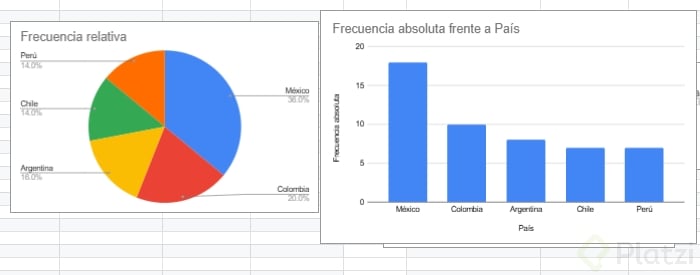
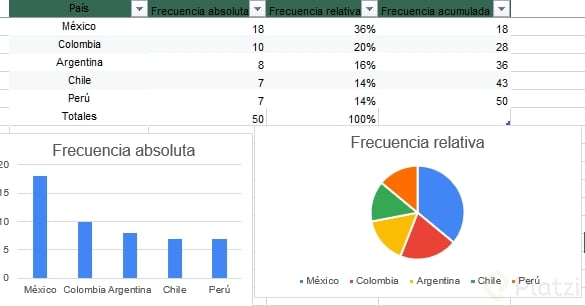
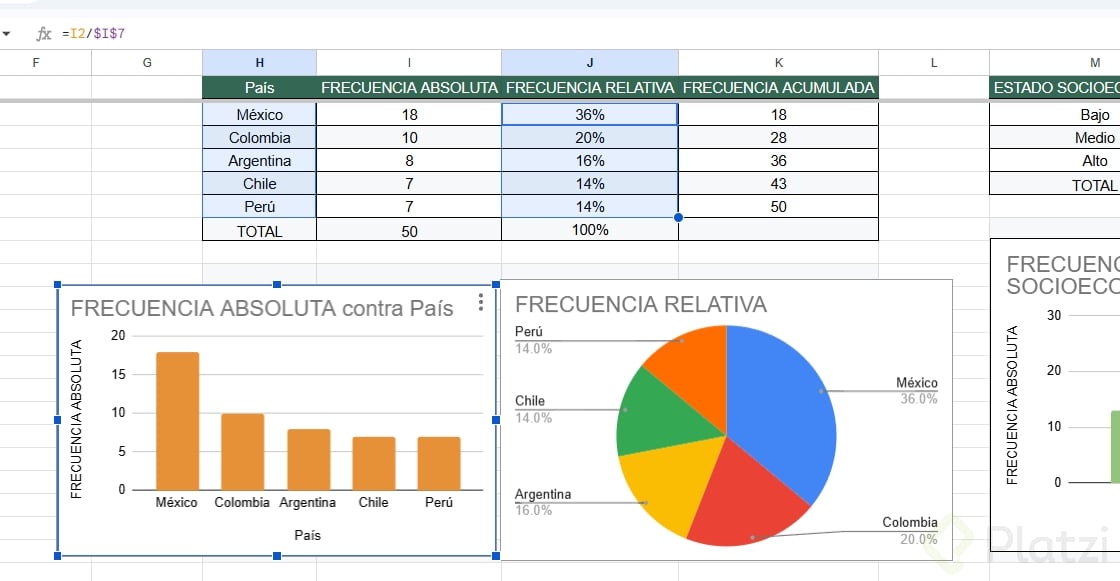
Ahora te toca a ti: toma la tabla de frecuencias del país de cada entrevistado, construye una gráfica de barras con la frecuencia absoluta y una gráfica de pastel con la frecuencia relativa. Saca tus conclusiones y déjalas en los comentarios.