Resumen

Completa cada dato del transporte para que tu envío sea 100% verificable. Con la fecha y hora estimada, los datos del conductor y la placa del vehículo, aseguras trazabilidad y control en la cadena de custodia. Además, con archivos de soporte y el código QR, tu cliente confirma que el producto recibido corresponde exactamente al registro creado.

¿Cómo completar la información de transporte para una entrega rastreable?

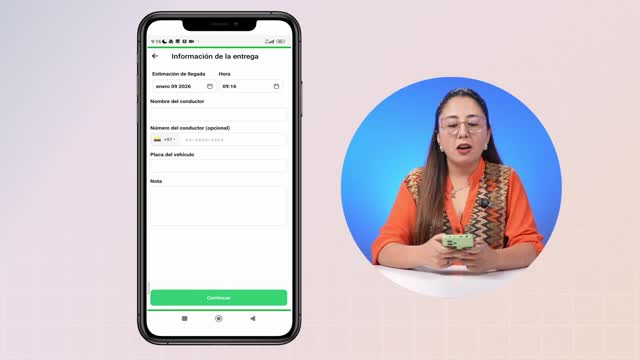
Para añadir la información, haz clic en «Añadir» y completa el formulario. Estos campos permiten validar el envío en auditorías y resolver incidentes como retrasos o daños.

¿Qué datos obligatorios debes registrar?

  • Fecha estimada de llegada: selecciona el día y acepta.
  • Hora estimada: define la hora (ejemplo: mediodía) y acepta.
  • Nombre del conductor: registra el nombre (ejemplo: Juan Pérez).
  • Número del conductor: ingrésalo para contacto y control.
  • Placa del vehículo: identificador único para confirmar que el vehículo que llega es el mismo que salió.

Estos datos hacen posible la trazabilidad y sostienen la cadena de custodia: demuestran que tu organización mantuvo control del producto también durante el transporte.

¿Qué incluir en notas para enriquecer el registro?

  • Tipo y presentación del producto: pulpa premium de açaí.
  • Detalles operativos: paradas planificadas.
  • Condiciones de conservación: requerimientos de refrigeración.

¿Cómo adjuntar evidencia con archivos o fotos?

  • En «cargar archivo de entrega», haz clic en «Añadir».
  • Toma fotos o selecciona archivos de la galería.
  • Sube evidencia del camión o del estado del açaí antes del envío.

¿Por qué la fecha y hora estimada importan para la trazabilidad?

Definir fecha y hora aporta visibilidad y confianza en todo el proceso.

  • Para la trazabilidad: el historial muestra cuándo se estima la llegada, clave en productos perecederos como la pulpa de açaí.
  • Para tu cliente: sabe cuándo esperar el producto. Diferencias entre estimado y real pueden señalar un problema en el transporte que conviene investigar.

¿Cómo verificar, sincronizar y consultar el envío con código QR?

Tras completar los datos, deja el registro listo para consulta en campo y por tus clientes con sincronización y código QR.

¿Cómo enviar y sincronizar la entrega?

  • Pulsa «continuar» tras diligenciar el formulario.
  • Elige «enviar» (si hay internet estable) para sincronizar de inmediato. También puedes «guardar como borrador».
  • Al volver al listado, desliza hacia abajo y espera a que finalice la sincronización.
  • Revisa la tarjeta del envío: estado «enviado», código externo, producto y destino, más la etiqueta «sincronizado».

¿Cómo usar el QR para ver el historial?

  • En la tarjeta, toca los tres puntos y selecciona «ver código QR».
  • Si escaneas justo después de crear la entrega, verás un aviso de datos en proceso: tarda alrededor de una hora.
  • Pasada la hora, vuelve a escanear y verás todo el detalle: de dónde viajó y a dónde llegó. Ejemplo: recorrido de Putumayo a Bogotá.
  • Desliza hacia la derecha en la vista web para ver la trazabilidad completa: quién produjo, quién transformó y procesó, quién compró y dónde está ubicado.

¿Qué hacer si el QR no carga la información?

  • Escanea el QR con la cámara del celular o con la app Google Lens.
  • Si tras una hora no se generó, escribe a: helpdesk@cultiva.com.

¿Tienes dudas sobre algún paso del registro, archivos de soporte o lectura del QR? Deja tu pregunta en los comentarios y cuéntanos qué flujo de envío quieres que expliquemos a detalle.