Instalar Koltice Trace Miss puede ser simple y seguro si sabes qué autorizar y por qué. Aquí aprenderás a completar la instalación en Android o iPhone, entender los permisos y activar la georreferenciación para asegurar la trazabilidad y el cumplimiento de regulaciones. Además, conocerás cómo funciona la sincronización sin conexión para trabajar en campo con confianza.
¿Qué requisitos y credenciales necesitas?
Antes de iniciar, valida lo esencial para evitar bloqueos durante el acceso. La aplicación es ligera, consume pocos datos y está diseñada para funcionar sin Internet; luego sincroniza cuando haya conexión.
- Espacio disponible: al menos 100 MB en el dispositivo.
- Conexión a Internet: solo para la descarga inicial.
- Credenciales de acceso: usuario y contraseña entregados por Coltiva a tu asociación.
- Si no tienes credenciales: detén el proceso y solicítalas. Sin acceso, no podrás entrar al sistema.
- Ventaja clave: puedes registrar datos sin conexión y luego sincronizar cuando vuelvas a tener Internet.
¿Cómo instalar y acceder por primera vez?
El proceso cubre la descarga desde la tienda, la configuración de idioma y el primer inicio de sesión. Evita cerrar la app durante la primera carga de datos para garantizar un funcionamiento estable.
¿Dónde descargar la app en Android o iOS?
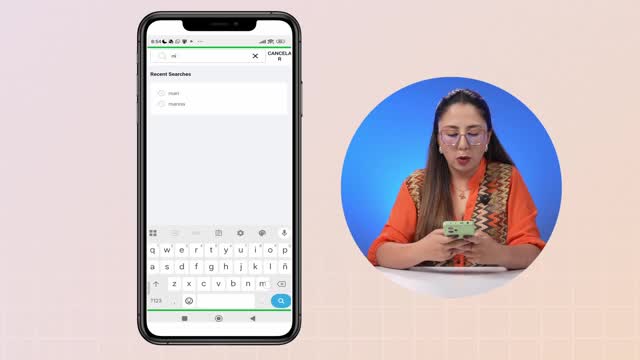
- Abre la tienda: Google Play Store en Android o App Store en iPhone/iPad.
- Busca: Koltice Trace Miss.
- Identifica el ícono: fondo de Coltiva en blanco.
- Toca instalar y espera a que finalice.
- Abre la app y avanza por las pantallas informativas con “Siguiente”.
¿Cómo configurar el idioma y el acceso?
- Ajusta el idioma tocando el botón superior y selecciona español.
- Entra a “Acceso”.
- Escribe usuario y contraseña proporcionados por Coltiva.
- Usa el ícono del ojo para verificar que la clave esté correcta.
- Toca “Continuar”.
¿Qué hacer durante la descarga de datos inicial?
- La app pedirá permisos y descargará información base.
- No cambies de pantalla ni cierres la aplicación.
- Espera y confirma con “Okey” cuando termine.
¿Qué permisos solicita y por qué son necesarios?
Otorgar permisos garantiza registrar evidencias y georreferenciar productores, pasos clave para la cadena de suministros y los requisitos de muchos compradores. La app no te rastrea todo el tiempo: solo captura datos cuando registras información.
- Cámara y video: para fotos de calidad del producto, entregas y recibos. Otorga “mientras la app está en uso”.
- Llamadas telefónicas: para gestionar acciones asociadas a la línea del dispositivo. Toca “Permitir”.
- Fotos y contenido multimedia: para guardar y acceder a evidencias. Toca “Permitir”.
- Ubicación: para la georreferenciación del lugar de producción o cosecha, requerida por regulaciones y estándares.
¿Cómo conceder la ubicación de forma correcta?
- Acepta la solicitud y elige “precisa” y “mientras la app está en uso”.
- Si se solicita, entra a ajustes para actualizar la configuración de ubicación y regresa a Koltice Trace Miss.
- Cuando aparezca el aviso de trabajo, confirma con “OK”.
- En la pantalla de permiso de ubicación, selecciona “permitir todo el tiempo” para completar las configuraciones de trabajo.
- Nota: la app captura ubicación solo al registrar datos, no en segundo plano continuo.
¿Cómo resolver errores comunes de inicio?
- Verifica conexión a Internet activa para la descarga inicial.
- Revisa usuario y contraseña: sin espacios al inicio o al final.
- Confirma que tu cuenta esté activa por el administrador del sistema.
- Si todo está correcto y no funciona: contacta a Coltiva para activación en el sistema central.
¿Qué buenas prácticas garantizan sincronización y datos seguros?
- Abre la app cada vez que tengas wifi estable: sincroniza automáticamente lo pendiente.
- Evita acumular días sin sincronizar.
- Mantén el dispositivo con buena carga de batería antes de registrar operaciones.
- No cierres la app durante la primera descarga de datos.
¿Listo para el siguiente paso? En la próxima lección conocerás la pantalla principal de Farmgate y qué hace cada sección. Comparte en comentarios si pudiste instalar y autorizar los permisos sin dudas o si necesitas ayuda puntual.