Logra una trazabilidad completa desde la compra al productor hasta el almacén con Coltetrace Miss. Aprende a consultar procesamientos por lotes y reportes de entrega, a filtrar por criterios clave y a exportar a Excel para analizar rendimientos, estados y destinos. Todo se registra desde aplicación web o aplicación móvil, asegurando continuidad y control.
¿Cómo se logra la trazabilidad de cosecha a almacén?
La trazabilidad se compone de eslabones conectados: transacción, procesamiento y entrega. Cada actor registra su parte para que la información fluya sin interrupciones. Así respondes preguntas críticas: ¿qué pasó con el fruto tras la compra?, ¿se despulpó o se congeló?, ¿cuál fue el producto final y su cantidad por lote de materia prima?
- Accede al menú de trazabilidad desde el panel izquierdo.
- Consulta registros hechos desde celular o web sin perder continuidad.
- Mantén el orden del flujo: transacción → procesamiento → entrega.
- Si surge un problema, contacta el centro de ayuda de Coltiva: helpdesk@coltiva.com.
¿Por qué es clave el procesamiento por lotes?
- Centraliza todo lo ocurrido con cada lote de fruto.
- Permite medir rendimientos, estados y cantidades resultantes.
- Garantiza decisiones informadas antes de la entrega.
¿Qué asegura la calidad del dato?
- Campos estandarizados idénticos en web y móvil.
- Filtros consistentes por número y fecha de lote, y estado.
- Exportación a Excel con los mismos criterios aplicados.
¿Qué hacer en procesamiento por lotes para consultar, filtrar y exportar?
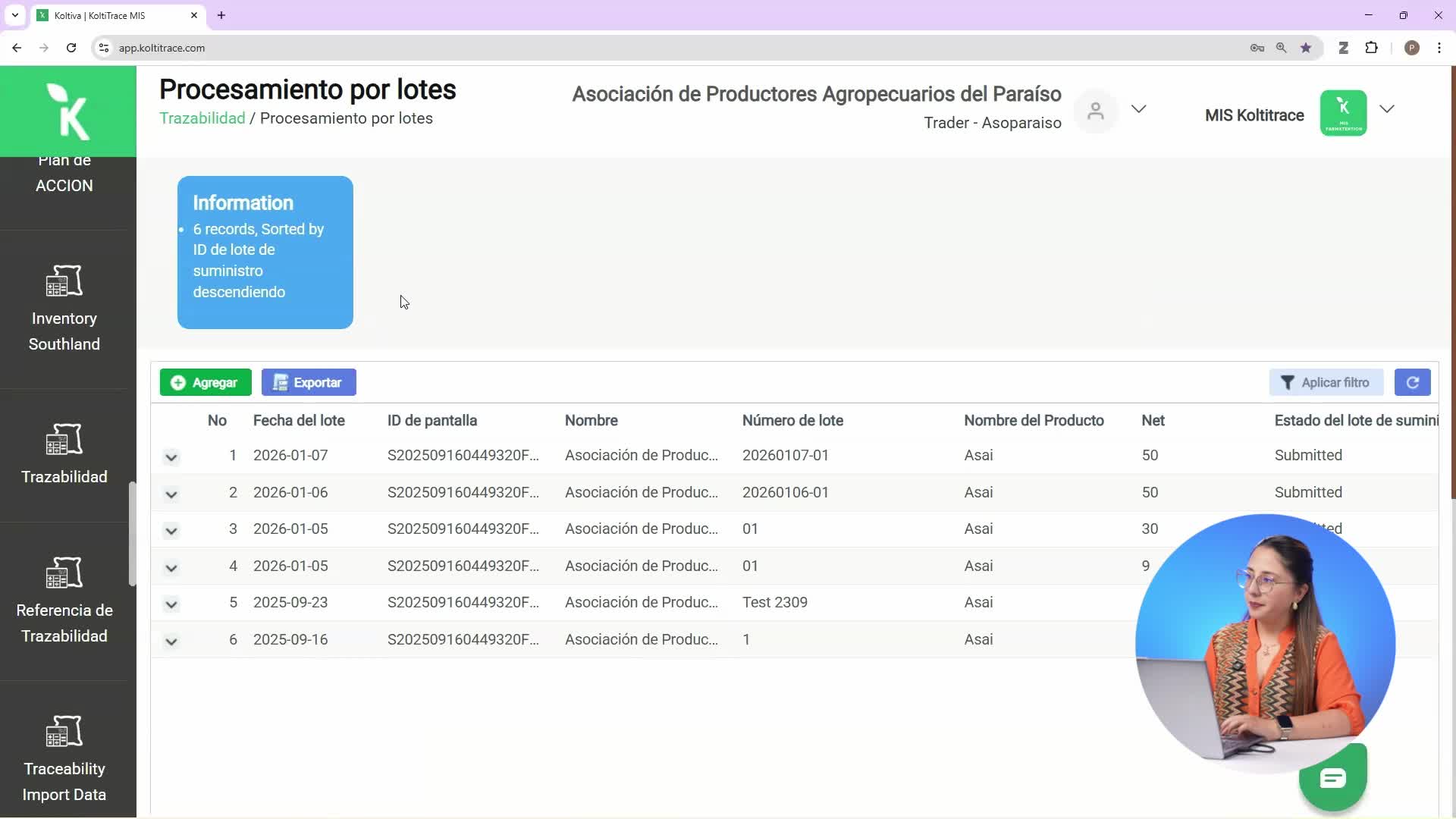
Desde trazabilidad > procesamiento por lotes verás todos los registros de procesamiento capturados en campo o en oficina. El panel incluye actualizar, aplicar filtro y exportar para análisis.
¿Cómo aplicar filtros útiles en procesamiento?
- Filtra por número de lote para ubicar un caso concreto.
- Filtra por fecha del lote para acotar periodos, como el mes actual.
- Filtra por estado para priorizar seguimientos.
- Haz clic en aplicar filtro y revisa el listado reducido.
¿Cómo exportar o agregar procesamientos desde la web?
- Usa exportar a Excel con los filtros activos para descargar solo lo necesario.
- En Excel verifica: fruto, peso y estado de cada lote.
- Cierra la ventana y usa agregar para crear un nuevo procesamiento desde la web.
- Completa los mismos campos que en la app móvil y guarda.
- Para el detalle de un registro: abre la flecha hacia abajo > vista.
- Revisa la información general, el fruto procesado, la cantidad, la sección del procesamiento y el producto obtenido. Es el resumen integral de la transacción y el procesamiento de ese fruto.
¿Cómo gestionar reportes de entrega y cerrar el flujo con QR?
En trazabilidad > entrega podrás revisar los envíos registrados desde el celular o la web. Allí también filtras y exportas datos con precisión para dar cierre documental a la cadena.
¿Cómo filtrar y exportar entregas con precisión?
- Filtra por número de entrega, nombre del destino o fecha.
- Haz clic en aplicar filtro para mostrar solo el periodo requerido, como el mes.
- Usa exportar a Excel con los filtros activos y descarga el archivo.
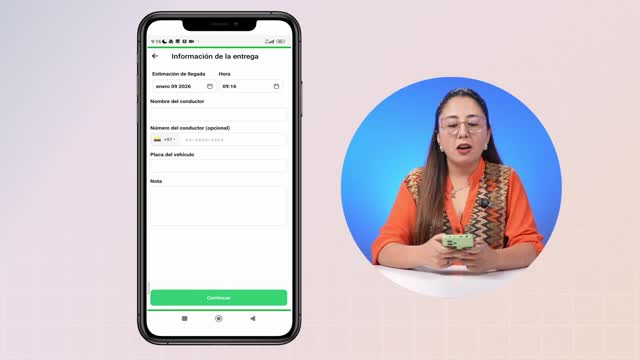
¿Cómo registrar y consultar detalles de entregas?
- Haz clic en agregar entrega y diligencia los campos solicitados.
- Vuelve a lista de entrega para ver el registro creado.
- Abre la flecha hacia abajo para ver detalles del envío.
- Consulta el código QR generado también desde la web, igual que en la app móvil, para agilizar verificación en destino.
¿Tienes una duda puntual o un caso de uso que quieras optimizar en Coltetrace Miss? Comparte tu pregunta en los comentarios y enriquece la práctica del equipo.