Evita demoras y errores al recibir a un productor: aprende a moverte con seguridad en Farmgate, identifica rápido cada función y acelera la trazabilidad desde la pantalla principal hasta la entrega. Con esta guía dominas los menús, los botones de acceso rápido y la sincronización de datos, para trabajar ágil y sin complicaciones.
¿Cómo moverte con seguridad en Farmgate desde la pantalla principal?
Dominas todo desde la pantalla principal. Arriba verás tres botones de acceso rápido para iniciar acciones clave en segundos. Debajo, los menús principales ordenan tu operación por íconos y categorías. Cuanto mejor ubiques cada opción, más fluido será tu registro diario.
¿Qué acciones inician los botones de acceso rápido?
- Nueva compra: registra la compra del fruto al instante.
- Nuevo procesamiento: documenta la transformación aplicada al producto.
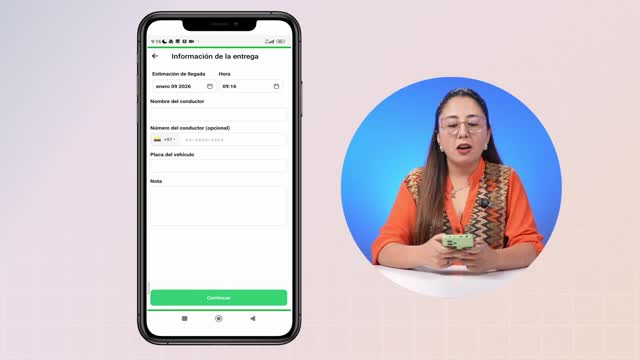
- Nueva entrega: registra el envío y su destino final.
¿Qué muestran los menús principales de Farmgate?
- Tablero: resumen de actividad. Número de productores, transacciones, procesamientos y entregas. Verificación rápida de cuántas compras llevas en el mes.
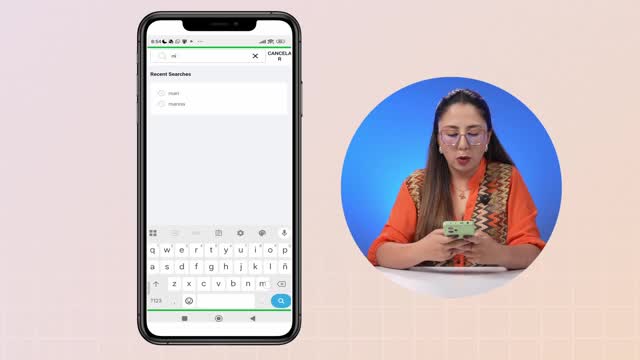
- Productor: lista de productores registrados en tu organización. Requisito clave: no puedes registrar una compra a alguien que no existe en el sistema. Búscalos por nombre o usa filtros por fecha de registro, ubicación o género.
- Transacción: historial de compras. Revisa a quién compraste, código de la transacción, producto, peso y pago total.
- Procesamiento: pasos de transformación. Qué producto entró, qué proceso aplicaste (por ejemplo, despulpado, congelado) y qué producto salió.
- Entrega: qué frutos o productos enviaste, cuándo, cuánta cantidad y destino. Conecta tu producto con el siguiente eslabón de la cadena.
- Menú de cuenta: cambiar idioma, modificar contraseña, configurar impresora. Gestión de descarga y sincronización de datos.
Tip práctico: vuelve al home cuando necesites reiniciar tu navegación y comprobar el estado general.
¿Cómo sincronizar y descargar datos en Farmgate sin errores?
Mantener la información actualizada evita inconsistencias entre la app y la web. Hay dos opciones válidas para sincronizar y descargar datos. Úsalas al cerrar y abrir sesión, o cuando un compañero registre información desde la web.
- Opción 1 desde el menú principal:
- Toca el ícono de la nube.
- Espera el mensaje de sincronización automática. No haces pasos extra.
- Opción 2 desde el menú de cuenta:
- Entra al menú de cuenta (esquina inferior derecha).
- Toca Descargar datos.
- Selecciona Descargar todos los datos.
- Espera la descarga completa y confirma con el botón Acuerdo.
Buenas prácticas:
- Sincroniza cada vez que vuelvas a iniciar sesión.
- Descarga datos si hubo cambios desde la web.
- Verifica que la app confirme la finalización antes de continuar.
¿Cuál es el flujo de trazabilidad de producto a entrega en Farmgate?
Todo sigue una lógica de flujo clara. Cada paso alimenta al siguiente y permite rastrear el fruto desde la finca hasta el destino final.
- Producto registrado: punto de partida en el sistema.
- Compra del fruto: crea la transacción asociada a un productor registrado.
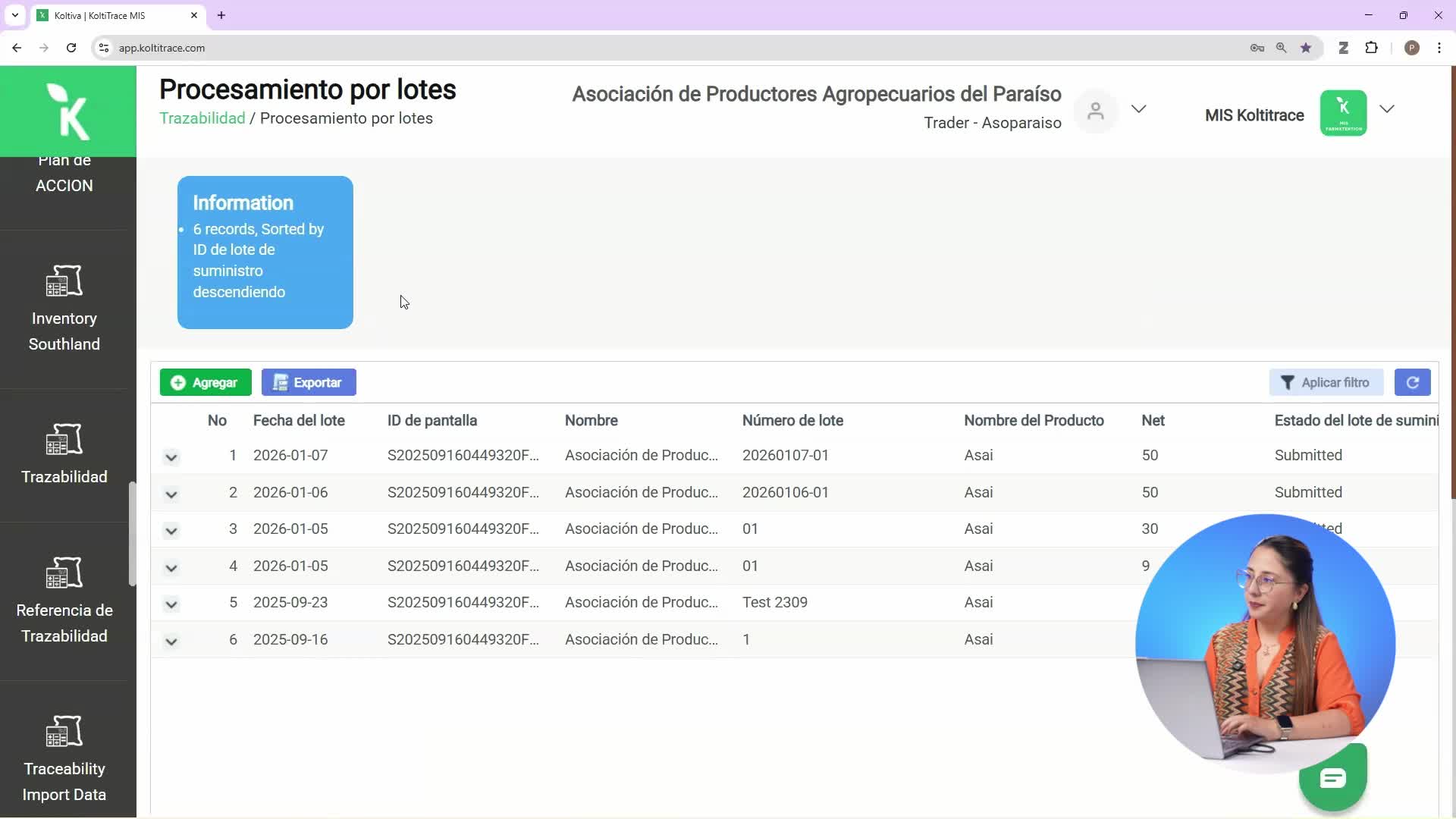
- Procesamiento: detalla la transformación aplicada y el producto resultante.
- Envío o entrega: registra fecha, cantidades y destino, enlazando el siguiente eslabón.
Antes de avanzar, abre la app y explora cada menú sin registrar nada. Familiarízate con la ubicación de funciones y filtros. Esa navegación eficiente reducirá tiempos cuando tengas un productor esperando con su cosecha.
¿Tienes dudas específicas sobre un menú o la sincronización? Deja tu comentario y cuéntanos qué parte quieres practicar más.