Resumen

Si buscas controlar el origen de cada fruto, validar lotes para auditorías y preparar informes confiables, el historial de transacciones de Koltic Trace te da la visibilidad que necesitas. Aquí verás todas las compras registradas, con fechas, cantidades, precios y productores, listas para filtrar, exportar e imprimir con precisión.

¿Cómo entrar a Koltic Trace y ver el historial de transacciones?

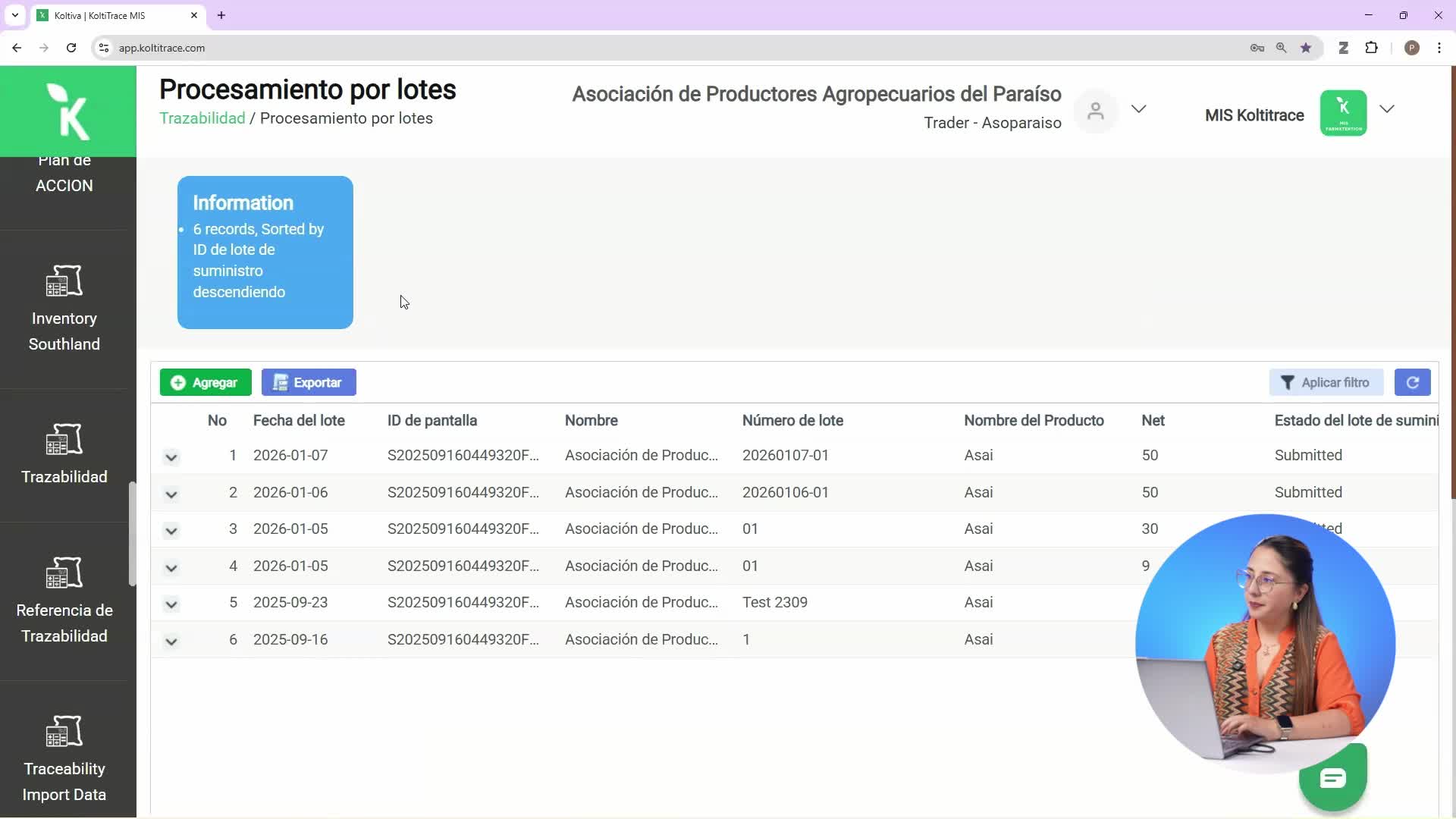
Accede desde Google buscando Koltic Trace y entra a la pantalla de inicio de sesión. Usa tu usuario y contraseña (los mismos de la app móvil) y haz clic en login o “iniciar sesión”. Tras cargar, ve al panel izquierdo, abre Trazabilidad y selecciona Transacción. Verás el listado completo de compras creadas tanto en móvil como en web.

  • Todo el historial en un solo lugar: registros creados en móvil y web.
  • Acceso rápido: panel izquierdo > Trazabilidad > Transacción.
  • Datos clave visibles: fecha, cantidad, precio y productor.

¿Qué puedes hacer en el historial: filtros, exportar, imprimir y agregar?

Desde esta pantalla gestionas tus datos con botones claros: Actualizar, Aplicar filtro, Exportar, Imprimir y Agregar. Así obtienes información precisa para verificación, análisis y planificación.

¿Cómo aplicar filtros por fecha, tipo y productor?

  • Pulsa Actualizar para refrescar la lista.
  • Usa Aplicar filtro para buscar por: tipo de transacción, número de transacción, nombre del productor y fecha de transacción.
  • Para un rango de fechas: define fecha inicial y final, y presiona “Aplicar filtro”.
  • Resultado: solo las transacciones que cumplen tus criterios.

¿Cómo exportar a Excel el historial del mes?

  • Haz clic en Exportar.
  • Selecciona el período: fecha inicial y fecha final del mes que te interesa.
  • Pulsa Exportar y espera la notificación de descarga.
  • Abre el archivo de Excel: verás campos como socio, compra, fecha y fruto.
  • Beneficio: puedes tratar la información como necesites para informes y cruces.

¿Cómo imprimir o agregar nuevas transacciones?

  • Para imprimir: aplica un filtro por fecha o productor y pulsa Imprimir.
  • Para agregar: presiona Agregar para crear una compra desde cero.
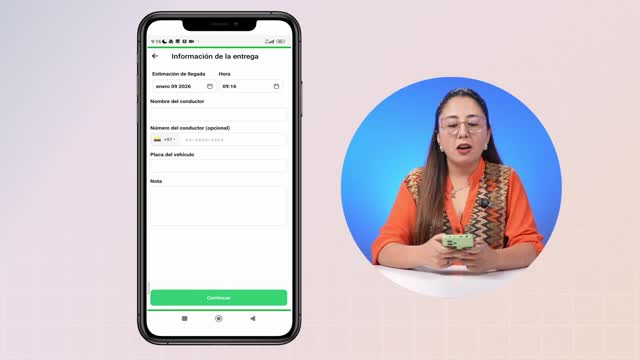
    • Completa el mismo formulario que en el celular.
    • Envía con Entregar.
  • Para ver detalle: en la tabla, abre la flecha hacia abajo y elige Vista.
    • Observa datos como cuánto açaí compraste, número de factura y foto.
    • Usa “Volver a la lista de transacciones” para regresar al historial.

¿Para qué usar el historial: verificación, análisis y planificación?

El historial consolida evidencia de origen y desempeño. Cada kilogramo de fruto queda trazado a un productor, en una fecha y a un precio específicos, útil para gestión diaria y para certificaciones.

  • Verificación y auditorías: confirma que un lote tiene una transacción de compra que lo respalda. Base sólida para auditorías y certificaciones.
  • Análisis de productores: identifica asociaciones con mayor volumen, productores más activos y comportamiento de precios en el tiempo.
  • Planificación y abastecimiento: proyecta volúmenes futuros, detecta temporadas altas y bajas y toma decisiones de abastecimiento con contexto.

¿Qué filtros aplicas con más frecuencia y qué campos te resultan clave al exportar? Comparte tus dudas y casos en los comentarios.

      Koltic Trace transaction history: filter and export purchases