Para que tus registros de compra sean útiles y seguros, el paso clave es sincronizar la transacción con el servidor central. Aquí verás cómo agregar el número de factura, decidir entre enviar o guardar como borrador, compartir el comprobante digital y confirmar la etiqueta verde “sincronizado” en la lista de transacciones. Así evitas pérdidas y aseguras trazabilidad desde el primer momento.
¿Cómo cerrar y sincronizar una transacción de compra?
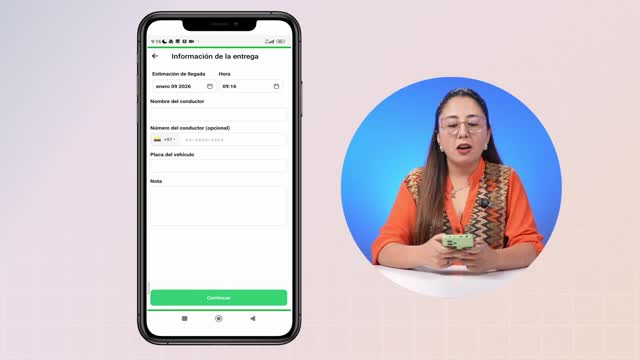
Cerrar bien la transacción convierte datos locales en información disponible para toda la organización. El flujo es directo: agrega el número de factura, guarda, toca enviar y confirma que aparezca sincronizado.
- Agrega el número de factura en el campo correspondiente. Si no lo tienes aún, puedes reutilizar un mismo código en varios campos del registro. Ejemplo: 20260107.
- Toca guardar para volver al resumen de la transacción.
- Si lo deseas, usa cargar archivo de transacción para adjuntar una foto de la factura o del estado del producto. No es obligatorio.
- En la parte inferior, elige entre enviar o guardar como borrador según tu conexión y necesidad.
- Tras enviar, el sistema preguntará si deseas imprimir el comprobante: selecciona sí o no según tu caso.
¿Dónde escribir el número de factura y qué usar?
- Ubica el espacio de factura debajo del detalle de la transacción.
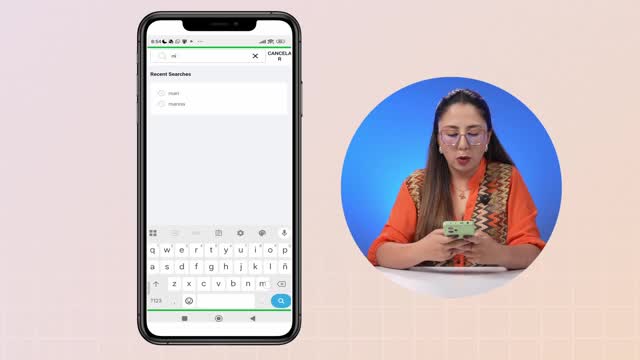
- Toca para abrir el campo número de factura.
- Si necesitas un identificador práctico, puedes usar un mismo código como número de transacción, código de paquete y número de factura. Ejemplo: 20260107.
¿Cómo verificar la etiqueta sincronizado en la lista de transacciones?
- Regresa a la lista de transacciones tras enviar.
- Desliza hacia abajo para forzar la sincronización.
- Espera el mensaje de confirmación o a que la barra de progreso termine.
- Verifica la etiqueta verde “sincronizado” junto al nombre de la transacción.
- Adopta el hábito diario: antes de terminar la jornada, revisa la lista y sincroniza lo pendiente en un lugar con buena señal.
¿Guardar como borrador o enviar: qué diferencia hay?
La elección cambia el destino de tus datos. Con conexión disponible, la recomendación es clara: prioriza enviar.
- Guardar como borrador: conserva la transacción solo en el teléfono. Permite editar después. No es visible para el equipo. Si el dispositivo se pierde o falla, también se pierden los datos.
- Enviar: guarda y sincroniza con el servidor central. La información queda respaldada. Es visible desde otros dispositivos y aparece en los reportes de la organización.
- Buenas prácticas: usa borrador solo cuando no tienes señal y debes completar el registro más tarde. Usa enviar siempre que tengas Internet.
¿Qué pasa si no sincronizas?
- La información queda atrapada en el dispositivo.
- Nadie en la organización puede verla ni usarla.
- Si ocurre algo con el teléfono, se pierde el trabajo.
¿Cómo compartir la factura digital y para qué sirve la trazabilidad?
Al tocar enviar, puedes elegir imprimir el comprobante. Si respondes que sí, verás un documento con el resumen de la compra (por ejemplo, del açaí) y el botón de compartir arriba a la derecha.
- Comparte por las apps de mensajería instaladas en tu celular. Ejemplo: correo con Outlook.
- Incluye la dirección de correo, un asunto práctico como “factura de compra” y el código que usaste para identificar la operación.
- El archivo en PDF queda en el teléfono del productor y es más difícil de perder que un papel.
Beneficios de compartir el comprobante:
- Para el productor: registro de que vendió a tu organización en una fecha, cantidad y precio definidos. Útil para su administración.
- Para tu organización: transparencia en las transacciones y relación más sólida con los productores. Soporte directo para la trazabilidad.
Con la transacción sincronizada, completas el primer paso del flujo de trazabilidad. Desde ahí, podrás continuar con el registro del procesamiento del producto cuando corresponda.
¿Tienes dudas sobre enviar, la etiqueta verde “sincronizado” o el comprobante digital? Deja tus preguntas y comparte tu experiencia en los comentarios.