







La verdad es que el curso está bien malito.
Recursos
Resumen
Conectar servidores MCP en Visual Studio Code convierte tu editor en un cliente capaz de consumir tanto servidores locales como servicios desplegados en la nube. Si ya tienes tus servidores corriendo en entornos locales y uno publicado en Azure Container Apps, este flujo te muestra cómo verlos y usarlos desde VS Code con GitHub Copilot. Es ideal para quien trabaja con integración de modelos de IA y herramientas externas.
Qué necesitas habilitar antes de agregar un servidor MCP
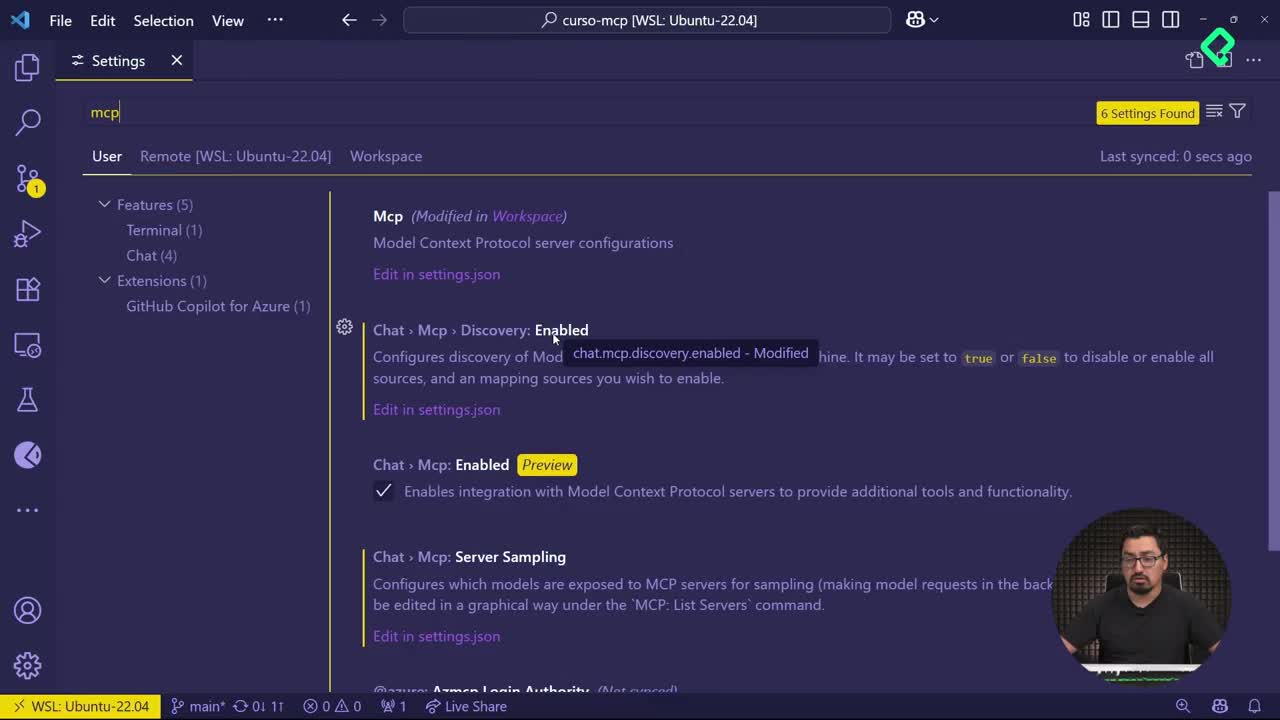
Antes de agregar cualquier servidor, hay un ajuste que marca la diferencia entre poder conectarte o quedarte atascado. Vas a File, Preferencias y Settings, y en el buscador escribes MCP para ver todas las características que Visual Studio Code enumera.
La pieza clave es chat.mcp.discovery.enabled. Esta propiedad permite que VS Code descubra y acepte nuevos servidores MCP [00:55]. Si no la activas, simplemente no tendrás la opción de agregar servidores.
¿Qué hace chat.mcp.discovery.enabled? Es la configuración que autoriza a Visual Studio Code a detectar y aceptar servidores MCP. Si está en
true, puedes agregar servidores; si no, la opción ni siquiera aparece.
Puedes activarla a nivel de usuario para que aplique en todos tus proyectos. Al editar el JSON de settings verás la línea chat.mcp.discovery.enabled true confirmando que está lista.
Cómo agregar un servidor MCP remoto desde Azure
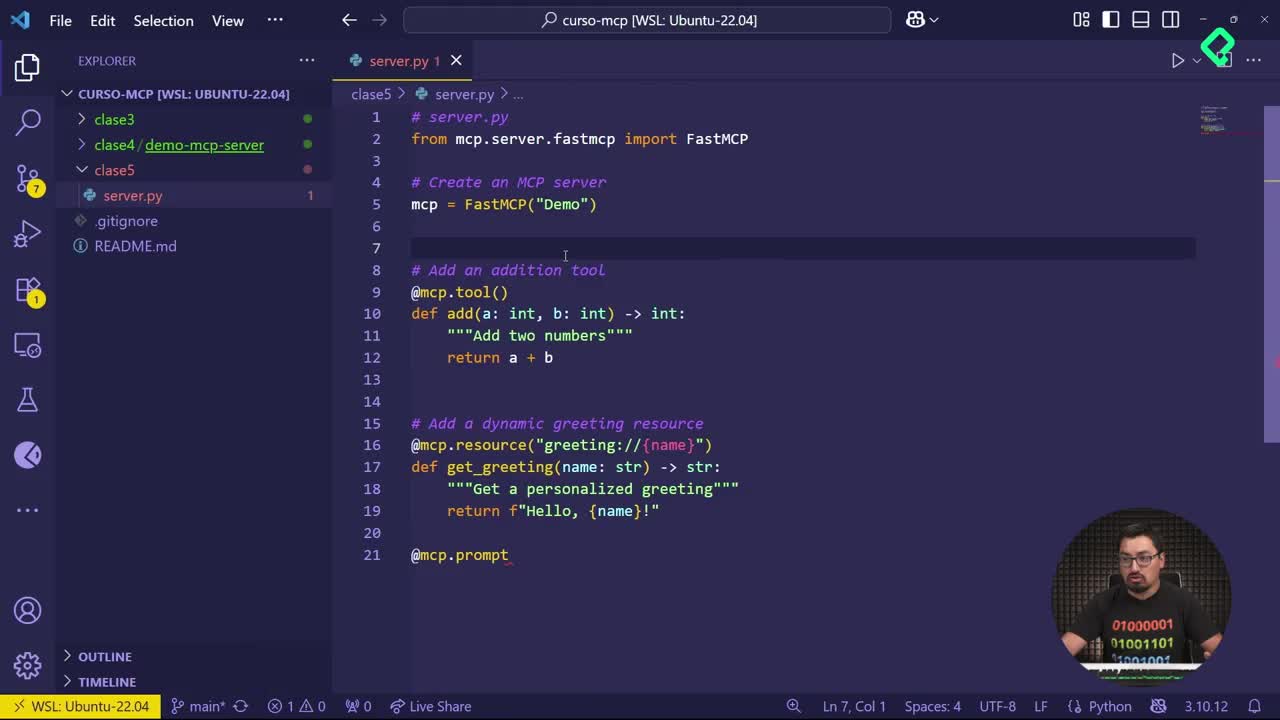
Una vez habilitada la opción, agregas una nueva propiedad llamada MCP y VS Code crea un bloque en automático. Al presionar el tabulador, aparece un servidor de prueba llamado MCP Server Time, que trae un comando por ejecutar en Python con sus argumentos [02:20]. Sirve como referencia aunque el template no esté bien configurado.
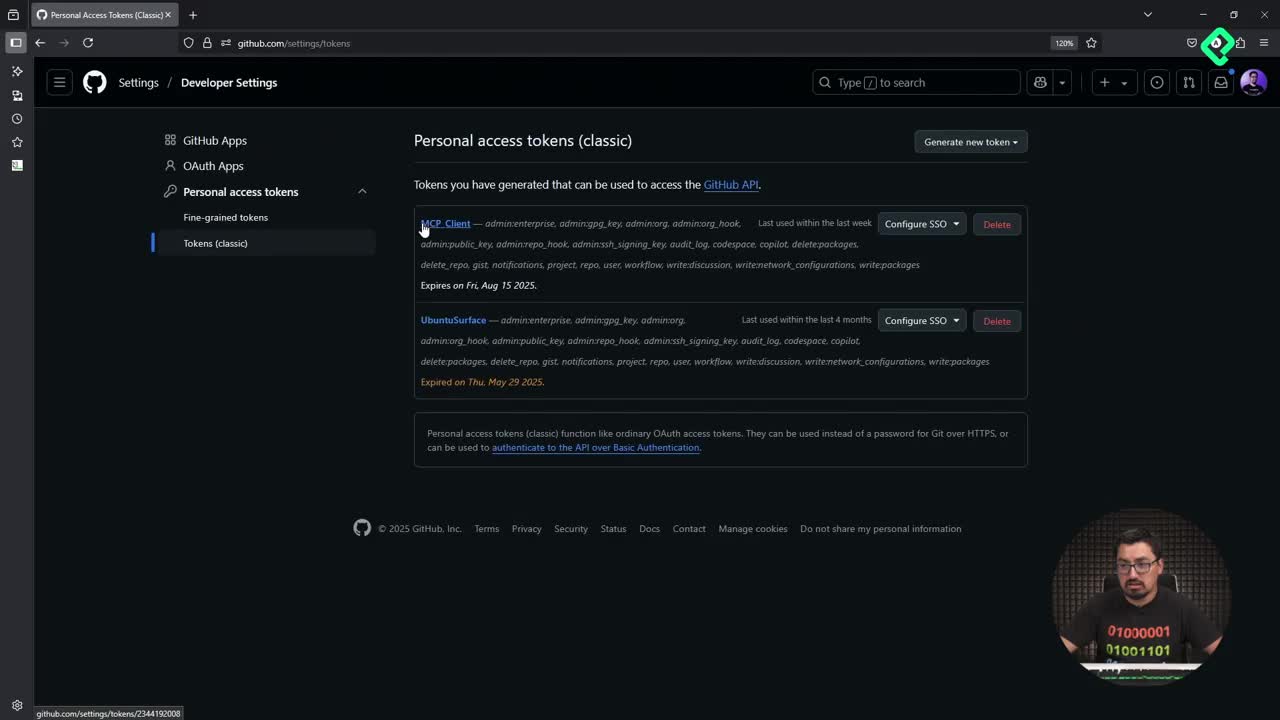
El bloque de inputs es donde defines las variables que le mandas a tus servidores. Para el servidor del clima publicado en Azure, necesitas la llave de la API para que funcione [04:00].
Para conectar el servidor remoto sigues estos pasos:
- Agregas el servidor con nombre, en este caso weather SSE.
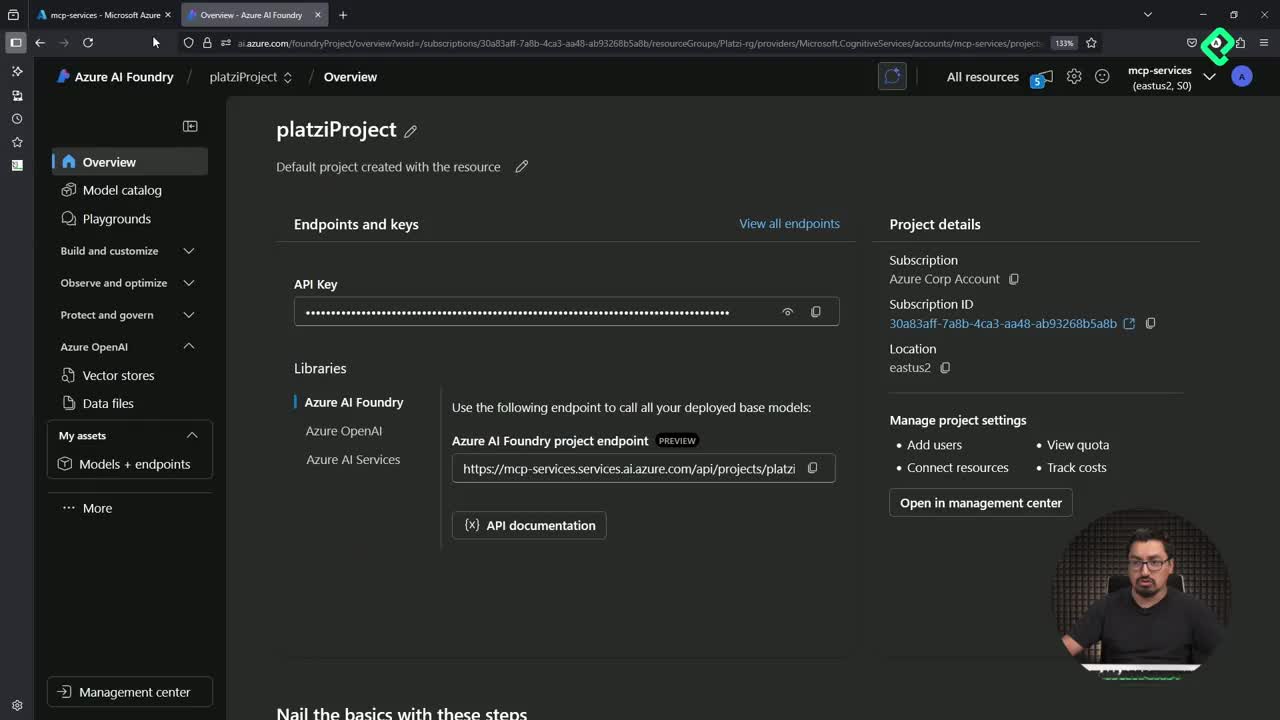
- Copias la URL de la container app publicada en tu portal de Azure.
- Le añades el parámetro
/sseal final de la URL. - Incluyes la llave de la API que mandaste originalmente a tu container app.
Este servidor usa SSE (Server-Sent Events) para comunicarse, por eso la configuración difiere de la del servidor de tiempo. Al arrancarlo, puedes detenerlo o reiniciarlo desde el mismo panel.
¿Qué es SSE en un servidor MCP? Es el protocolo Server-Sent Events, que permite la comunicación continua entre el cliente y el servidor remoto. Por eso agregas
/ssea la URL de tu container app en Azure.
Por qué debes usar el modo agente de GitHub Copilot
Aquí viene lo interesante. Para consumir un servidor MCP no basta con tenerlo corriendo: tienes que estar en el modo correcto de Copilot. Abres la ventana de chat, limpias la conversación y seleccionas la opción de agente de GitHub Copilot [05:30].
Ni Ask ni Edit funcionan para esto. El modo agente es el único que acepta agregar servidores MCP. Cuando entras a las herramientas disponibles, aparece MCP Server Weather SSE con los métodos extraídos automáticamente: get alerts y get forecast [06:05].
Si tienes varios servidores, pueden chocar. El MCP Server Time causaba un conflicto marcado en rojo, así que lo deshabilitas para que Copilot no lo use y puedas trabajar limpio con el servidor publicado.
Cómo responde el servidor del clima a una consulta real
Con el servidor del clima listo, lanzas una pregunta directa: what is the weather in Seattle now?. Copilot genera contenido y luego ejecuta run get forecast [07:30].
El detalle importante es que el método no necesita el nombre de la ciudad sino su latitud y longitud. El servidor MCP resuelve eso solo: identifica la ciudad y aporta las coordenadas. Tras presionar continuar, el método get forecast responde que el clima en Seattle ronda los 50 grados Fahrenheit [08:20].
Esa respuesta confirma que el servidor remoto funciona de punta a punta, desde la pregunta hasta la consulta a la API.
Cómo configurar tus servidores MCP locales
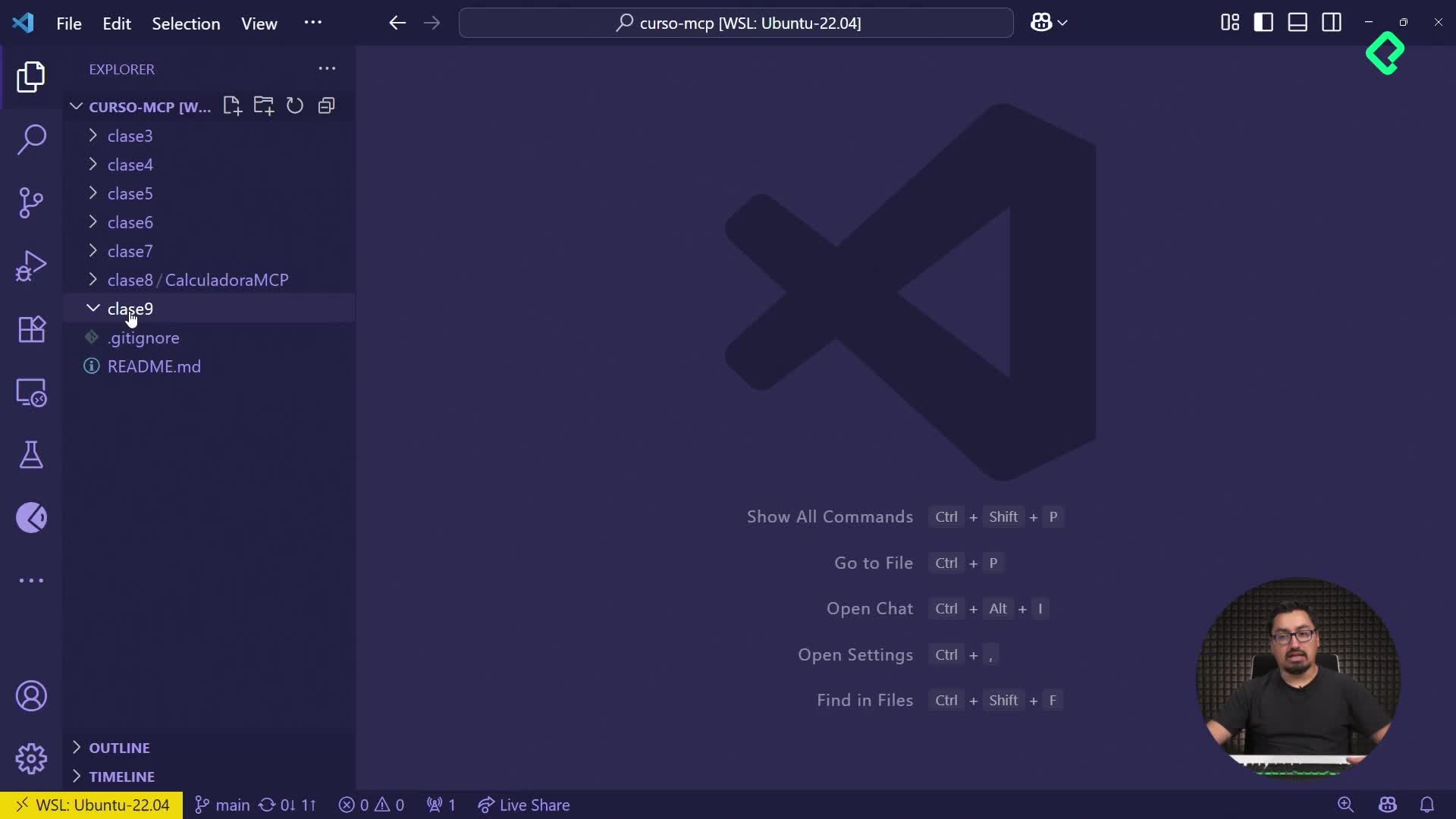
El mismo camino sirve para los servidores que corren en tu máquina. Vuelves a File, Preferencias, Settings, buscas MCP y abres settings.json. La plantilla que no funcionaba la puedes eliminar sin miedo, ya que no la necesitas.
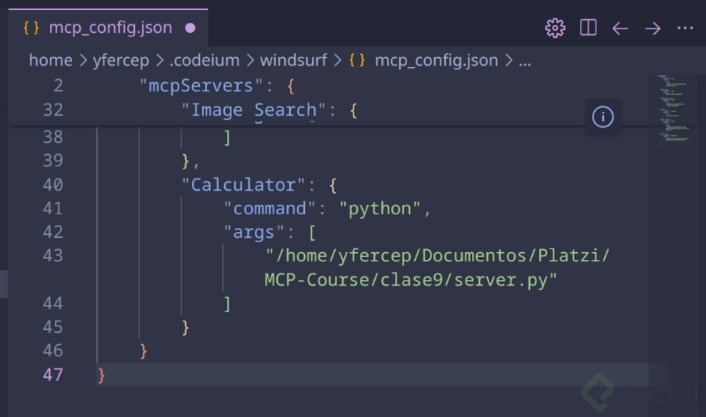
El servidor que sí responde lo mantienes y creas uno nuevo debajo. Para el servidor local solo cambias el comando, copiando y pegando la instrucción que ejecuta Python [09:40].
Para ejecutar un servidor local necesitas definir:
- La línea de comandos de tu sistema, por ejemplo la de Windows.
- Los argumentos para ejecutar Python.
- La ubicación específica del archivo del servidor.
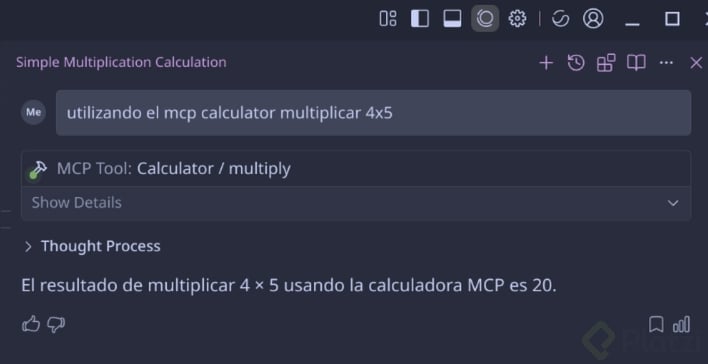
Con esto activas el modo de inicio y tus servidores locales quedan disponibles como herramientas dentro de Copilot, igual que el remoto.
¿Ya ubicaste dónde vive alguno de los servidores que has construido? Ejecuta el modo de inicio y cuéntame en los comentarios cuáles operaciones aritméticas has probado en tu conversación con GitHub Copilot.