Si ya publicaste tu propio MCP server y quieres dar el siguiente paso, aquí aprenderás a usar el Azure MCP Server como herramienta dentro de VS Code para consultar tus recursos de Azure directamente desde Copilot, sin tocar el portal ni la línea de comandos. Esto le sirve a cualquier desarrollador que trabaje con Azure y quiera agilizar su flujo.
La idea central es sencilla: en lugar de abrir el portal de Azure o escribir comandos de la CLI, le preguntas a tu Copilot en VS Code y obtienes la información que necesitas. El Model Context Protocol (MCP) actúa como el puente que conecta tu editor con los servicios de Azure.
Qué es el Azure MCP Server y por qué usarlo
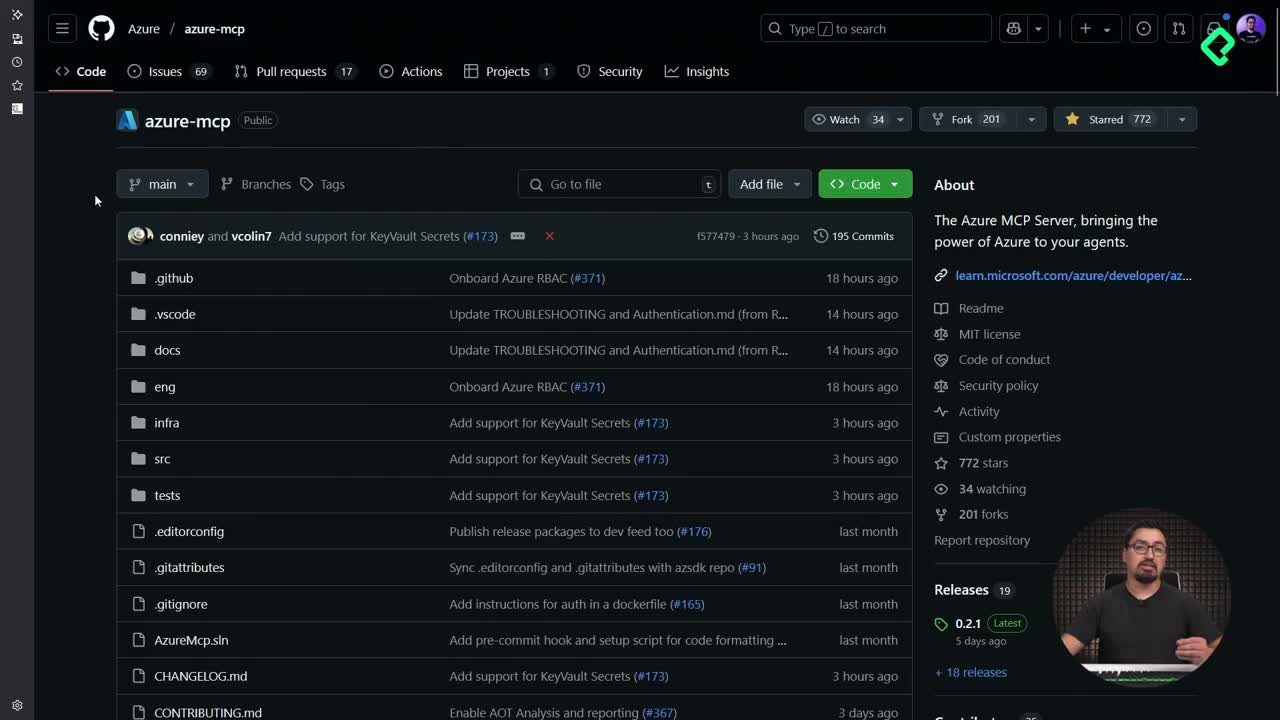
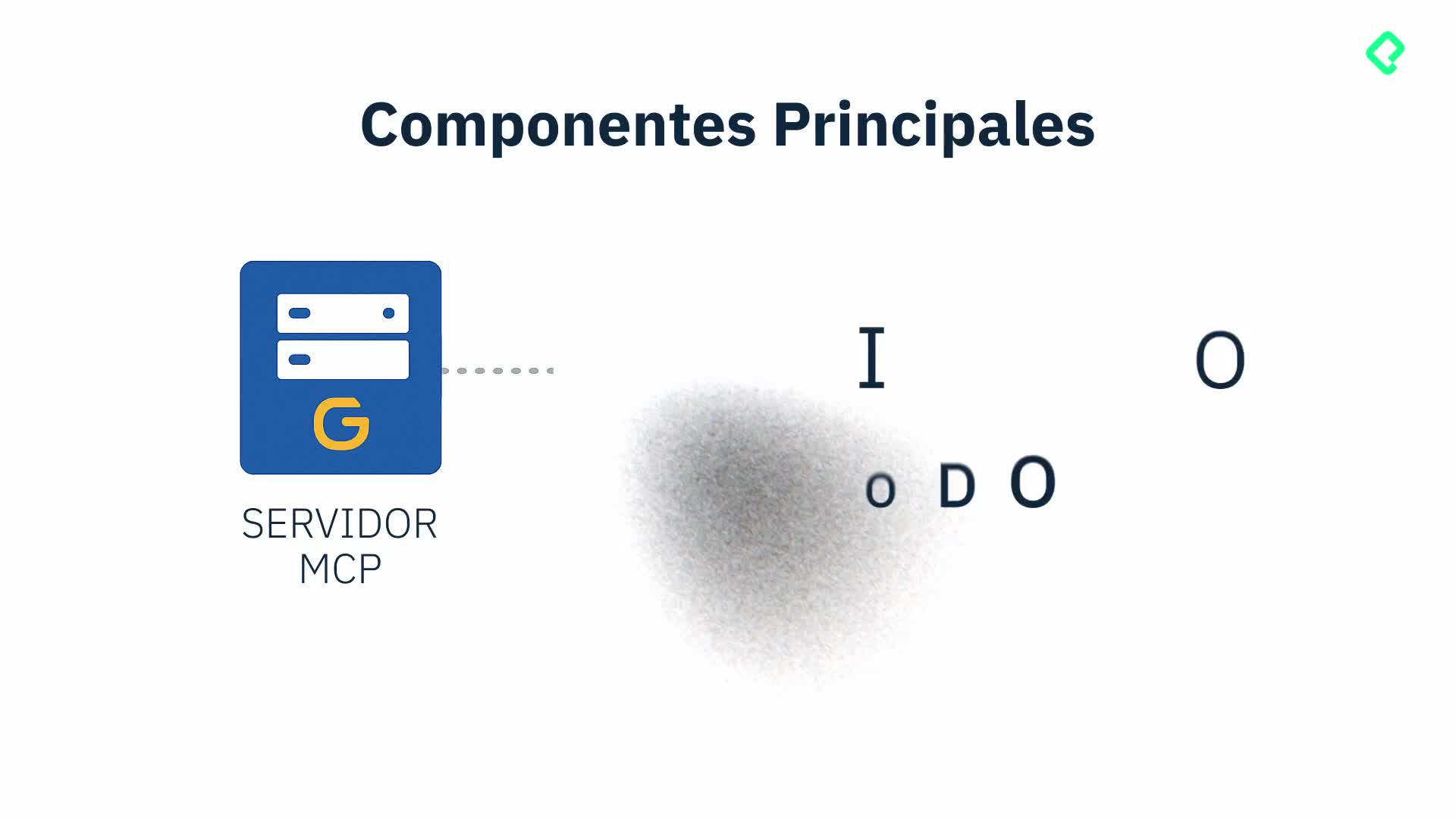
El Azure MCP Server es un servidor que expone herramientas de Azure para que un host como VS Code las consuma a través de Copilot. En el repositorio oficial que acompaña la clase encuentras una tabla con todas las opciones de herramientas disponibles [00:34].
Aquí viene un detalle importante: solo algunas herramientas están implementadas por ahora. Si quisieras preguntar por tus container apps o tus functions, todavía no puedes hacerlo. El proyecto es trabajo en progreso porque el tema de MCP es muy nuevo [01:05].
¿Qué es el Azure MCP Server? Es un servidor que conecta las herramientas de Azure con un host como VS Code mediante el protocolo MCP, permitiéndote consultar recursos de Azure desde Copilot sin usar el portal ni la CLI.
Cómo instalo el Azure MCP Server en VS Code
Dentro del repositorio seleccionas la opción All, que agrupa todas las herramientas de Azure en un solo MCP. Al elegirla aparece una pestaña con un link y la instalación que vas a realizar [01:29].
Presionas Install a Server, esperas unos segundos y algo curioso pasa: no solo lo instala, sino que lo pone a correr sin pedirte permiso explícito [01:46]. Con eso ya tienes tu servidor de Azure listo, con todos los comandos y argumentos necesarios.
Por qué necesito conectar VS Code con mi suscripción de Azure
Para que el MCP server interactúe con tus recursos, VS Code debe tener acceso a tu suscripción. Estos son los pasos para autenticarte:
- Abre la paleta de comandos con control + shift + P y busca Azure Sign In.
- Escribe Azure y elige Select subscriptions.
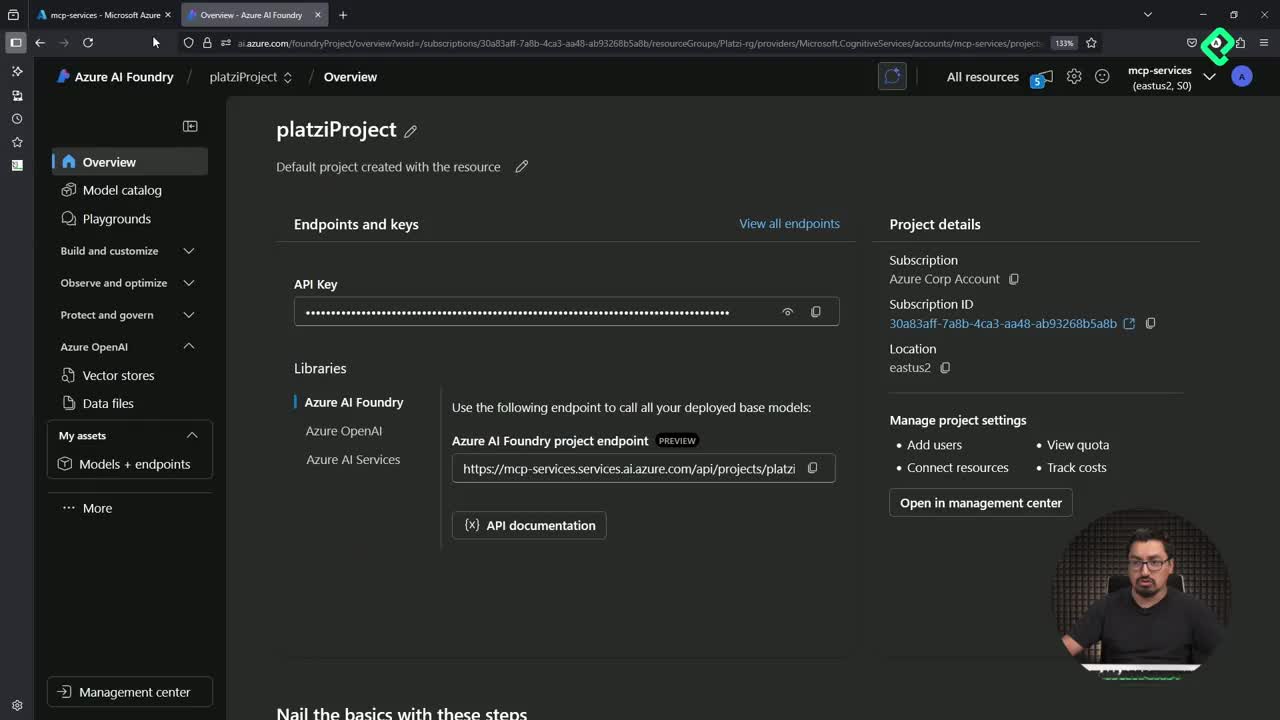
- Selecciona la suscripción activa, en este caso Azure Corp Account, y confirma con OK [02:30].
En el ejemplo aparecen tres suscripciones asociadas al correo, pero dos ya no se usan. Lo clave es elegir la que realmente quieres que el servidor consulte.
Por qué aparece el error de 128 herramientas
Al escribir tu primer mensaje, por ejemplo "dame los grupos de recursos en mi suscripción actual de Azure", puedes toparte con un problema. Con todas las palomitas habilitadas, al presionar enter aparece un aviso: no puedes incluir más de 128 herramientas en tu solicitud [03:35].
El Azure MCP llega a enumerar 127 herramientas, muy cerca del tope. La solución es desactivar las que no necesitas.
¿Por qué VS Code dice que no puedo usar más de 128 herramientas? Porque Copilot tiene un límite de 128 herramientas por solicitud. Si tu MCP server habilita casi todas, debes desactivar las que no uses para bajar del tope.
Cómo reduzco las herramientas del MCP
Desde MCP server inhabilitas los grupos que no te sirven y seleccionas solo lo relevante. En el ejemplo se dejan activas opciones como Account list, Best practices, las extensiones de la A a la Z y Subscription list [04:30].
Con eso bajas de 127 a cerca de 78 herramientas, casi la mitad menos. Así evitas el error y mantienes solo lo que tu caso práctico necesita.
Cómo consulto mis grupos de recursos desde Copilot
Una vez reducidas las herramientas, vuelves a enviar el mensaje. El MCP primero entiende tu petición, luego obtiene las suscripciones seleccionadas y finalmente te pide autenticarte porque es la primera vez que usas el servidor [05:20].
Si te autenticas con la cuenta equivocada, el comando falla. Al hacerlo correctamente, el método az mcp group list se ejecuta y devuelve la lista de grupos de recursos de tu suscripción. Entre ellos aparece Platzi RG, uno que ya se había usado en clases anteriores [06:35].
A partir de ahí trabajas sin abrir el portal ni usar la línea de comandos. Recuerda que el Azure MCP Server sigue en desarrollo: no cubre todas las herramientas de la CLI ni todos los recursos del portal, pero es un buen ejemplo de cómo integrar un servicio de terceros dentro de un MCP server.
¿Ya probaste conectar tu propia suscripción de Azure con Copilot? Cuéntame qué herramientas activaste en los comentarios.