Integrar un LLM a tu cliente MCP es lo que transforma un intercambio técnico de datos en una conversación comprensible. Si ya tienes un servidor y un cliente de MCP funcionando, este paso te permite pedirle a tu herramienta cosas como "agrega 2 a 20" en lenguaje humano, en vez de pasar argumentos rígidos de programación. Es ideal para quienes construyen agentes y quieren respuestas más naturales.
La idea central no es solo mover información entre servidor y cliente, sino fusionar un Large Language Model con tu MCP para que las peticiones se entiendan como las haría una persona. Y aquí viene lo interesante: el resultado final es casi idéntico al de un intercambio técnico, pero la forma de pedirlo cambia por completo.
Qué es un MCP y por qué sumarle un LLM
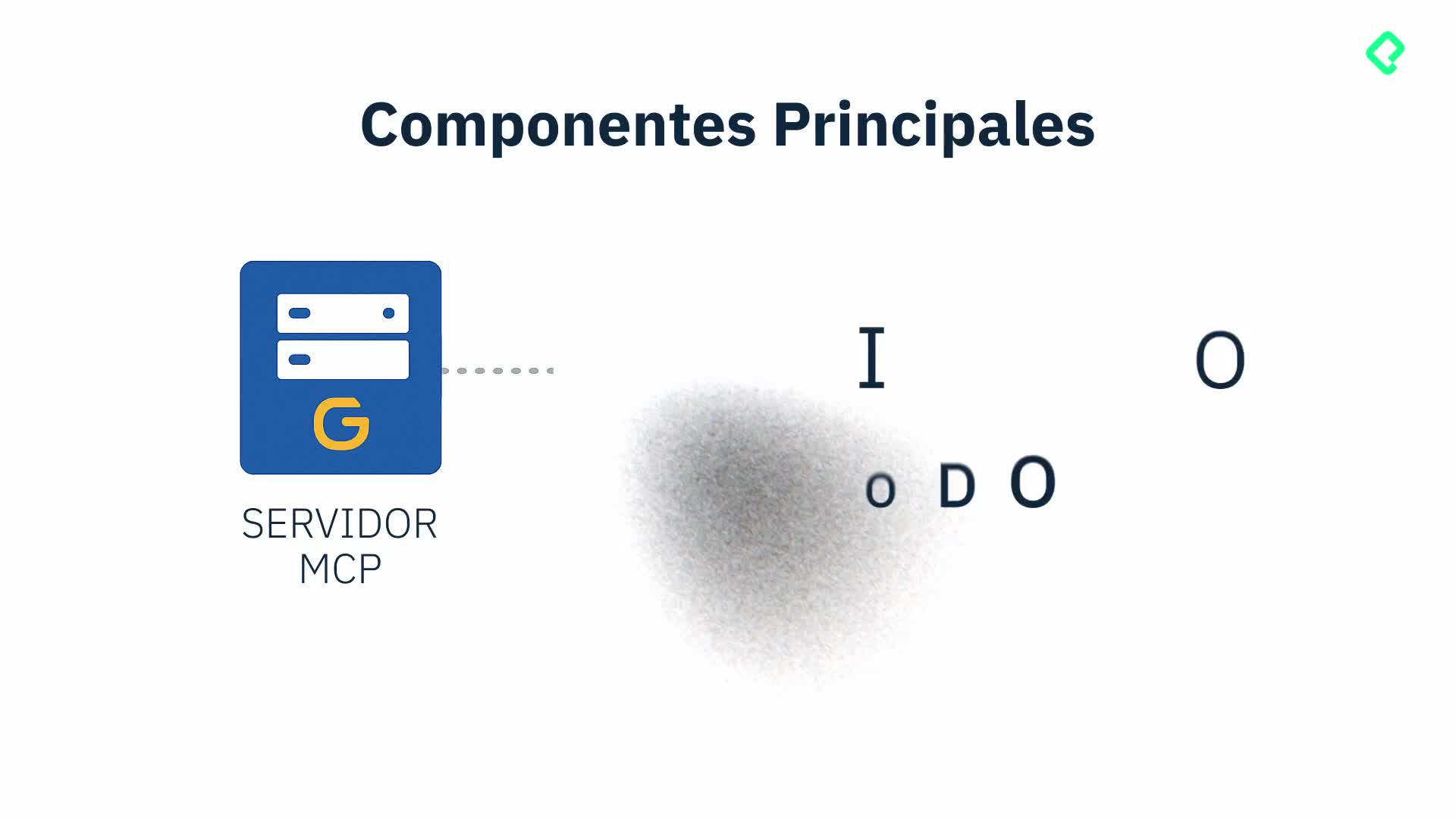
Un MCP funciona con dos piezas que conversan entre sí: un servidor que expone herramientas y un cliente que las consume. El problema es que, por sí solo, ese intercambio es puramente técnico.
¿Qué aporta un LLM a un cliente MCP? Convierte peticiones en lenguaje natural en llamadas a las herramientas del servidor. En vez de pasar A=20 y B=2, escribes "agrega 2 a 20" y el modelo traduce esa frase a la función correcta.
En la práctica, el LLM interpreta tu prompt, identifica qué herramienta usar (por ejemplo la función de suma o add) y devuelve el resultado procesado. El servidor sigue haciendo el mismo trabajo, solo cambia cómo llega la solicitud [03:50].
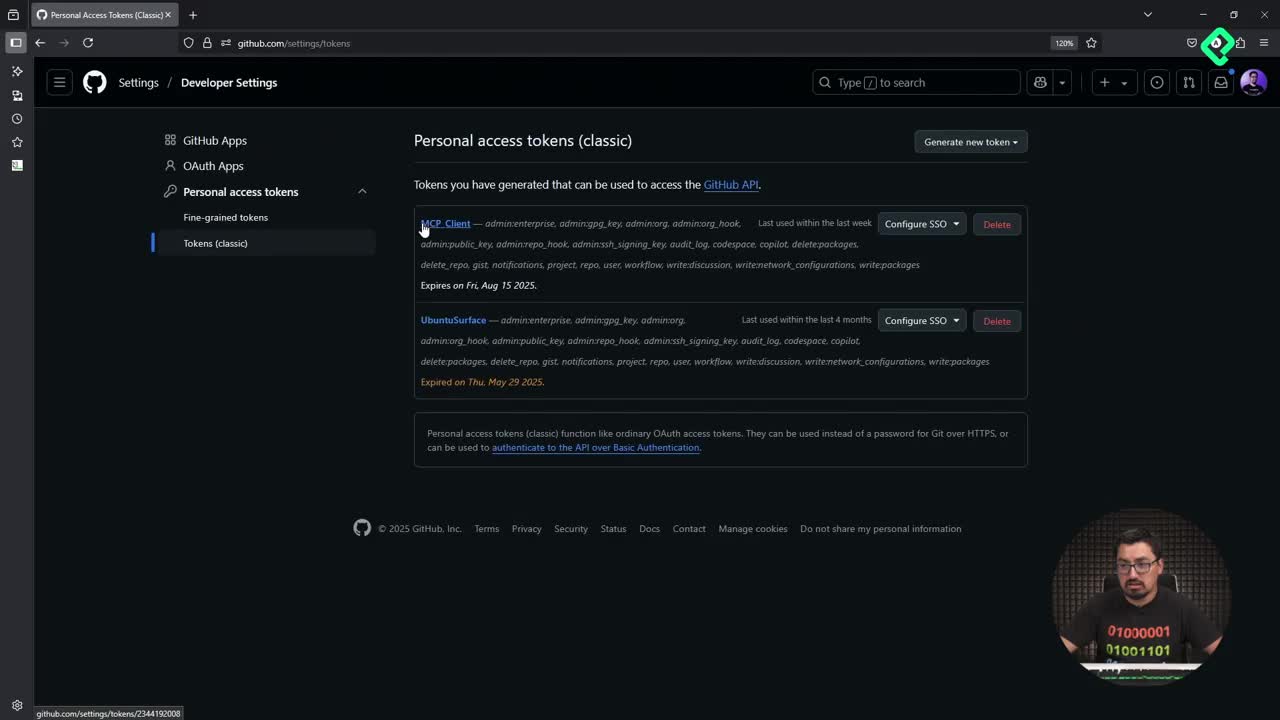
Cómo crear tu personal access token en GitHub
Para que esta integración funcione necesitas credenciales de GitHub. El punto de partida es generar un personal access token, también llamado PAT [00:30].
El recorrido dentro de GitHub es directo:
- Entra a tu perfil, luego a Configuración y baja hasta Developer settings.
- Selecciona crear un personal access token en modo clásico.
- Confirma con tu huella digital y nómbralo de forma clara, por ejemplo mcp_client.
- Asigna una expiración; en el ejemplo se usaron 60 días.
- Marca las casillas de permisos según lo que quieras que el token pueda hacer y genera el token.
Hay un detalle que no puedes pasar por alto: el token solo se muestra una vez. Cópialo de inmediato porque después no podrás volver a verlo [01:50]. Como buena práctica de seguridad, al terminar la clase conviene eliminar ese token.
Cómo estructurar el código del cliente con el LLM
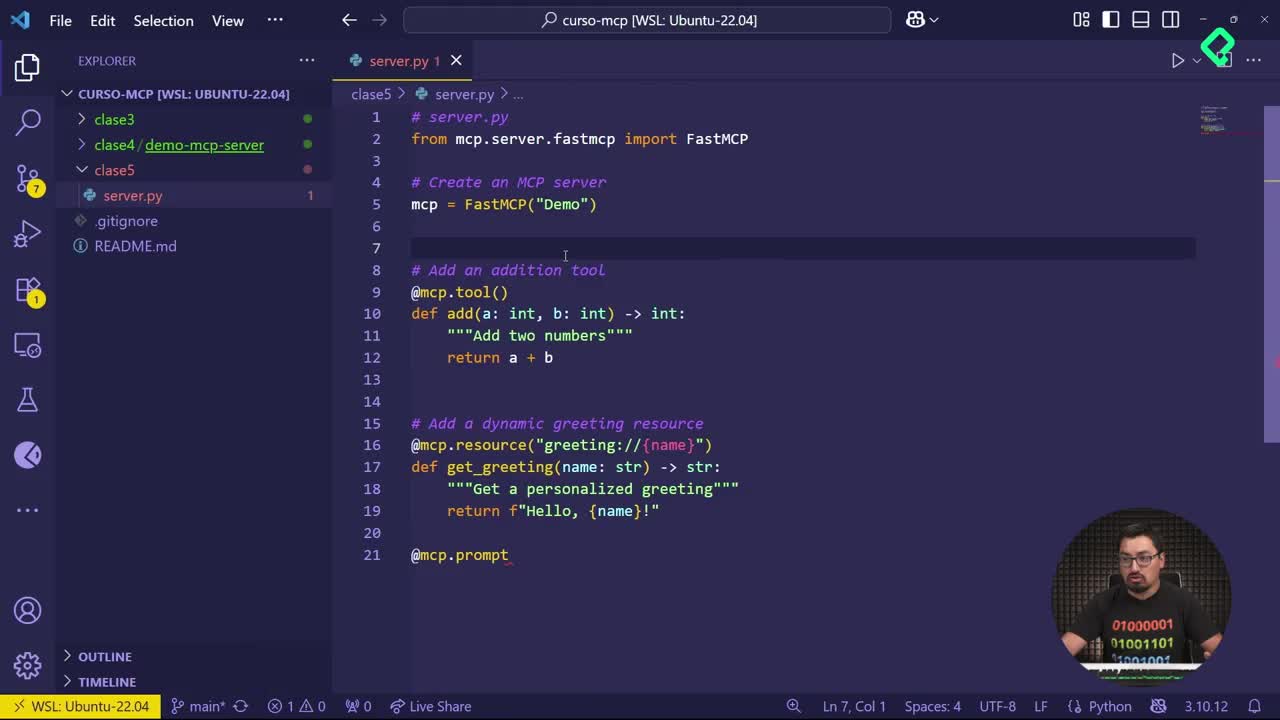
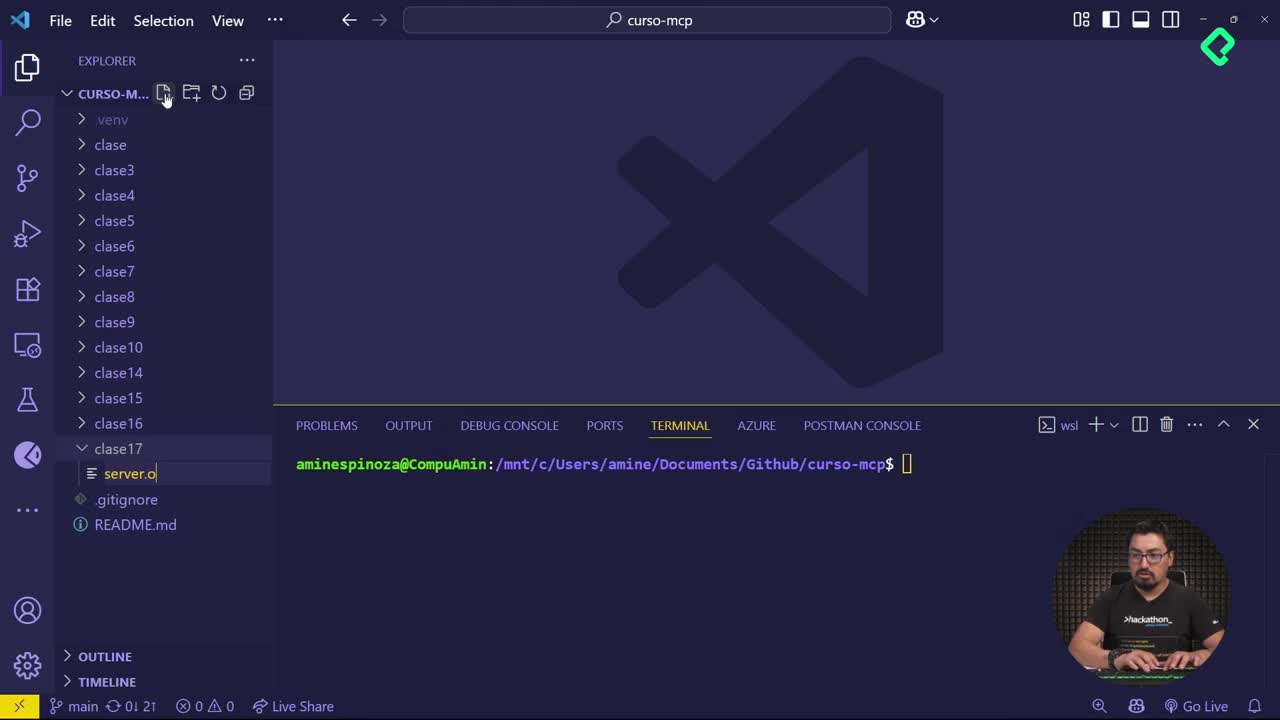
Con el token listo, el trabajo se concentra en el archivo del cliente, no en el servidor. Dentro de una nueva carpeta de trabajo se copian el server.py y el client.py de la clase anterior y se amplía el cliente [02:30].
La magia ocurre en dos métodos clave que se agregan al cliente:
- convert_to_llm_tool: transforma lo que manejas en un formato que el modelo entiende. Define una función con nombre, descripción y los parámetros requeridos para llamar al modelo [03:20].
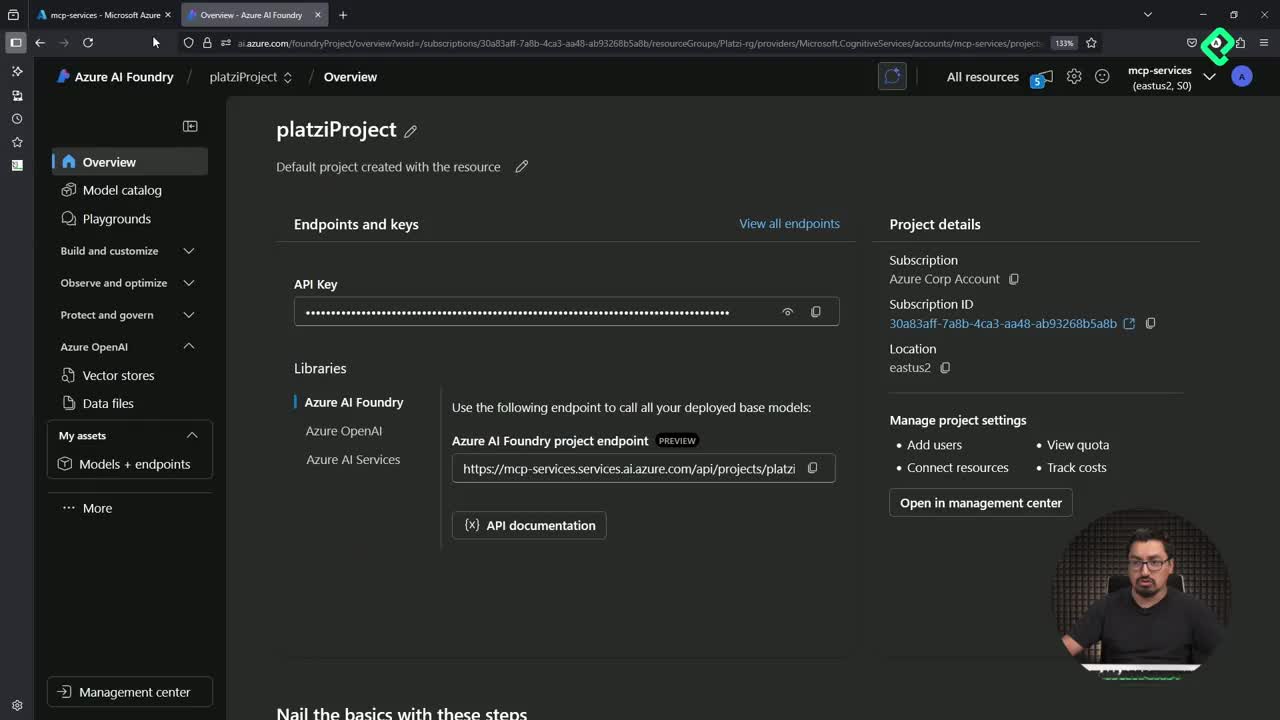
- call_llm: manda llamar al modelo. Recibe el token y el endpoint, en este caso una inferencia de Azure AI, junto con el nombre del modelo, que aquí es GPT-4 [05:50].
Ese esquema de información prácticamente no cambia: es una función con su estructura fija que cualquiera que haya armado un agente manual reconoce al instante.
Cómo conectar el prompt con las herramientas del servidor
Una vez definidos los dos métodos, el cierre está en un fragmento final dentro de def run. Ahí se declara el prompt en lenguaje natural, como "agrega 2 a 20", en lugar de pasar A=20 y B=2 [04:20].
Ese fragmento llama a functions_to_call con el prompt y las funciones disponibles. Con un ciclo for, el cliente consulta el MCP y devuelve el resultado procesado por el modelo [07:00].
¿Cuál es la diferencia entre pedir con y sin LLM? El resultado es el mismo valor numérico, pero sin LLM usas argumentos y estructura de programación, y con LLM usas una frase humana. El modelo se encarga de traducir esa frase a la llamada correcta.
Qué dependencias necesitas importar
Antes de ejecutar aparece una señal de alerta: un error en el ciclo for indica que faltan sentencias import. Esas referencias son las que conectan tu código con los paquetes recién instalados [07:40].
Las importaciones necesarias incluyen:
- Azure AI Inference y sus modelos de inferencia.
- Azure Core Credentials.
- La librería JSON.
Un detalle importante: el import OS no se usa aquí, pero es una pista deliberada. Apunta a que lo ideal es mover el token a un archivo .env en vez de dejarlo escrito dentro del código [07:40].
Cómo ejecutar y verificar que todo funciona
Para probar la integración ejecutas el cliente, no el servidor. Desde la terminal te mueves a la carpeta de la clase y corres python3 client.py [07:20].
En la salida verás primero los recursos ya conocidos de la clase anterior: enlistar recursos, listar herramientas, leer recursos y llamar la herramienta. Lo nuevo aparece después: la ejecución de la herramienta de agregar gracias al LLM [08:30].
¿Cómo sé que el LLM está funcionando? El servidor muestra un mensaje de "procesando solicitud para llamar herramienta" y devuelve el resultado, por ejemplo tipo text 22. Ese mismo valor aparece tanto en el flujo técnico como en el flujo con lenguaje natural.
En los ejemplos conviven ambos modos: la prueba técnica de 7+8 de la clase anterior y el nuevo prompt "agrega 2 a 20" que da exactamente el mismo resultado que el servidor [09:20]. La diferencia es que ahora usas un modelo humano para expresar lo que necesitas.
Como tarea queda clara: crea tu propio path, usa tu propio token de GitHub y mueve esas credenciales a un archivo .env con import OS para no exponerlas en el código. ¿Ya probaste jugar con tu propio prompt? Cuéntame cómo te fue con la interacción con tu LLM.