Probar tu servidor MCP desde la línea de comandos te permite automatizar tareas sin depender de una interfaz gráfica. Si trabajas con backend, aplicaciones distribuidas o scripts de Bash, este recurso te muestra cómo usar el parámetro CLI del inspector de MCP para ejecutar herramientas directamente desde la terminal.
El inspector visual es cómodo y rápido, pero no siempre tienes una interfaz gráfica disponible. Cuando necesitas automatizar, un servidor que solo se ejecuta de forma visual genera un conflicto. Por eso el enfoque cambia hacia comandos puros.
¿Cómo preparo el servidor MCP antes de probarlo?
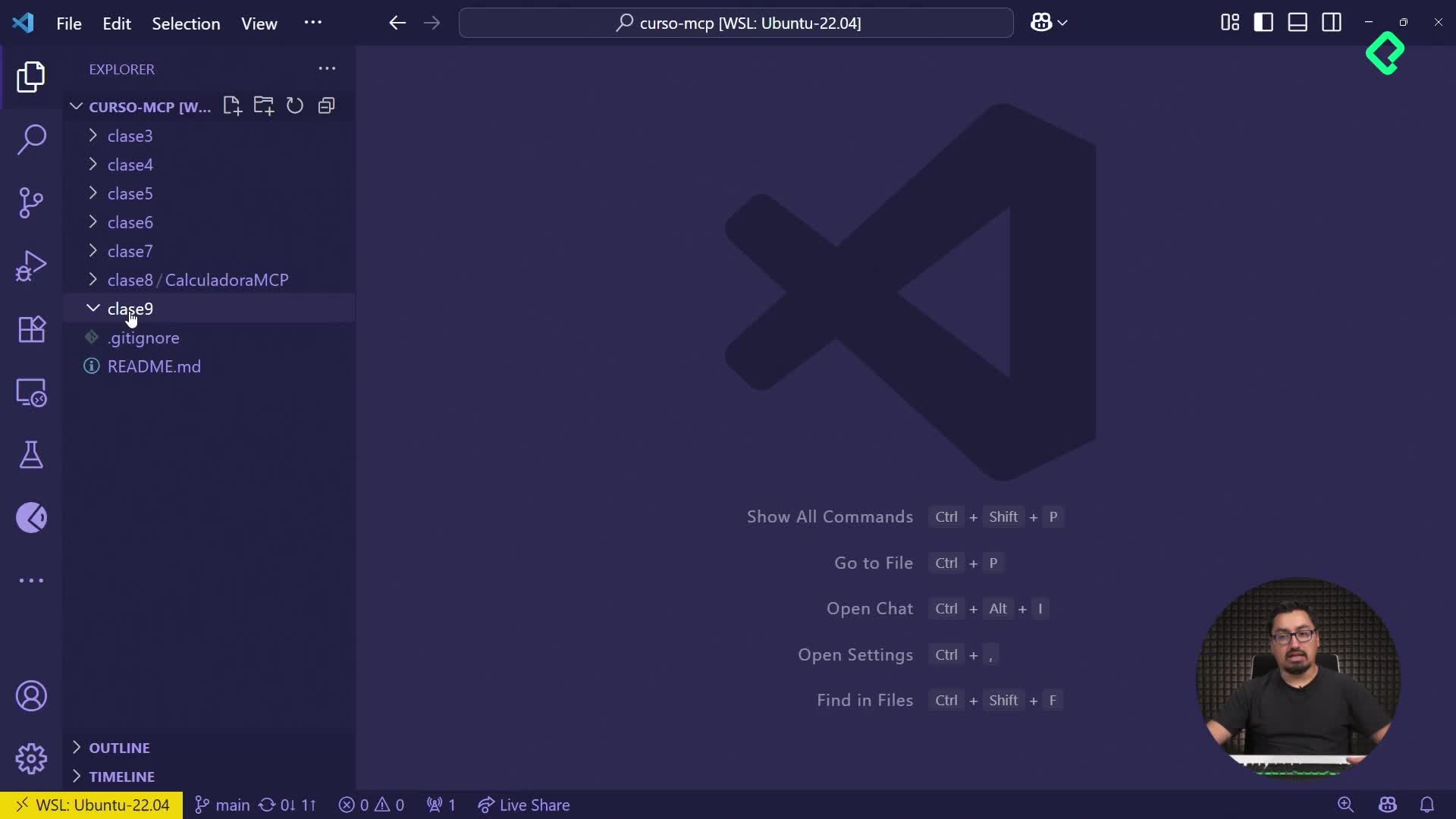
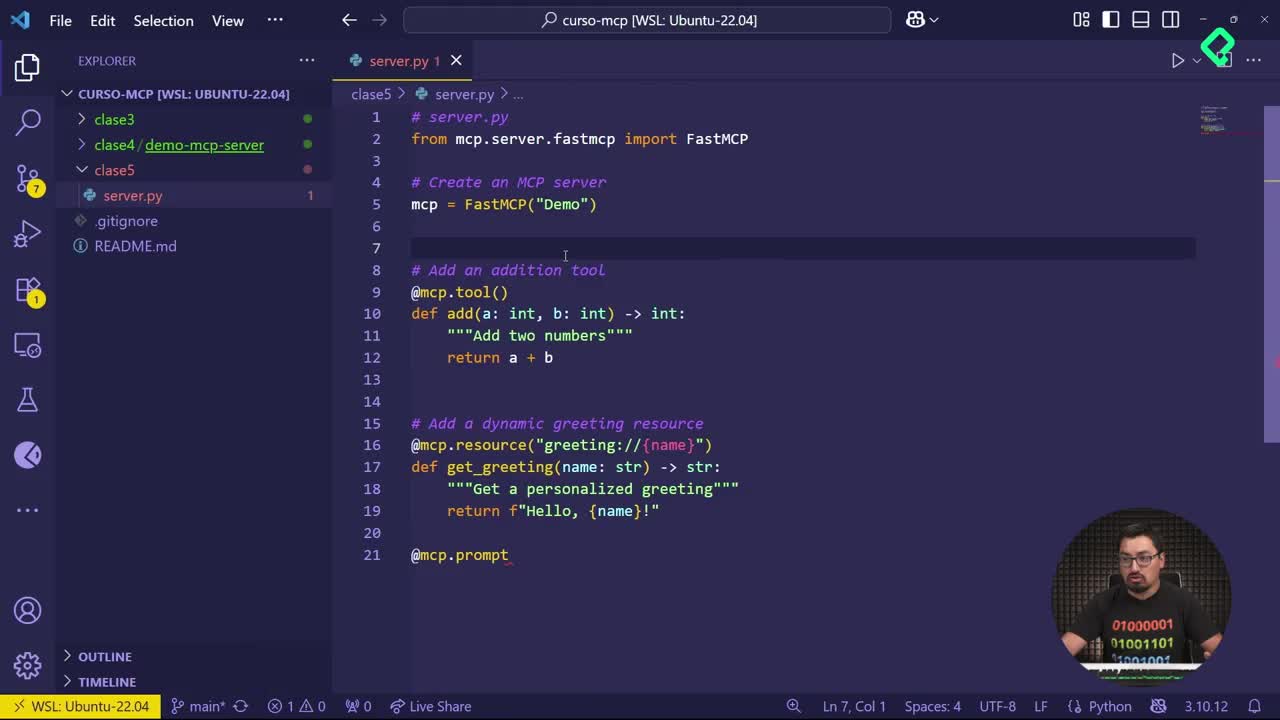
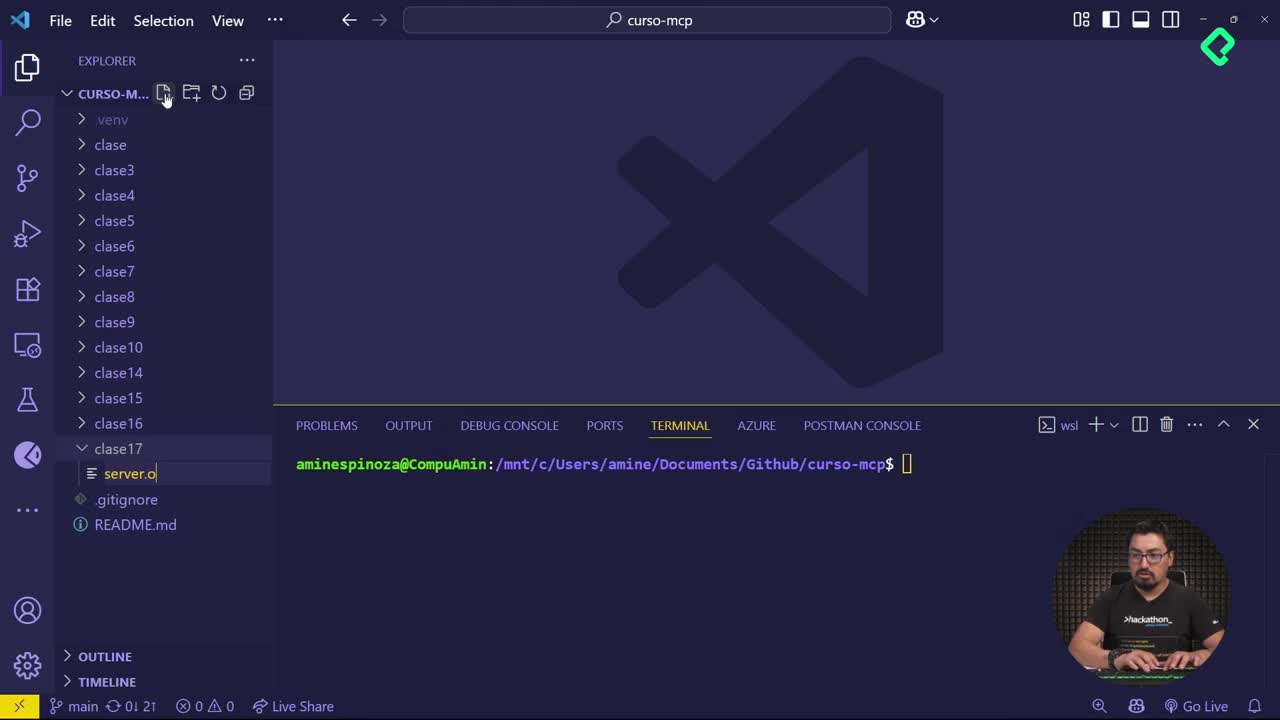
Todo arranca con un archivo server.py dentro de un folder nuevo. En el ejemplo se reutiliza el código de clases anteriores: la suma que se venía usando en varios ejercicios y la calculadora, uniendo ambos en un solo servidor [00:50].
El detalle interesante aquí es la unificación de tipos. Los códigos eran híbridos: algunas operaciones usaban enteros y otras flotantes. La solución fue cambiar todo a float para que las cuatro operaciones trabajen igual [01:15].
El servidor queda con cuatro operaciones listas:
- Sumar dos números.
- Restar.
- Multiplicar.
- Dividir.
Un punto fácil de pasar por alto: el decorador debe decir MCP, porque no estás usando un servidor convencional sino uno de Model Context Protocol [01:40].
¿Qué hace el parámetro CLI en el inspector de MCP?
Hasta este punto todo se ejecutaba con npx y el inspector de forma visual. El cambio está en agregar el parámetro CLI al comando. Sin ese parámetro, todo funciona como en el resto del curso y solo das clic para abrir el inspector [02:10].
Con CLI activado, el comportamiento cambia: necesitas especificar un método para que trabaje de forma eficiente.
¿Qué es el parámetro CLI en MCP? Es una opción del inspector de Model Context Protocol que ejecuta tu servidor desde la terminal en lugar de la interfaz gráfica. Devuelve el resultado en formato JSON dentro de la consola, ideal para automatizar.
Para listar las herramientas usas el método tools/list. El resultado aparece en formato JSON directamente en tu terminal, mostrando las cuatro herramientas disponibles: agregar, restar, multiplicar y dividir [02:50].
¿Cómo sé qué método usar en cada comando?
El truco está en la sección de historia del inspector visual. Cuando ejecutas algo con la interfaz, el inspector guarda el método exacto que se usó por debajo.
Por ejemplo, al enlistar herramientas aparece tools/list en la historia. Y al ejecutar una suma de 25 más 25, la historia revela tools/call con todos sus argumentos, el resultado y su tipo [04:00].
Esa historia es tu mapa. Te dice textualmente qué escribir en la terminal para replicar cualquier acción visual.
¿Cómo ejecuto una herramienta desde la terminal con tools/call?
Para llamar una herramienta concreta usas el método tools/call. El comando combina npx, el flag CLI con sus dos guiones, el servidor y el método.
El paso clave es pasar los argumentos. Para la suma defines el primer argumento en 25 y el segundo también en 25, igual que lo harías en la interfaz visual. El resultado regresa como content type text con el valor 50 [05:10].
¿Cómo paso argumentos a una herramienta MCP por CLI? Usas el método tools/call seguido del nombre de la herramienta y cada argumento con su valor. Por ejemplo sumar con A=25 y B=25 devuelve 50 en formato texto dentro de la terminal.
Y aquí viene lo interesante: esta consulta ya la puedes meter dentro de un script de Bash. Ese es el verdadero valor de pasar del inspector visual a la línea de comandos.
¿Por qué usar CLI en vez de sentencias cURL?
Existe la opción de hacer sentencias cURL, pero complican el flujo. Las sentencias cURL necesitan un token y agregan pasos extra de autenticación [05:45].
La línea de comandos del inspector de MCP maneja esa seguridad por ti. No necesitas autenticarte ni verificar nada, la herramienta se encarga. Eso te deja poner lo que necesites sin fricción.
¿Qué pasa si escribo mal el nombre de un método?
Aquí hay una lección valiosa sobre errores útiles. Al intentar usar resource template en singular, apareció un mensaje de método no soportado [06:40].
Ese error no es un obstáculo, es información. El mensaje lista los métodos soportados, incluyendo:
tools list.tools call.resources.resources/templates/list.
El problema era de plural y singular: se necesitaba resources/templates/list. Una vez corregido, el comando devuelve el resultado en blanco porque no hay recursos definidos, pero funciona correctamente [07:30].
La idea final es simple y poderosa: con esta línea de comandos puedes automatizar todos los pasos de un servidor MCP. Ese servidor se comunica con Bash o cualquier herramienta de scripting, dejando que el flujo se desarrolle como tu proyecto lo necesite.
¿Ya probaste correr tu servidor MCP desde la terminal? Cuéntame en los comentarios cómo lo integraste en tus scripts.