



Muy mala clase saltas entre secciones no conectas cada parte de la clase una desastre tengo que estar investigando por mi cuenta par qeu pago un curso que no me enseña adecuadamente.
Recursos
Resumen
Integrar un modelo LLM con MCP transforma tu servidor de calculadora en un asistente que entiende lenguaje natural. En vez de pasar valores aislados como "dos en A y tres en B", le dices cuánto es cinco más 10 y el modelo procesa, delega la operación al servidor MCP y te devuelve un resultado humanamente entendible. Esto es clave para desarrolladores que ya trabajan MCP de forma local y quieren sumar capacidad de razonamiento.
Por qué conviene sumar un LLM a tu servidor MCP
Hasta ahora el trabajo con MCP ha sido aislado, local y sencillo. El salto que propone esta integración es dejar que el LLM haga el trabajo pesado de interpretar la pregunta y elegir qué herramienta del servidor usar.
El flujo funciona así: el modelo extrae la información del prompt, se la pasa al servidor MCP, este procesa la operación y regresa un resultado claro. Tú ya no piensas en variables técnicas, piensas en la pregunta real.
¿Qué hace un LLM dentro de un servidor MCP? Interpreta tu pregunta en lenguaje natural, decide qué herramienta del MCP llamar (sumar, restar, multiplicar o dividir) y traduce el resultado a una respuesta entendible para un humano.
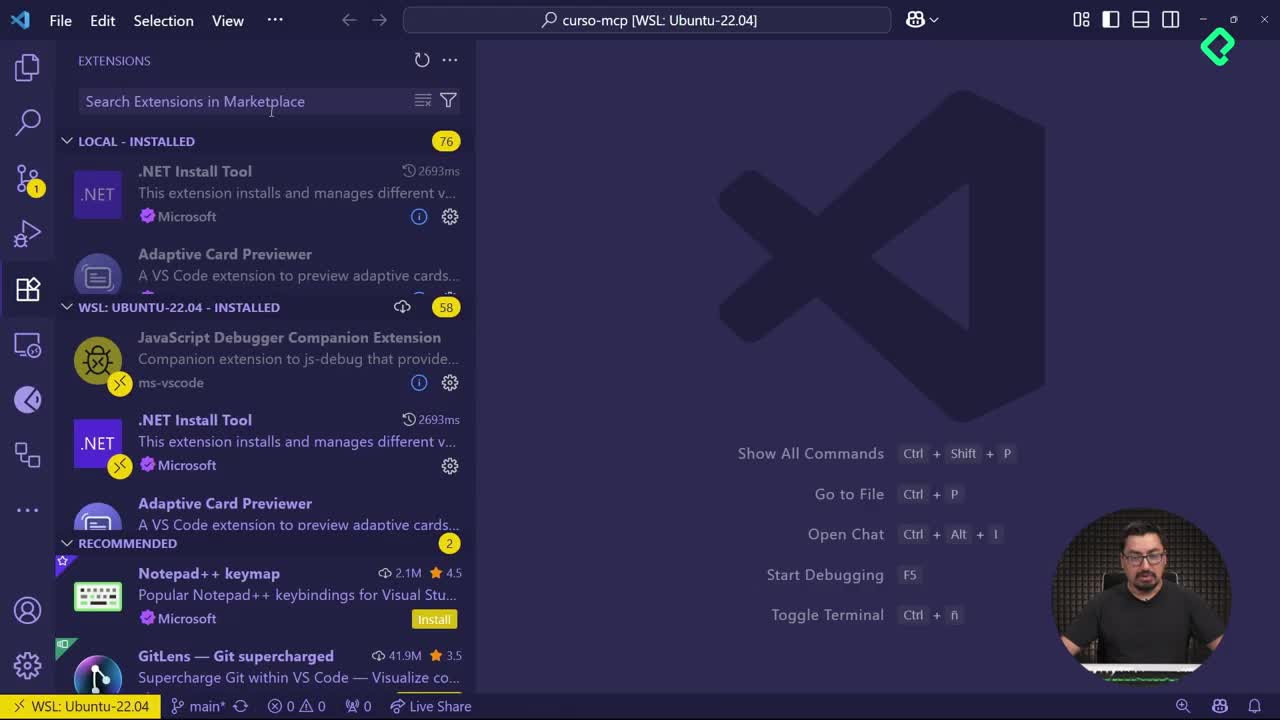
Qué extensión necesitas en VS Code para empezar
Todo arranca con una extensión específica de Microsoft llamada AI Toolkit [00:51]. Al instalarla, VS Code pide recargarse para dejarla lista. Si no aparece de inmediato, la buscas escribiendo AI Toolkit en el buscador de extensiones.
Esta extensión te permite integrar modelos de LLM de forma práctica y rápida con un asistente, sin depender de despliegues complejos en la nube.
Cómo seleccionar un modelo desde el catálogo
Dentro de la ventana de AI Toolkit seleccionas el botón Open Model Catalog [01:58] y aparece una gran cantidad de modelos disponibles. Todos están hosteados por GitHub, lo que significa que usarás tus credenciales de GitHub para acceder a ellos.
En el ejemplo se usa OpenAI GPT-4o [02:17]. Si tu cuenta de GitHub ya está vinculada con VS Code, no te pedirá iniciar sesión; si no, basta abrir un explorador, poner tus credenciales y continuar.
Cómo crear un agente y su system prompt
En la sección de herramientas encuentras el Agent Prompt Builder [02:46], que permite crear un nuevo agente. En el ejercicio se crea uno llamado Calculadora.
Lo primero que pide el agente es generar un system prompt. Y aquí viene algo curioso: no importa cuánto te esfuerces escribiendo tu prompt en dos líneas, el generador lo expande a una cantidad inmensa de texto.
¿Por qué el system prompt generado es tan largo? Porque es una inteligencia artificial creando la mejor versión posible de tu instrucción. Aunque escribas algo breve, siempre encontrará una forma de mejorarlo y detallarlo más.
No es para complicarte, es simplemente la IA generando la mejor respuesta posible. Puedes copiar y pegar el prompt que se deja en los recursos de la clase.
Cómo crear el servidor MCP desde una plantilla
Desplazándote hacia abajo seleccionas la opción MCP Server [03:50] para crear un servidor a partir del agente. El asistente te pregunta si quieres crear un nuevo servidor y eliges la opción de crear un nuevo MCP server.
Te ofrece dos plantillas:
- TypeScript Weather, una plantilla basada en temperatura.
- Python Weather, la opción que se usa en el ejemplo.
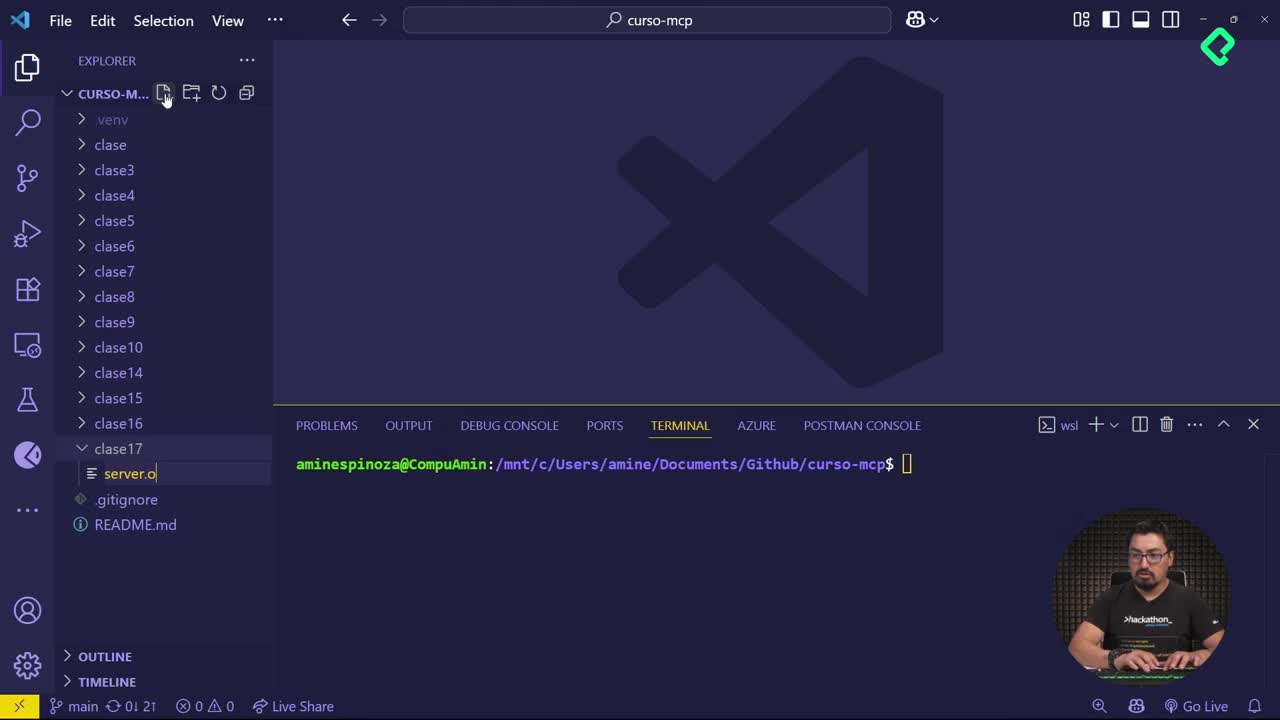
Al elegir Python, se crea por defecto el folder home/Amin Espinoza/MCP Servers y se nombra al servidor Calculadora MCP [04:30]. Esto abre una nueva ventana de VS Code donde dentro de src aparece el archivo server.py con una plantilla de código sobre temperatura que sirve como referencia de estructura.
Cómo preparar el ambiente virtual de Python
El siguiente paso es abrir una terminal y crear un virtual environment de Python versión 3. Al seleccionarlo, VS Code muestra una advertencia; cierras esa terminal y abres una nueva que ya muestra el entorno activo entre paréntesis.
La diferencia es importante: la terminal nueva ya trabaja dentro del ambiente virtual sin necesidad de recargarlo manualmente.
Con el entorno listo, instalas las dependencias del proyecto con este comando:
bash pip install -e .
Gracias a la configuración del proyecto, este comando instala todo lo necesario en unos segundos.
Qué métodos agregar al servidor para una calculadora completa
La diferencia con servidores anteriores es que este ya no usa solo el método de suma. Se agregaron también:
- Resta.
- Multiplicación.
- División.
Así le sumas complejidad de forma gradual. Con el servidor listo, presionas F5 [07:04] y la aplicación entra en modo de depuración, es decir, se ejecuta.
Cómo probar la interacción entre system prompt, user prompt y MCP
Con el servidor corriendo, confirmas que el system prompt generado está presente. En versiones previas de VS Code ese prompt a veces no se generaba, por eso conviene tener abierto un respaldo.
Luego pasas al user prompt, que es la pregunta real del usuario. El ejemplo usado es: "El nuevo Switch 2 cuesta 10 mil. Si Platzi me paga 1.200 por cada curso, ¿cuántos cursos debo dar para comprar el Switch si ahora cuento con 4 mil ahorrados?" [08:17].
En la sección de herramientas aparecen listas y utilizables: agregar, restar, multiplicar y dividir. La interacción final ocurre entre tres piezas:
- El system prompt previamente generado.
- El user prompt que manda el usuario.
- El servidor MCP que ejecuta las operaciones.
Qué resultado devuelve el modelo al razonar paso a paso
Al presionar Run [09:02], el sistema entiende primero el problema, identifica las variables y luego calcula. Ejecuta dos operaciones:
- Resta: 10 mil menos 4 mil, que da 6 mil.
- División: 6 mil entre 1.200, que da 5.
El resultado final es claro: "El número de cursos que necesitas dar es cinco". El modelo no solo da el número, muestra el razonamiento y las operaciones que el servidor MCP realizó.
Lo valioso de este flujo es que integrar un modelo con AI Toolkit no requiere despliegues en nube ni configuraciones pesadas. Con el toolkit y tu cuenta de GitHub puedes empezar a mezclar modelos de IA con tu MCP de forma muy eficiente.
¿Ya probaste integrar tu propio servidor MCP con un LLM? Cuéntanos qué operaciones le agregaste a tu calculadora.