

les paso el dato de lo que me funcionó a mi:npm install -g @modelcontextprotocol/server-everything
npm install -g @modelcontextprotocol/server-everything
instale la paquetería de forma global y de ahí me funcionó mcp dev server.py
Configurar tu entorno MCP con Python es más sencillo de lo que parece: no necesitas una instalación tipo Jupyter ni decenas de entornos virtuales. Si estás empezando con el Model Context Protocol y quieres montar tu primer servidor sin complicarte, aquí tienes la ruta mínima para dejarlo corriendo y probarlo con el inspector.
Esta guía es para quienes ya entienden qué resuelve MCP y ahora quieren pasar a la práctica: crear un servidor, agregarle herramientas y recursos, y verificar que todo funciona antes de conectar un cliente.
Qué editor y lenguaje conviene usar para MCP
La primera buena noticia es que no estás atado a una sola herramienta. Puedes usar el editor que mejor conozcas y el lenguaje con el que te sientas cómodo.
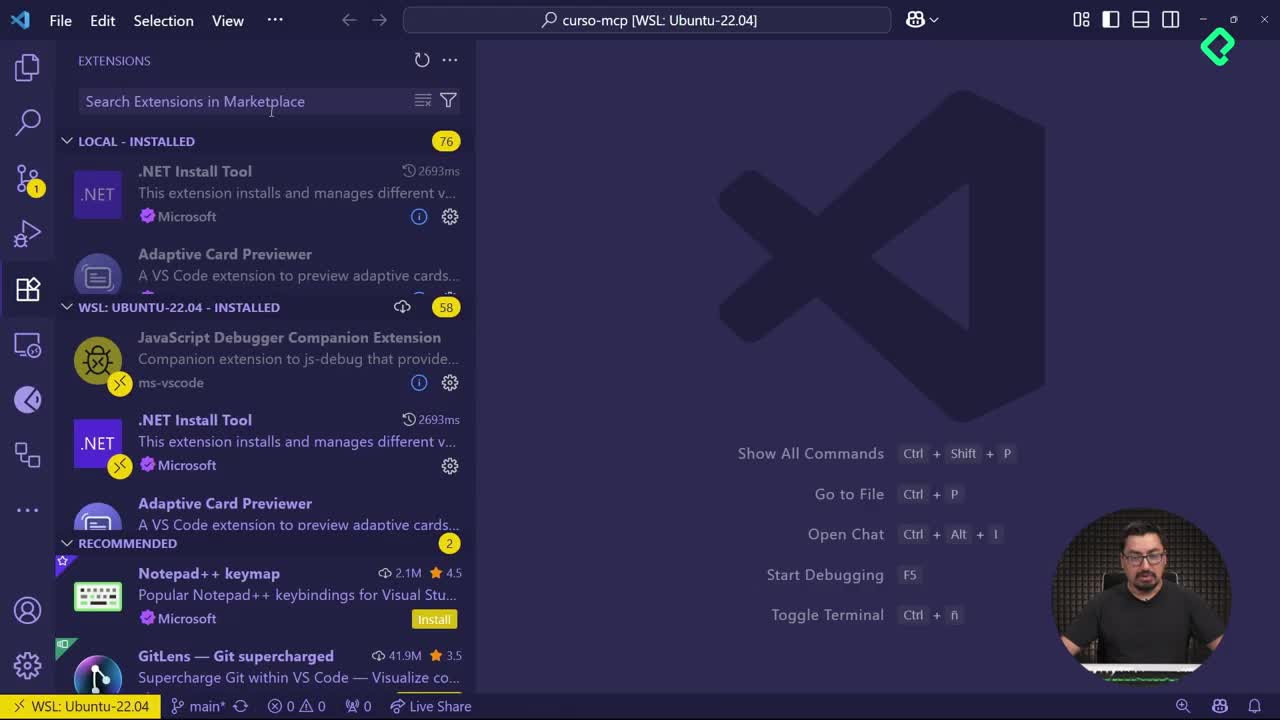
Para el editor hay varias opciones válidas:
Lo mismo ocurre con el lenguaje. Aquí trabajamos con Python, pero no porque sea el lenguaje "oficial" de la inteligencia artificial, sino porque es con el que resulta más cómodo construir servidores MCP [01:05]. Existe un SDK listo para cada opción, así que puedes usar TypeScript, C#, Java o Node sin problema.
¿Necesito Python para trabajar con MCP? No. Hay un SDK disponible para TypeScript, C#, Java y Node. Python se usa aquí solo por comodidad, no por obligación.
Cómo instalar el paquete mcp cli para empezar
El primer paso práctico es preparar el directorio y dejar instalada la línea de comandos de MCP.
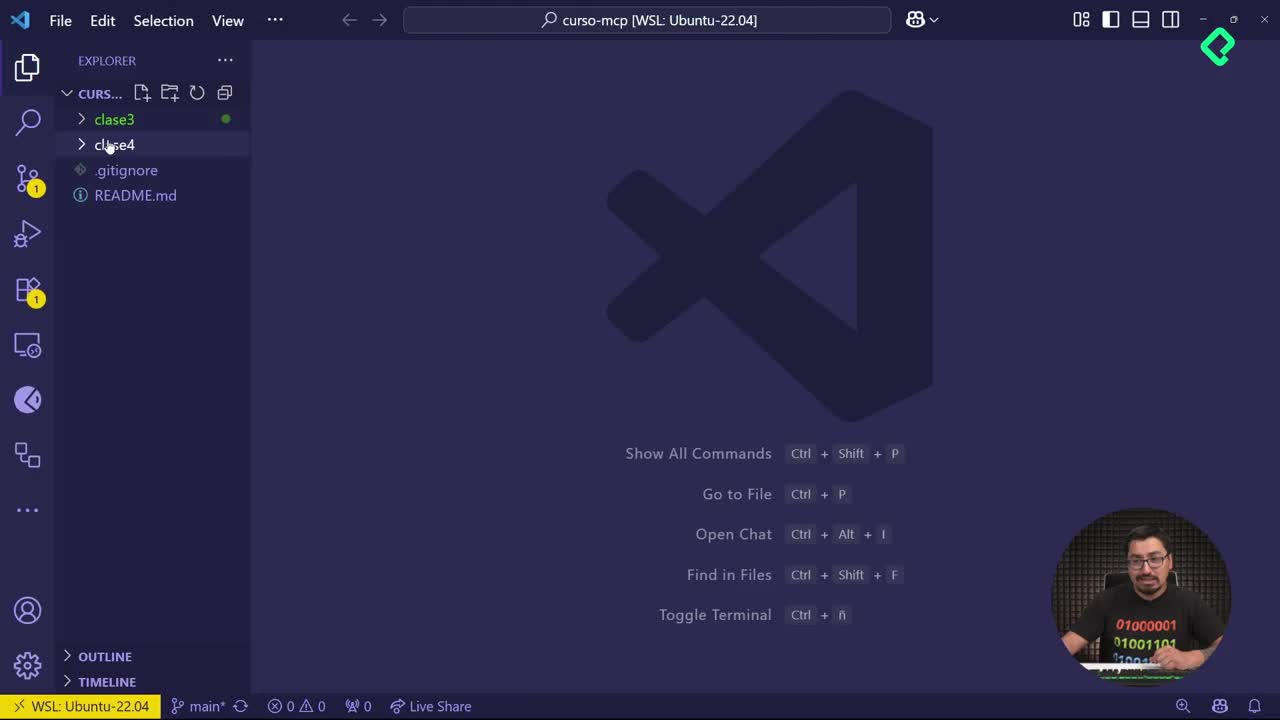
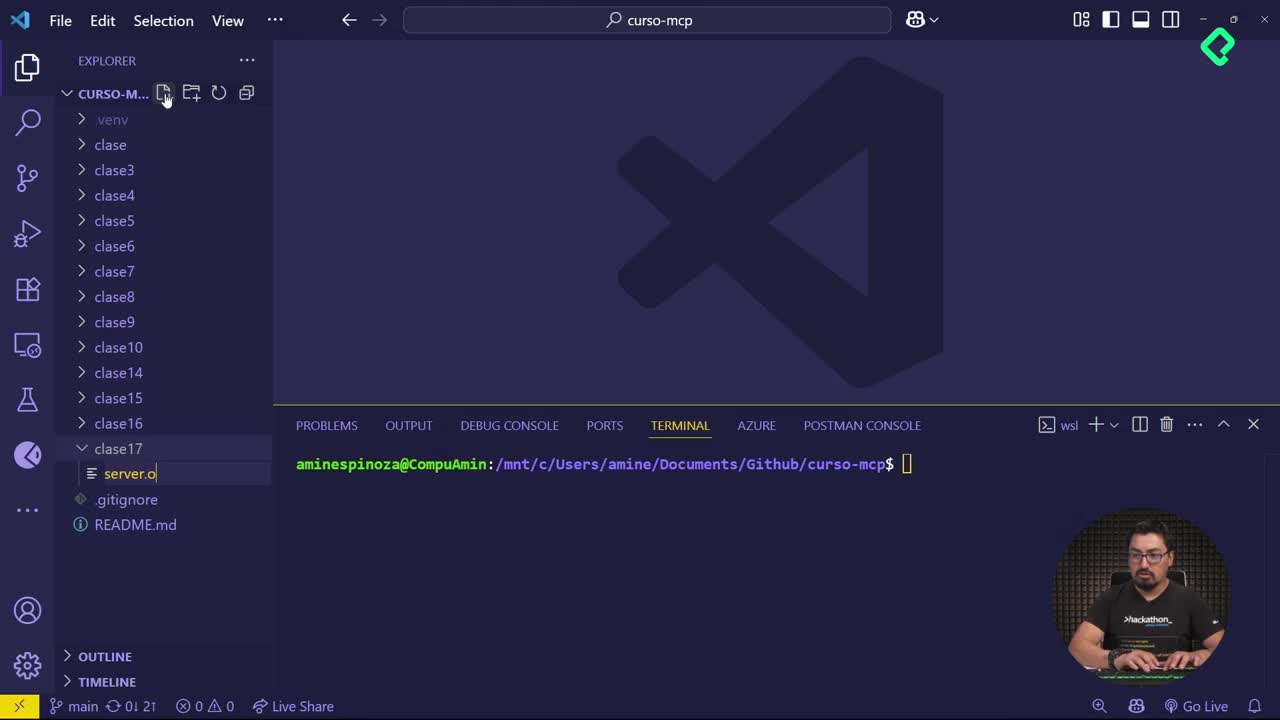
mkdir clase-tres y entra en ella.pip install "mcp[cli]" [02:28].code . desde la terminal.Ese paquete se instala de forma global, así que es básicamente la única vez que tendrás que correr ese comando. A partir de ahí tienes disponible la herramienta de línea de comandos de MCP para todos tus proyectos.
Por ahora trabajamos directamente sobre el entorno, sin crear un entorno virtual. Más adelante conviene usar uno para no alterar toda tu configuración, pero para el primer ejercicio esta ruta mínima es suficiente.
Cómo crear tu primer servidor con FastMCP
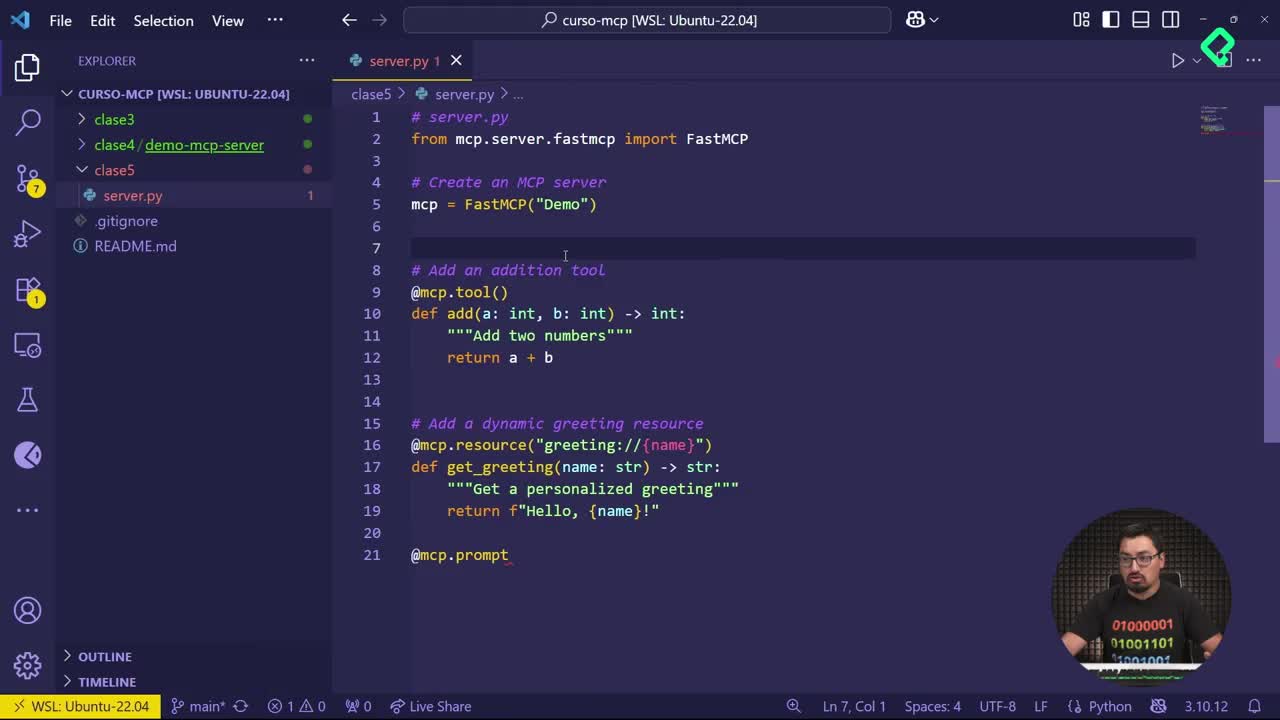
Con el paquete instalado, creas un archivo llamado server.py y empiezas a escribir el código base. Gracias a Python, el arranque es muy directo.
La estructura mínima incluye tres piezas:
import de FastMCP, que llega con el paquete que instalaste.mcp = FastMCP("Demo").En este punto el servidor ya tiene dos componentes de ejemplo: una herramienta marcada con mcp.tool y un recurso marcado con mcp.resource [04:29]. Son las dos piezas que luego revisarás con el inspector.
¿Qué diferencia una herramienta de un recurso en MCP? Una herramienta ejecuta una acción, como sumar dos números. Un recurso entrega información o datos, como un saludo con un parámetro de nombre.
Cómo probar el servidor con el MCP Inspector
Aquí viene la parte más útil para verificar que todo quede bien. Desde la terminal, confirmando primero que estás en la carpeta correcta, ejecutas mcp dev server.py [05:05]. El comando devuelve un token de sesión y un enlace al MCP Inspector, una herramienta fundamental mientras construyes tu propio servidor.
Si al presionar conectar te aparece un error de comunicación, hay una solución práctica. En lugar del comando por defecto, usas uno que antepone el inspector y cambia dev por run server.py. Con esa variante la conexión se establece de forma mucho más cómoda [06:30].
Una vez conectado, el inspector te deja escanear todos los componentes del servidor:
greeting con el parámetro name.Ese rastreo es clave: te muestra cómo están estructurados los componentes para que después un cliente pueda consumirlos. Lo rojo que aparece en pantalla al listar suele ser un log, no un error, así que no debe preocuparte.
¿Para qué sirve el MCP Inspector? Permite escanear tu servidor y ver sus recursos, prompts y herramientas, con el esquema de cada uno, para confirmar que están bien estructurados antes de conectar un cliente.
Qué practicar antes de crear el cliente
Antes de avanzar a la construcción del cliente, lo ideal es jugar un poco con tu servidor y ampliarlo.
Prueba a agregar métodos nuevos:
Experimentar con estas herramientas y recursos te deja listo para el siguiente paso, donde ya construiremos un cliente capaz de consumir todo lo que tu servidor expone. ¿Qué método te animas a agregar primero? Cuéntalo en los comentarios.
Configurar tu entorno MCP con Python es más sencillo de lo que parece: no necesitas una instalación tipo Jupyter ni decenas de entornos virtuales. Si estás empezando con el Model Context Protocol y quieres montar tu primer servidor sin complicarte, aquí tienes la ruta mínima para dejarlo corriendo y probarlo con el inspector.
Esta guía es para quienes ya entienden qué resuelve MCP y ahora quieren pasar a la práctica: crear un servidor, agregarle herramientas y recursos, y verificar que todo funciona antes de conectar un cliente.
La primera buena noticia es que no estás atado a una sola herramienta. Puedes usar el editor que mejor conozcas y el lenguaje con el que te sientas cómodo.
Para el editor hay varias opciones válidas:
Lo mismo ocurre con el lenguaje. Aquí trabajamos con Python, pero no porque sea el lenguaje "oficial" de la inteligencia artificial, sino porque es con el que resulta más cómodo construir servidores MCP [01:05]. Existe un SDK listo para cada opción, así que puedes usar TypeScript, C#, Java o Node sin problema.
¿Necesito Python para trabajar con MCP? No. Hay un SDK disponible para TypeScript, C#, Java y Node. Python se usa aquí solo por comodidad, no por obligación.
El primer paso práctico es preparar el directorio y dejar instalada la línea de comandos de MCP.
mkdir clase-tres y entra en ella.pip install "mcp[cli]" [02:28].code . desde la terminal.Ese paquete se instala de forma global, así que es básicamente la única vez que tendrás que correr ese comando. A partir de ahí tienes disponible la herramienta de línea de comandos de MCP para todos tus proyectos.
Por ahora trabajamos directamente sobre el entorno, sin crear un entorno virtual. Más adelante conviene usar uno para no alterar toda tu configuración, pero para el primer ejercicio esta ruta mínima es suficiente.
Con el paquete instalado, creas un archivo llamado server.py y empiezas a escribir el código base. Gracias a Python, el arranque es muy directo.
La estructura mínima incluye tres piezas:
import de FastMCP, que llega con el paquete que instalaste.mcp = FastMCP("Demo").En este punto el servidor ya tiene dos componentes de ejemplo: una herramienta marcada con mcp.tool y un recurso marcado con mcp.resource [04:29]. Son las dos piezas que luego revisarás con el inspector.
¿Qué diferencia una herramienta de un recurso en MCP? Una herramienta ejecuta una acción, como sumar dos números. Un recurso entrega información o datos, como un saludo con un parámetro de nombre.
Aquí viene la parte más útil para verificar que todo quede bien. Desde la terminal, confirmando primero que estás en la carpeta correcta, ejecutas mcp dev server.py [05:05]. El comando devuelve un token de sesión y un enlace al MCP Inspector, una herramienta fundamental mientras construyes tu propio servidor.
Si al presionar conectar te aparece un error de comunicación, hay una solución práctica. En lugar del comando por defecto, usas uno que antepone el inspector y cambia dev por run server.py. Con esa variante la conexión se establece de forma mucho más cómoda [06:30].
Una vez conectado, el inspector te deja escanear todos los componentes del servidor:
greeting con el parámetro name.Ese rastreo es clave: te muestra cómo están estructurados los componentes para que después un cliente pueda consumirlos. Lo rojo que aparece en pantalla al listar suele ser un log, no un error, así que no debe preocuparte.
¿Para qué sirve el MCP Inspector? Permite escanear tu servidor y ver sus recursos, prompts y herramientas, con el esquema de cada uno, para confirmar que están bien estructurados antes de conectar un cliente.
Antes de avanzar a la construcción del cliente, lo ideal es jugar un poco con tu servidor y ampliarlo.
Prueba a agregar métodos nuevos:
Experimentar con estas herramientas y recursos te deja listo para el siguiente paso, donde ya construiremos un cliente capaz de consumir todo lo que tu servidor expone. ¿Qué método te animas a agregar primero? Cuéntalo en los comentarios.
les paso el dato de lo que me funcionó a mi:npm install -g @modelcontextprotocol/server-everything
npm install -g @modelcontextprotocol/server-everything
instale la paquetería de forma global y de ahí me funcionó mcp dev server.py
Tengo este error de conexión, estuve probando primero con windows (usando git bash), pero luego probe con wsl, pero el error persiste :(

Hola, para los que tienen Mac y les da error al intentar conectar el inspector, deben colocar el campo command y arguments de la siguiente forma:

Quien tenga en windows WSL Windows Subsystem for Linux, con pyhton 3.12 es importante que sepan que el instalar pip de forma "pip install paquete" no es viable debido a que no se puede instalar un paquete de Python Gloabalmente. Es importante que creen un entorno de ambiente como es VENV, Conda etc, y despues instalar el paquete "pip install "mcp[cli]", previamente activado el entorno virtual.
para quienes tienen problema en la conexión el archivo python server.py debe tener esto: if __name__ == "__main__": mcp.run()
Code base:
# server.py
from mcp.server.fastmcp import FastMCP

# Create an MCP server
mcp = FastMCP("Demo")


# Add an addition tool
@mcp.tool()
def add(a: int, b: int) -> int:
    """Add two numbers"""
    return a + b


# Add a dynamic greeting resource
@mcp.resource("greeting://{name}")
def get_greeting(name: str) -> str:
    """Get a personalized greeting"""
    return f"Hello, {name}!"

# Main execution block - this is required to run the server
if __name__ == "__main__":
    mcp.run()
Microsoft guide:
Mi experiencia es que si trabajas con Windows en WSL Ubuntu 22.04 deberas tomar en cuenta lo siguiente:
Si tu carpeta de proyecto está en la ruta /mnt/c/Users/... cuando se invoca npm o npx o node se invocan los paquetes de windows y eso da problemas para el Inspector y no se puede conectar. Para solucionarlo esto es lo que hice:
1.- Crear tu carpeta de proyecto en /home/miusuario/CursoMCP/...
2.- Instalar python, pip y venv en el WSL y que no se tome el bridge de windows, como saberlo? con los siguientes comandos:
> which python3 # deberá mostrar /usr/bin/python3
> which node # deberá mostrar /usr/bin/node
> which npm # deberá mostrar /usr/bin/npm
Si muestra rutas que apuntan a las carpetas de windows , esta usando los bridges de WSL y deberas instalar correctamente con:
> sudo apt update && sudo apt upgrade
> sudo apt install -y curl gnupg python3-pip python3-venv
> sudo apt install -y nodejs
Una vez instalado todo, deberas crear en la carpeta de clase3 el venv
> python3 -m venv venv > source venv/bin/activate
con el venv activado instalar mcp[cli]
> pip install "mcp[cli]"
Y con esto deberan poder ejecutar el Inspector
> npx @modelcontextprotocol/inspector mcp run server.py
NOTA: Recuerden antes de presionar Connect, en los campos :
Transport Type -> STDIO
Command -> mcp
Argument -> run server.py

resumen, pésima clase 😡
1: código incompleto: agreguen esto a su file server.py
if __name__ == '__main__':
mcp.run()
2: necesitan instalar node:
lo pueden hacer desde aqui:
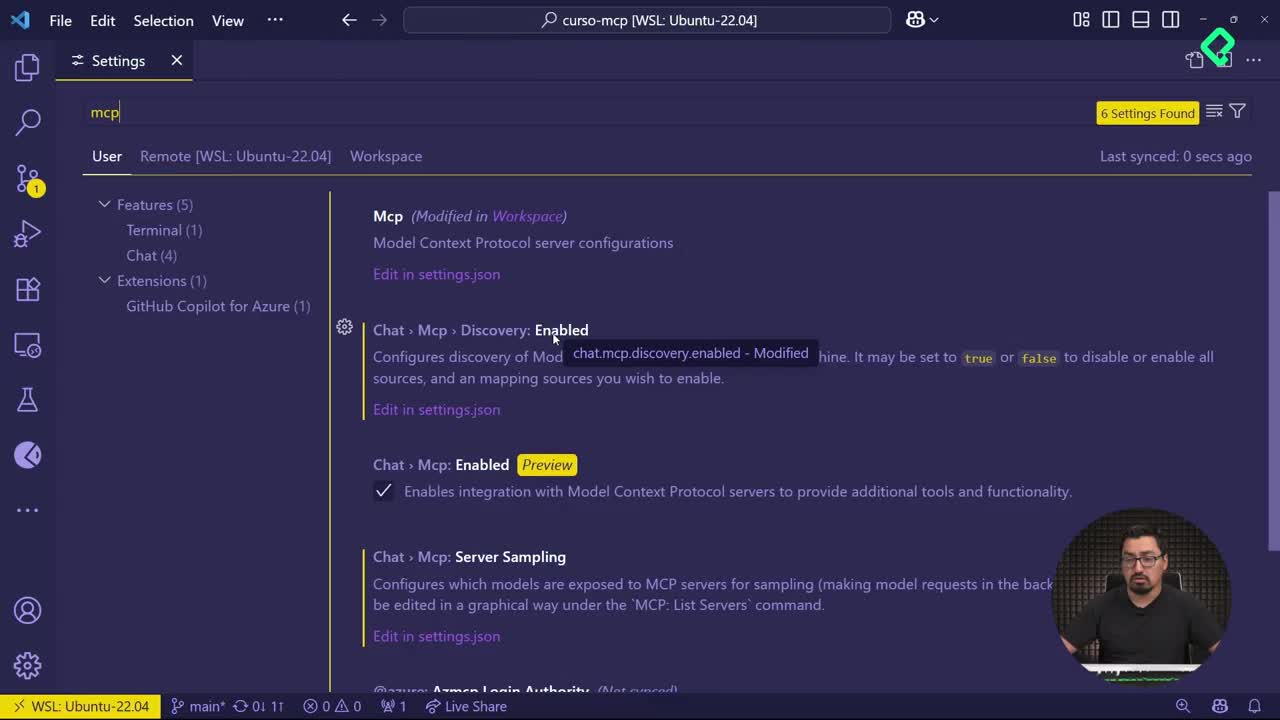
Hola aquí les dejo una imagen de como tengo configurado el MCP


Aquí, lo recomendable es instalar fastmcp 2.0 en lugar de “mcp[cli]”. Esto se hace con “pip install fastmcp”. Y preferiblemente usen “uv” como manejador de paquetes y entornos virtuales en python. Igual lo que muestra el profe funciona perfecto. Dejo la documentación:
uv: https://github.com/astral-sh/uv fastmcp: https://gofastmcp.com/getting-started/installation