Integrar un LLM a tu MCP server es el paso que convierte un servidor básico en una herramienta capaz de responder preguntas en lenguaje natural. Aquí aprendes a desplegar un modelo GPT-4 en Azure AI Foundry, conectarlo con tus credenciales y crear un agente que lee archivos locales. Es ideal para quien ya tiene una suscripción de Azure y quiere darle capacidades de inteligencia artificial a su proyecto sin gastar su crédito.
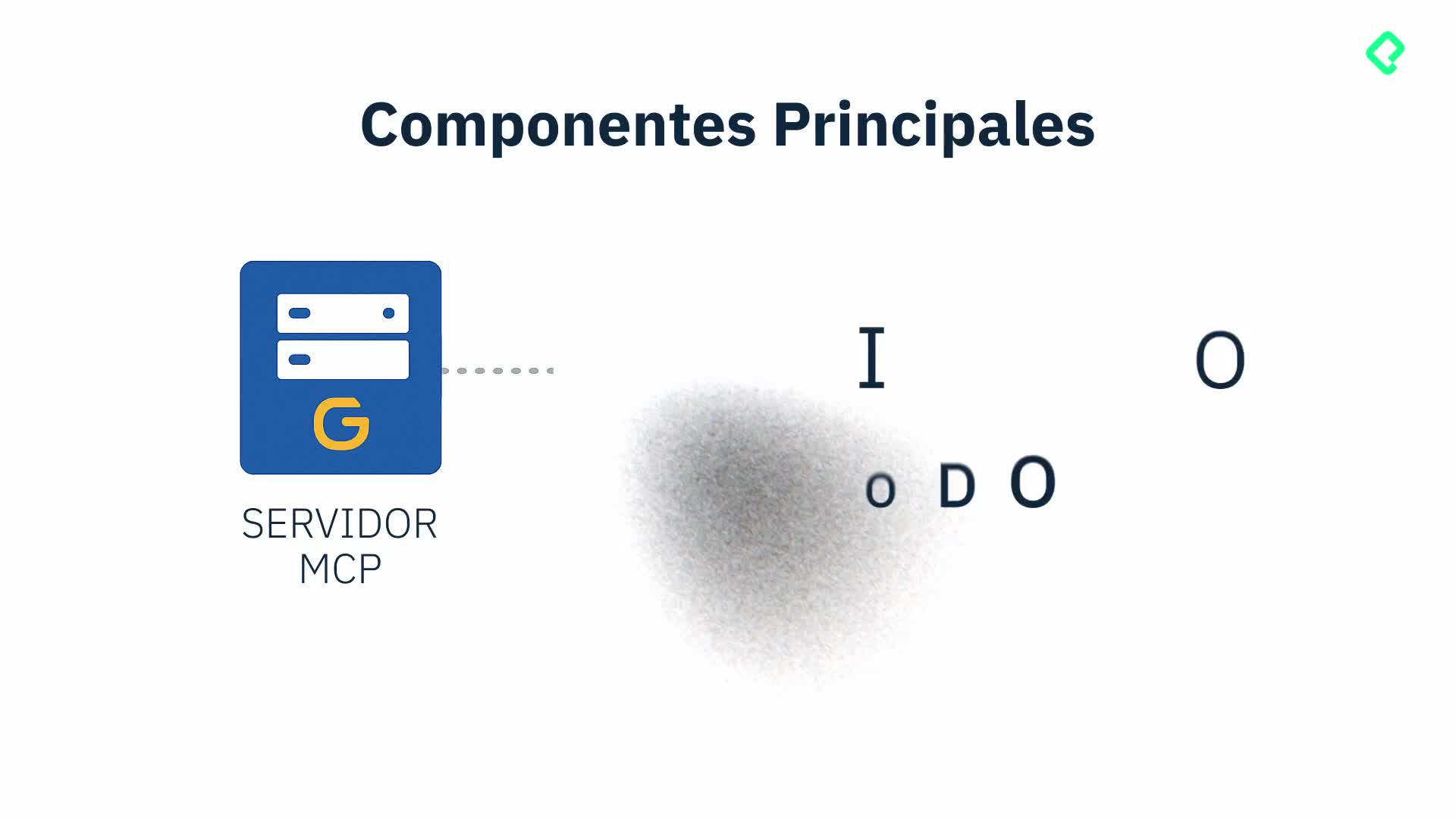
La idea central es simple: un large language model recibe tu pregunta en lenguaje humano, se la pasa al MCP server, este busca la información en tus archivos y la devuelve al modelo para que te la explique de forma clara. Vamos por partes.
Por qué usar Azure AI Foundry para desplegar tu modelo
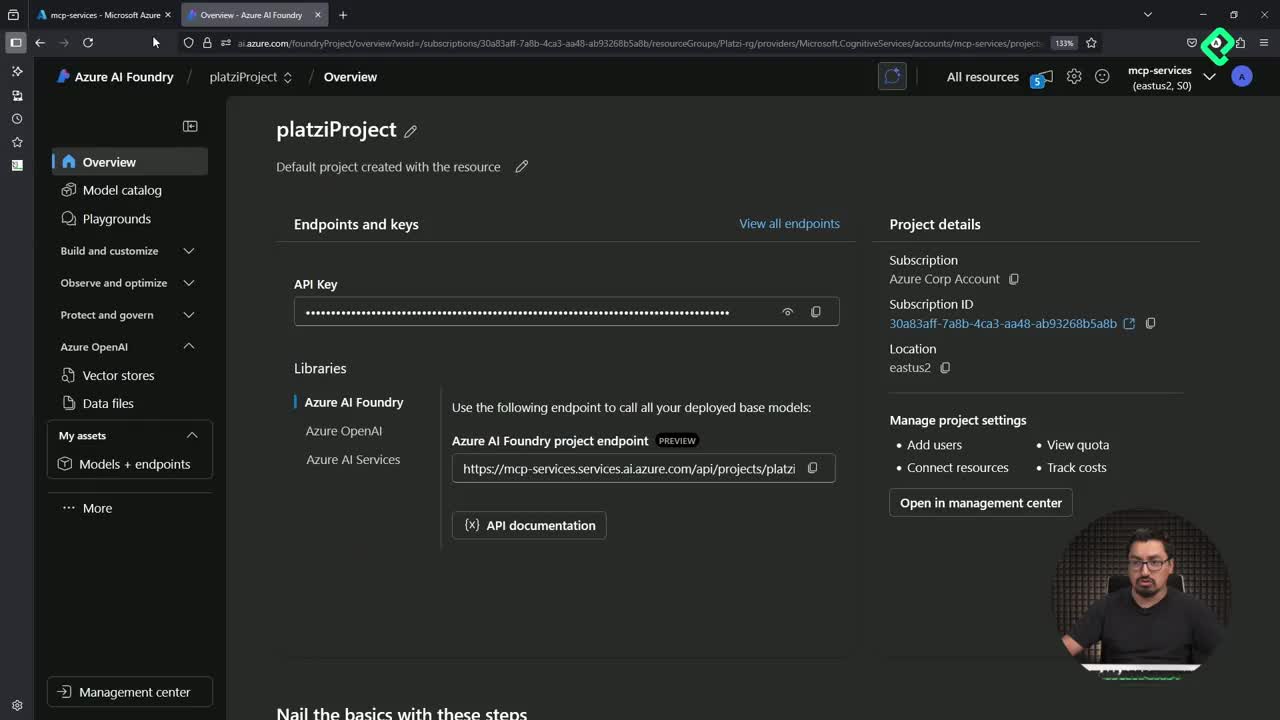
Azure AI Foundry es la plataforma donde creas y gestionas tus modelos de inteligencia artificial dentro de Azure. Si ya creaste tu suscripción para publicar un container app, puedes reutilizarla aquí y aprovechar las capas gratuitas para no quemar el crédito que te regalan [00:28].
El proceso de creación es directo. Dentro de un grupo de recursos, en este caso llamado Platzi RG, seleccionas la categoría de Azure AI Foundry y le das create [00:55]. No hay complejidad extra.
¿Qué es Azure AI Foundry? Es la plataforma de Azure para crear, desplegar y administrar modelos de inteligencia artificial como GPT-4. Desde ahí obtienes el endpoint y la llave que tu código necesita para conectarse.
Qué datos necesitas copiar del portal de Azure
Una vez que entras al Azure AI Foundry portal, vas a modelos y endpoints y haces deploy model, luego deploy base model y seleccionas GPT-4, que es el modelo elegido en el ejercicio [02:00]. Al confirmar, el modelo queda desplegado y listo.
De la pantalla de recursos obtienes tres datos clave que debes guardar por separado:
- La API version, que indica la versión de la interfaz del modelo.
- El endpoint, que es la dirección donde vive tu modelo.
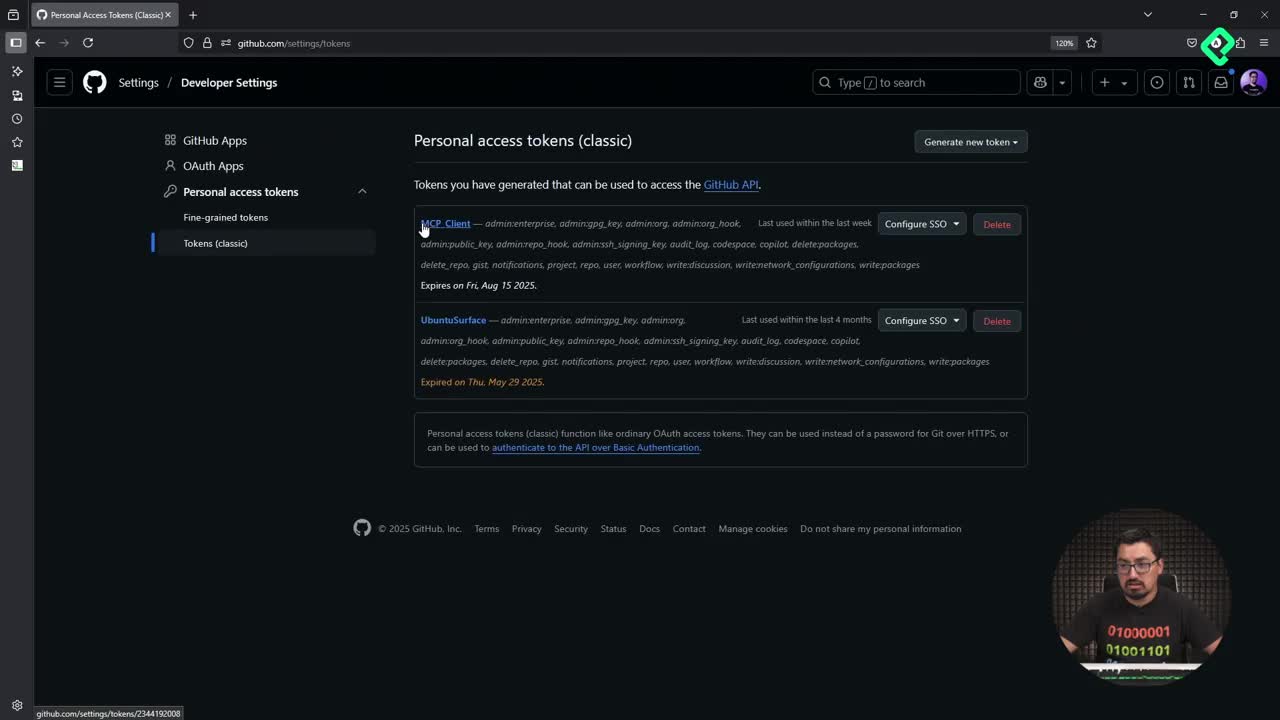
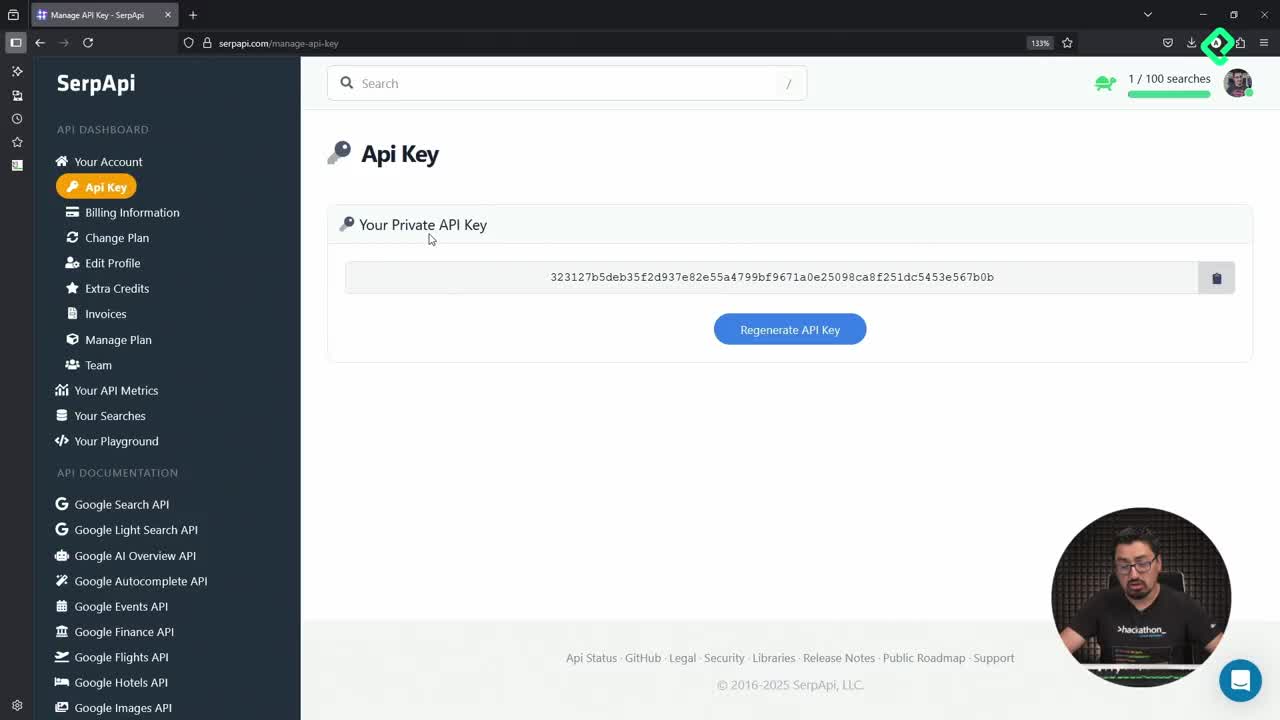
- La llave de acceso, que puedes copiar con el ícono sin siquiera verla [02:26].
Estos tres valores son el puente entre Azure y tu código, así que tenlos a la mano antes de pasar a VS Code.
Cómo configurar el archivo env con tus credenciales
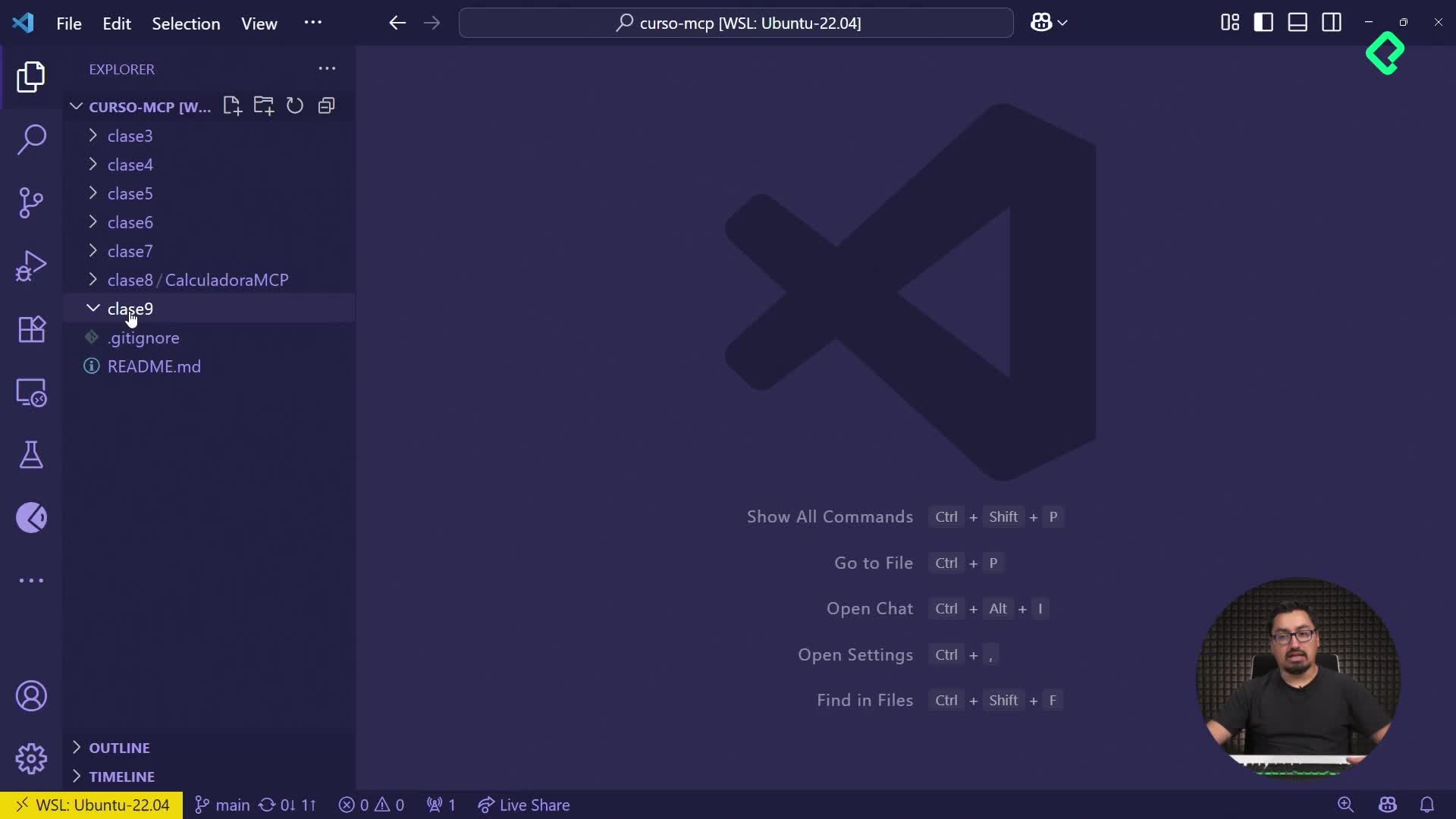
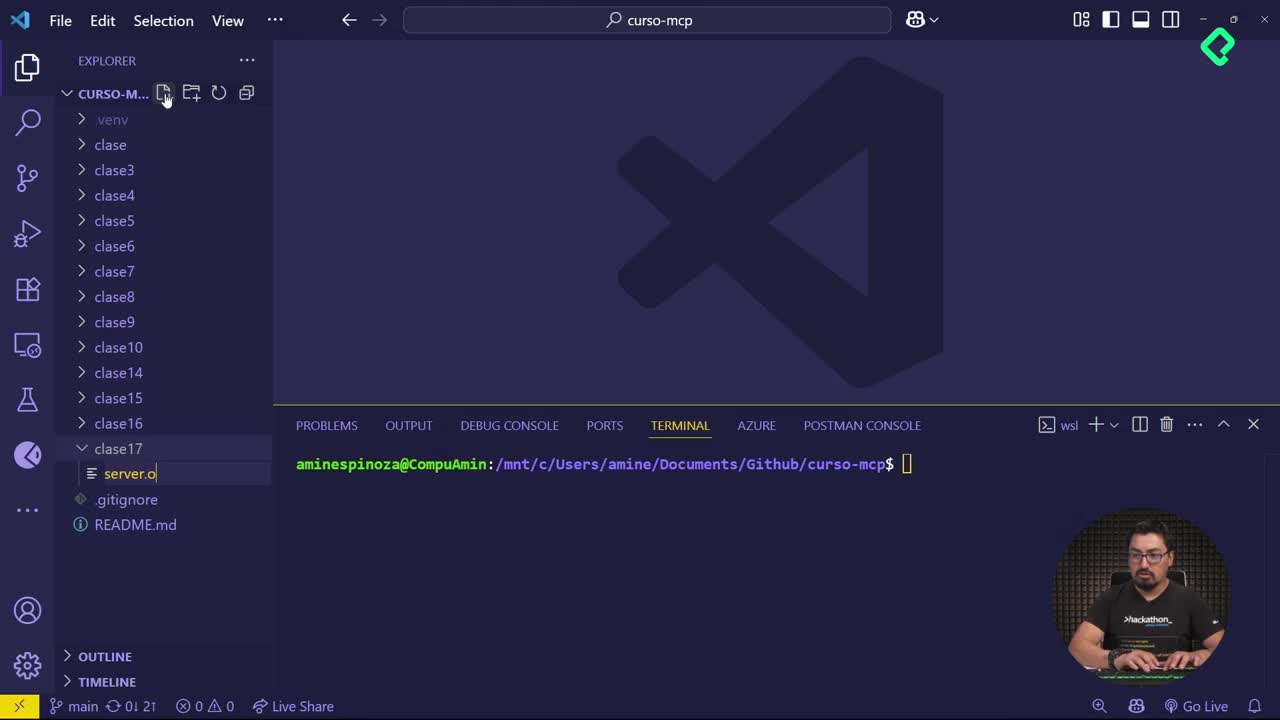
En el repositorio del curso encuentras un archivo llamado env-sample. Lo único que haces es quitarle el "-sample" para dejarlo como .env y pegar ahí los tres datos que copiaste del portal [03:03]. El modelo ya viene agregado, lo que te ahorra una de cuatro opciones de configuración.
Este archivo .env es el que carga las credenciales dentro del cliente de inteligencia artificial, por lo que su correcta configuración es la base de todo el flujo.
Qué biblioteca usar en lugar de FastMCP
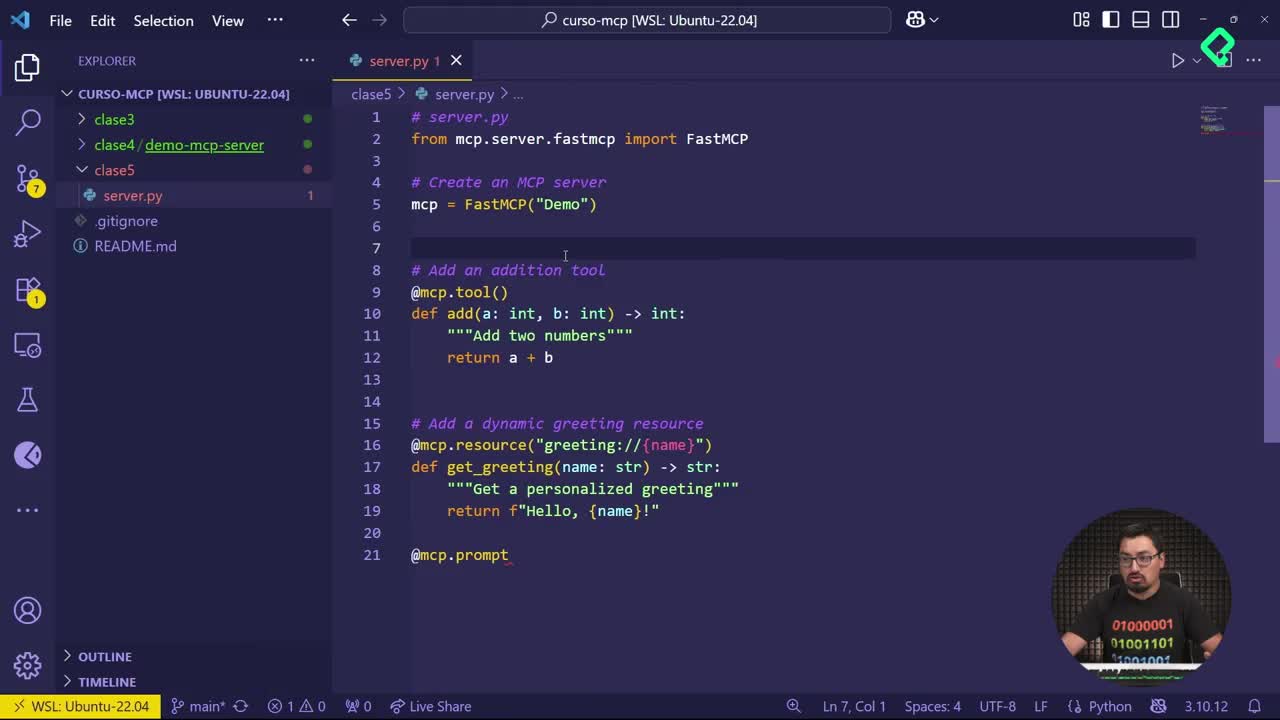
En clases anteriores se venía usando FastMCP, pero aquí hay un cambio importante: se usa la biblioteca agents.MCP [04:30]. La lección detrás de esto es que no existe una sola forma de crear tu servidor, sino varias opciones válidas.
La función getAzureOpenAIClient toma las credenciales del archivo env y las carga dentro del cliente AsyncAzureOpenAI [05:00]. Ese cliente es el que ya tiene toda la información necesaria para hablar con el modelo.
¿Cuál es la diferencia entre un MCP server y un cliente? El servidor expone herramientas y acceso a datos, mientras el cliente consume ese servidor y conversa con el LLM. En este ejercicio ambos viven en un solo archivo, algo perfectamente válido.
Cómo crear el agente y enviarle preguntas
Dentro de la función ejecutar se crea el MCP server y, con él, el agente o cliente. Mezclar ambos conceptos en un mismo archivo permite que todo se despliegue cómodamente en la consola [05:30].
El agente se llama "asistente de archivos" y sus instrucciones funcionan como system prompt: leer archivos del sistema y responder preguntas basadas en ellos. Usa el OpenAI chat completion model, que es el modelo de despliegue definido en el archivo env [06:30].
Las preguntas no se escriben en la terminal, sino de forma estática en el código. Por ejemplo:
- "Lee los archivos en la carpeta sample files y enlista los nombres de los archivos".
- "¿Cuál es mi libro favorito? Mira el archivo favorite books.txt".
- "Mira mis canciones favoritas".
La carpeta sample files contiene tres archivos: libros favoritos, ciudades favoritas y canciones favoritas, con información generada automáticamente [07:30]. Un buen consejo: llénalos con tu propia información para que el agente se sienta más personal.
Por qué conviene recorrer los prompts con un ciclo
Aquí viene lo interesante. En los dos bloques de código se usa exactamente la misma implementación y solo cambia el prompt [08:30]. Eso significa que podrías usar un ciclo for para recorrer una lista de prompts y obtener un resultado por cada uno, lo que te da mucho más juego con tu MCP.
La función main define primero la ubicación del archivo actual, luego el directorio de sample files y finalmente usa el server file system del model context protocol para acceder a esos archivos [10:00].
Cómo probar que tu aplicación funciona en la terminal
Para ejecutar todo necesitas un ambiente virtual. Lo creas con venv, lo activas con source venv activate y aparece el paréntesis que indica que está corriendo [11:30]. Luego instalas los paquetes con pip install requirements.txt [12:30].
Un detalle que cuesta tiempo: dentro del entorno virtual usas python, no python3 como harías fuera de él [13:30]. Ese pequeño cambio puede detenerte más de lo que crees.
Al ejecutar los tres prompts, el resultado confirma varias cosas:
- El MCP file system server se está ejecutando correctamente.
- Solo accede a los directorios autorizados, en este caso sample files, lo cual es clave por privacidad [14:30].
- Devuelve los nombres de los tres archivos: favorite, cities y songs.
Con la pregunta del libro favorito, la IA respondió que la lista existe pero no indica cuál es el favorito específico, y sugirió hacer el prompt más preciso [15:30]. Y con las canciones, recomendó "Living on a Prayer" de Bon Jovi basándose en la lista [16:00].
Ese ida y vuelta muestra el flujo completo: tú preguntas en lenguaje humano, el LLM procesa, consulta al MCP server, este obtiene la información de los archivos y la regresa al modelo, que la presenta de forma entendible en tu aplicación host, que es la terminal.
Juega con el ejercicio: refina los prompts, agrega nuevas preguntas o nuevos archivos y observa qué tan cercana es la interacción entre el LLM y tu MCP server. ¿Qué prompt probarías primero? Cuéntalo en los comentarios.