
Demasiado lioso, otra vez.
Recursos
Resumen
Desplegar un servidor MCP en la nube deja de ser un lujo cuando tu equipo crece y necesita acceder a los mismos recursos desde cualquier parte del mundo. Aquí aprenderás a publicar un servidor MCP usando Azure Container Apps, pensado para desarrolladores que ya trabajaron en entornos locales y quieren dar el salto a producción.
Hasta este punto habíamos usado los servidores MCP en modo local, y la verdad es que buena parte de los proyectos MCP viven justo ahí: entornos locales donde un equipo accede a su servidor y usa los recursos que mejor le acomodan. Pero con la adopción creciente del protocolo aparecen retos nuevos.
¿Por qué necesitas publicar un servidor MCP en la nube?
El problema aparece cuando tienes un equipo distribuido o global, o incluso cuando quieres hacer público el servidor para que otras personas consulten ciertos recursos de tu empresa.
Piensa en ejemplos reales: Azure tiene un servidor MCP que agregas a Visual Studio para consultar los recursos de tu suscripción. GitHub tiene otro servidor MCP para preguntarle sobre tus repositorios. Este tipo de servidores necesita estar desplegado en la nube para que cualquiera pueda consumirlo.
¿Qué es un servidor MCP desplegado? Es un servidor del protocolo MCP que vive en la nube en lugar de tu máquina local, de modo que equipos remotos o usuarios externos puedan acceder a sus recursos y herramientas.
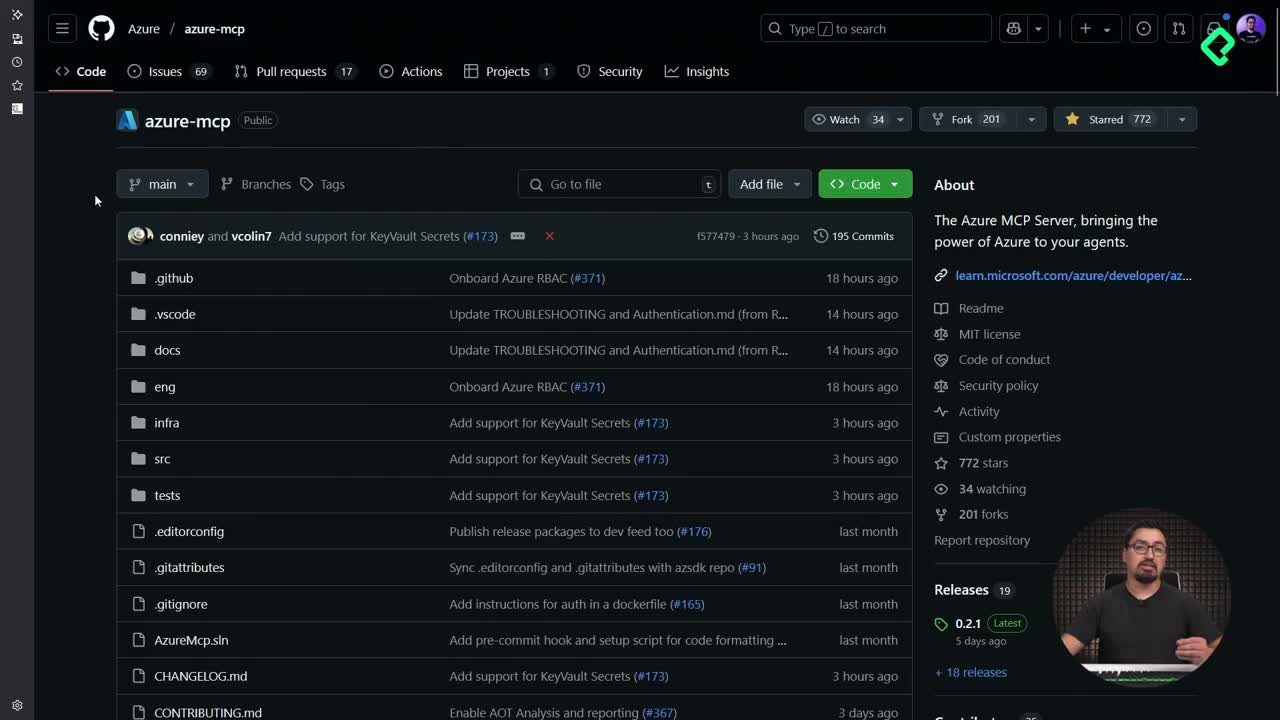
El punto de partida es un repositorio de GitHub: aminspinoza10/azure-container-apps-mcp-sample. Es un fork del repositorio de Anthony Chu, ingeniero de software en Container Apps, y te da una aplicación de ejemplo para publicar tu servidor.
¿Qué contiene el proyecto de ejemplo?
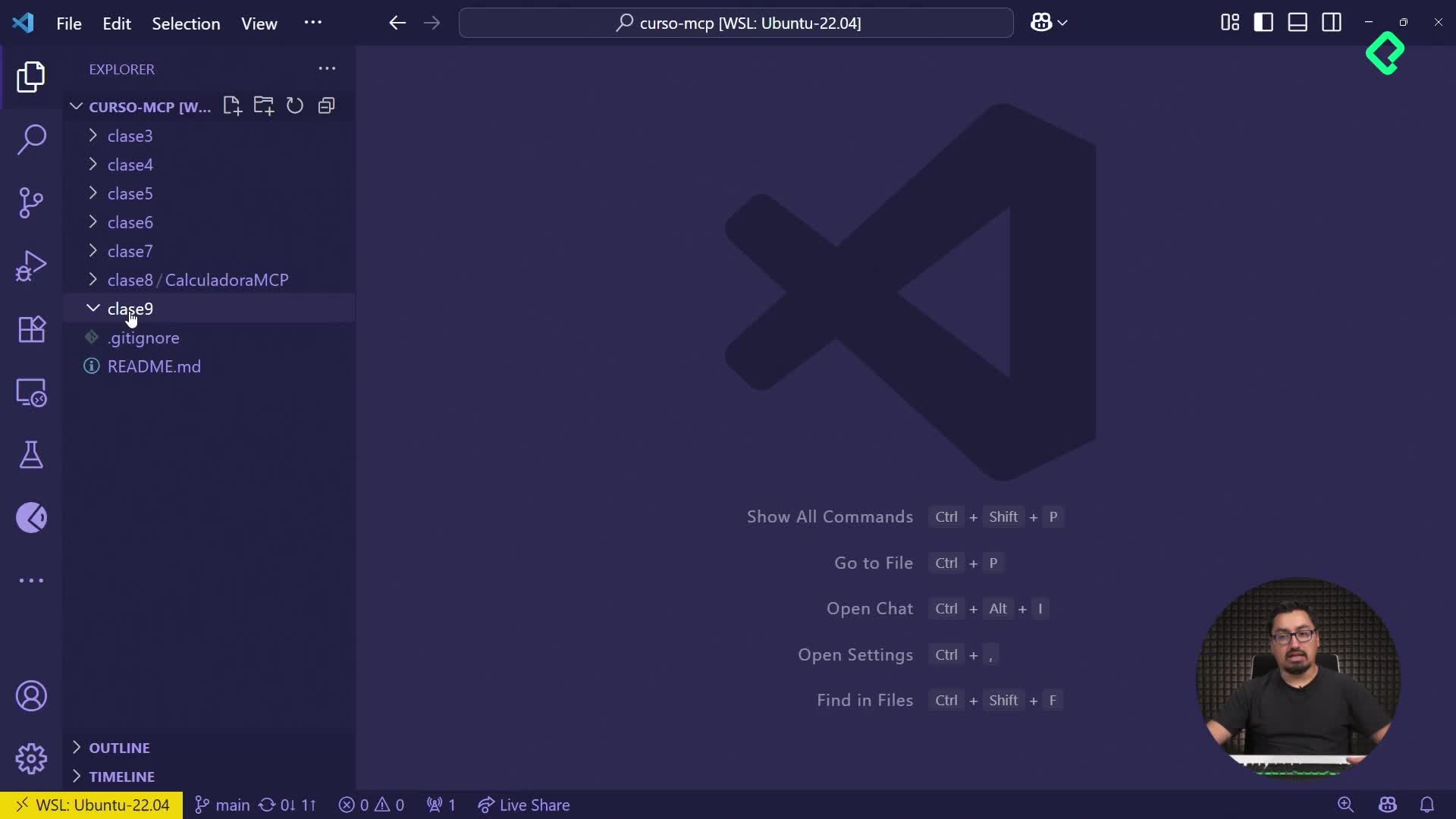
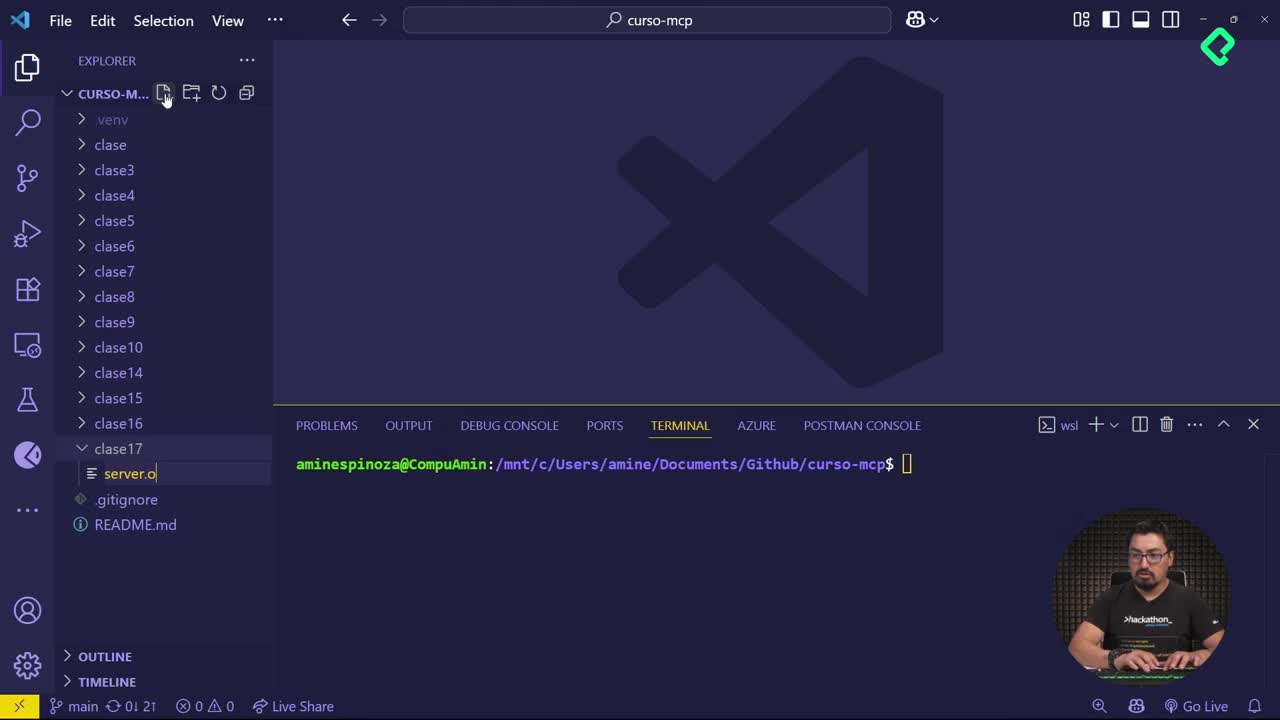
Una vez clonado el repositorio con git clone vía SSH, abres el folder en VS Code con code . y encuentras varios elementos importantes.
- Un archivo de Docker, que en este caso no usaremos para no complicar el proceso [03:09].
- Un servidor MCP personalizado que exige una llave de API propia por seguridad [03:30].
- La configuración de SSE, que ya habíamos visto en clases anteriores [03:40].
- Un archivo weather que consulta la API apiweather.gov para obtener el clima de Estados Unidos [04:00].
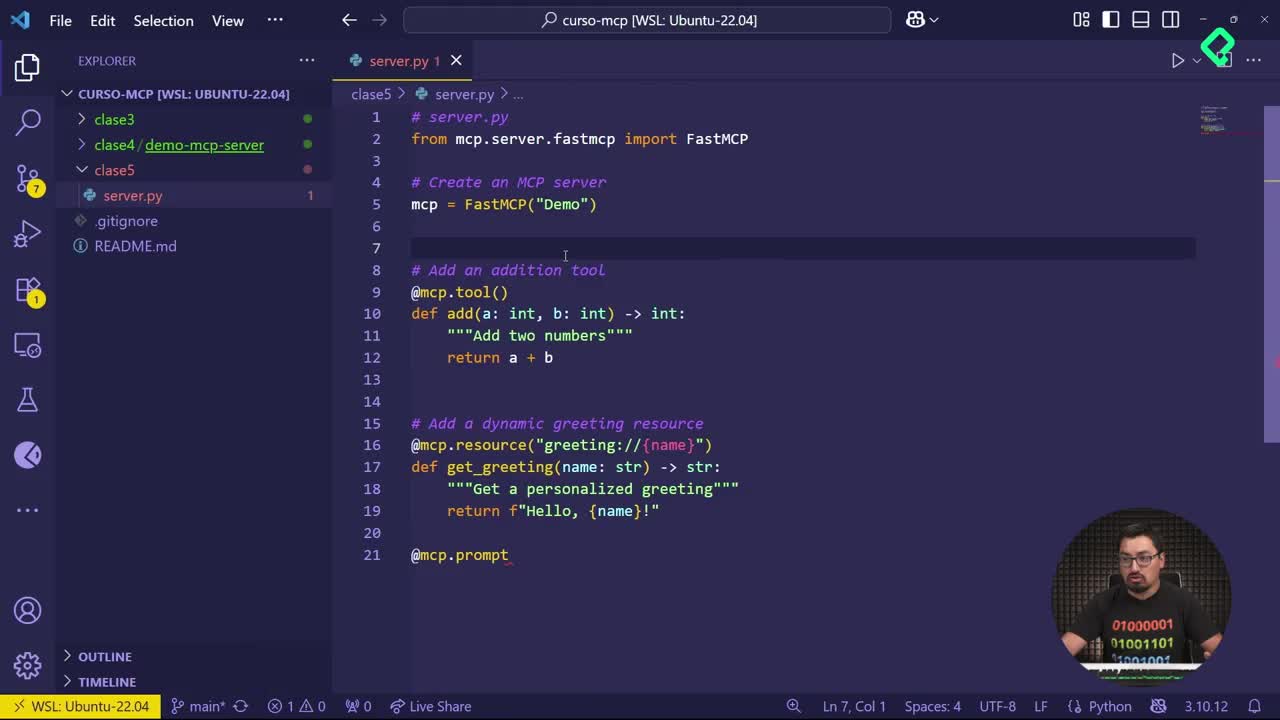
Dentro del código verás algo familiar: una herramienta para obtener alertas y otra para el forecast, que es la que se usará en el ejemplo.
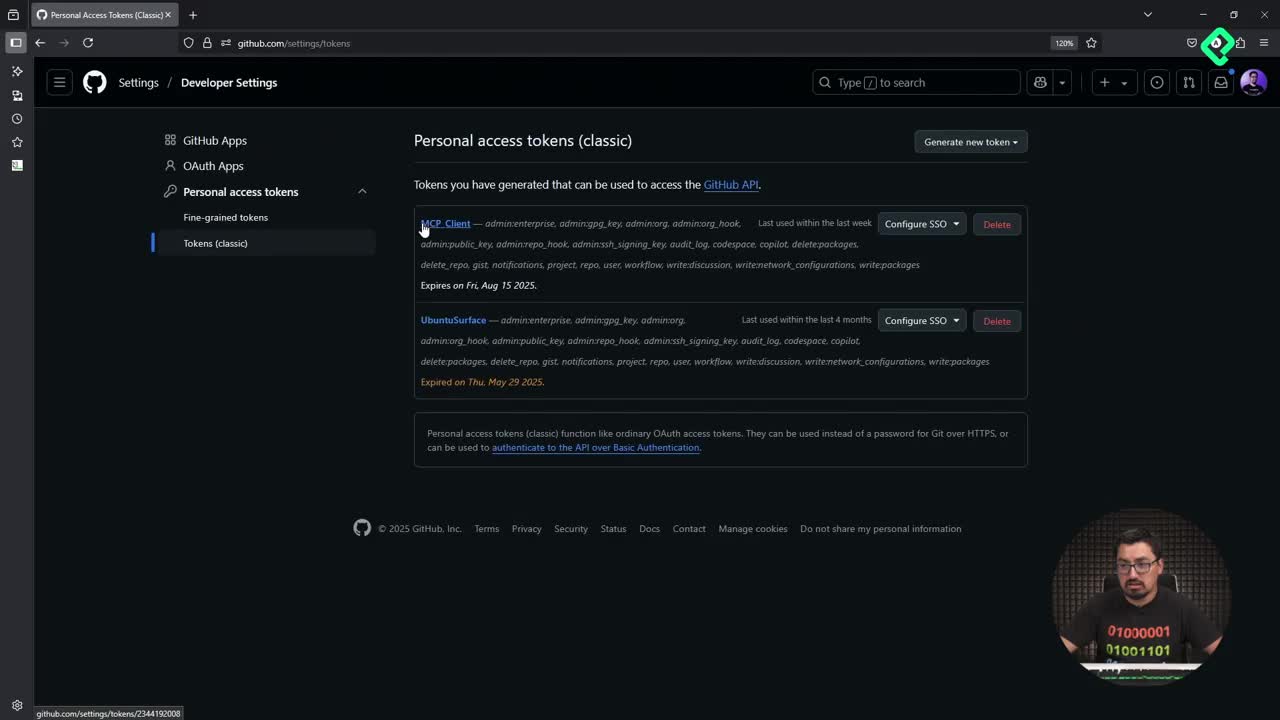
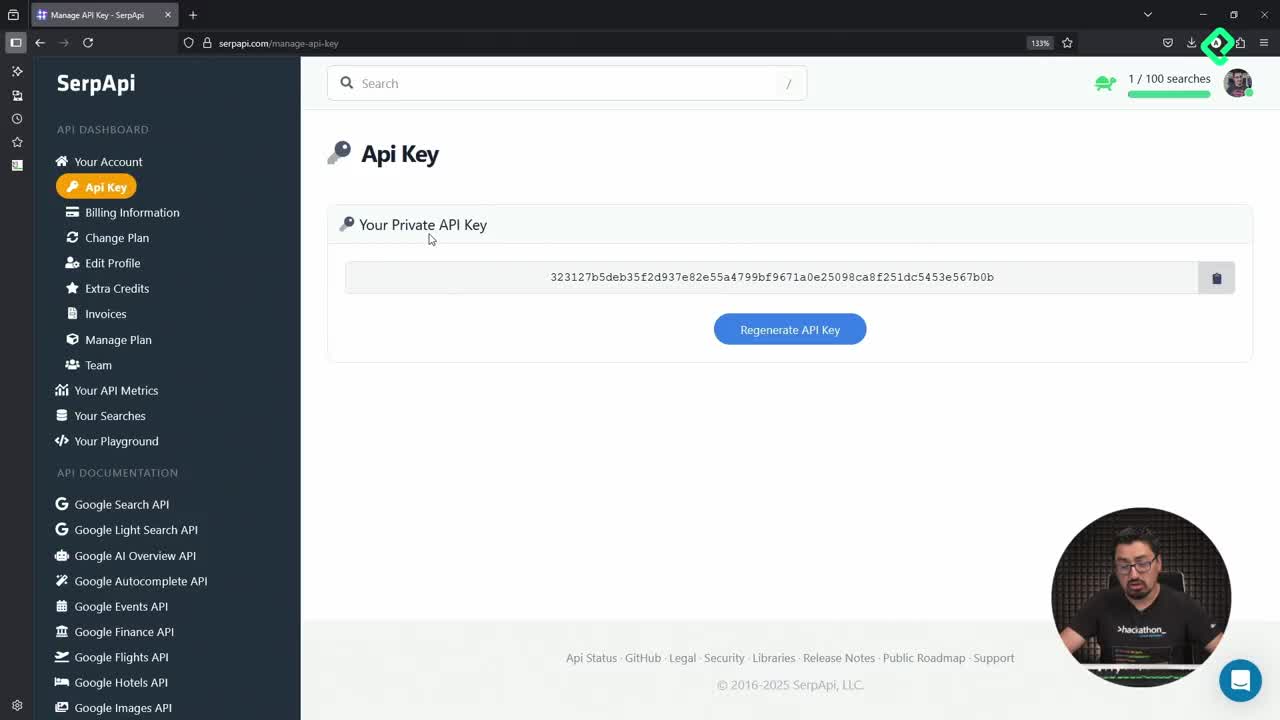
¿Para qué sirve una API key en un servidor MCP público? Funciona como una capa de seguridad: solo quien tenga la llave correcta puede consumir los recursos del servidor desplegado, evitando accesos no autorizados.
¿Cómo crear la Container App en Azure paso a paso?
Primero necesitas una suscripción de Azure. Buena noticia: cada suscripción te da 200 dólares de crédito preestablecido, y una container app ni se acerca a ese monto [05:00].
La gran ventaja de Container Apps es que es serverless: no te preocupas por el hardware. Despliegas contenedores de manera asíncrona sin administrar servidores.
Estos son los pasos dentro del portal:
- Dentro de tu grupo de recursos, busca y selecciona la categoría container app y presiona create [05:40].
- Asigna un nombre en minúsculas, por ejemplo mundo-platzi (Azure solo acepta minúsculas) [06:00].
- Selecciona la región East US y crea un nuevo ambiente de trabajo llamado env-platzi-mcp [06:20].
- En networking, habilita todo el tráfico desde Internet, paso indispensable para que el servidor MCP funcione [06:50].
Ese ambiente de trabajo actúa como un plan de almacenamiento donde guardas todas tus aplicaciones. El despliegue inicial toma algunos minutos, así que tómate un café.
¿Cómo desplegar el código fuente con la línea de comandos de Azure?
Con el ambiente ya creado, el siguiente paso usa la CLI de Azure con el comando az containerapp up. Aquí lo interesante es que no despliegas un contenedor armado, sino el código fuente directo del proyecto.
Estos son los parámetros clave del comando:
- El grupo de recursos donde quieres desplegar.
- El nombre de la aplicación, por ejemplo weather-mcp.
- El environment que acabas de crear.
- La ubicación, en este caso eastus2.
- Una variable de ambiente con la API key, mezclando consonantes y números para mayor seguridad [09:00].
- El parámetro más relevante: --source con un punto, que toma el código fuente del folder actual [09:20].
Como pusiste un punto en --source, debes estar parado exactamente en el folder del proyecto. Verifica con ls que estás en el lugar correcto, pega el comando, presiona enter y espera. Todo ese código viaja hacia la nube.
Al terminar verás el mensaje Container App Created junto con la ubicación [10:30].
¿Por qué la URL muestra un error de "no encontrado"?
Si abres la URL del despliegue con control y clic, te aparecerá un "no encontrado", y eso es completamente normal. No es una aplicación web, es un servidor MCP, por lo que no responde como una página tradicional.
Que aparezca ese mensaje confirma que el servidor está vivo y desplegado, listo para ser consumido desde un host. Lo que falta es conectar una aplicación cliente que pueda hablar con él, algo que no habíamos hecho hasta ahora.
¿Ya habías trabajado con Container Apps antes o este será tu primer despliegue serverless? Cuéntame en los comentarios cómo te fue con tu propio servidor MCP.