Contenido del curso
Creación de tablas y columnas con DAX
Medidas
- 6

Medidas en DAX vs columnas calculadas
06:42 min - 7

Funciones DAX para métricas de ventas
07:17 min - 8

Funciones de texto en DAX con Power BI
06:18 min - 9

Agregaciones Condicionales y Lógicas en DAX para Tablas Dinámicas
08:30 min - 10

Condicionales anidadas y SWITCH en DAX
06:47 min - 11

Uso de HasOneValue para Condiciones y Títulos Dinámicos en Tablas
05:29 min - 12

Medidas dinámicas con SELECTEDVALUE y SWITCH
07:26 min - 13

Filtrar tablas calculadas con DAX
06:02 min
CALCULATE
Manejo de Iteradores y contextos
Funciones de inteligencia de tiempo
Optimización de modelos y escritura de código DAX
- 21

Variables y Medidas en Power BI para Indicadores Comerciales
06:04 min - 22

Formateo de Fórmulas DAX con DAX Formatter en Power BI
01:23 min - 23

Optimización de Modelos de Datos con DAX Studio en Power BI
06:19 min - 24

Instalación y uso de Tabular Editor en Power BI
06:00 min - 25

Generación de Código DAX con ChatGPT para Análisis de Ventas
01:35 min - 26

Visualizaciones de Inteligencia Artificial en Power BI
10:43 min
Integración de medidas en reporte de Power BI
Análisis de Pareto con RANKX y TOPN
Resumen
¿Quieres saber qué productos generan la mayor parte de tus ingresos? Con las funciones RANKX y TOPN en Power BI puedes clasificar, ordenar y construir un análisis de Pareto que te ayude a enfocar tu estrategia comercial en lo que realmente importa.
Esta guía está pensada para analistas de datos que ya manejan DAX y quieren resolver problemas de priorización con medidas iterativas y visualizaciones efectivas.
¿Cómo crear un ranking de modelos con RANKX?
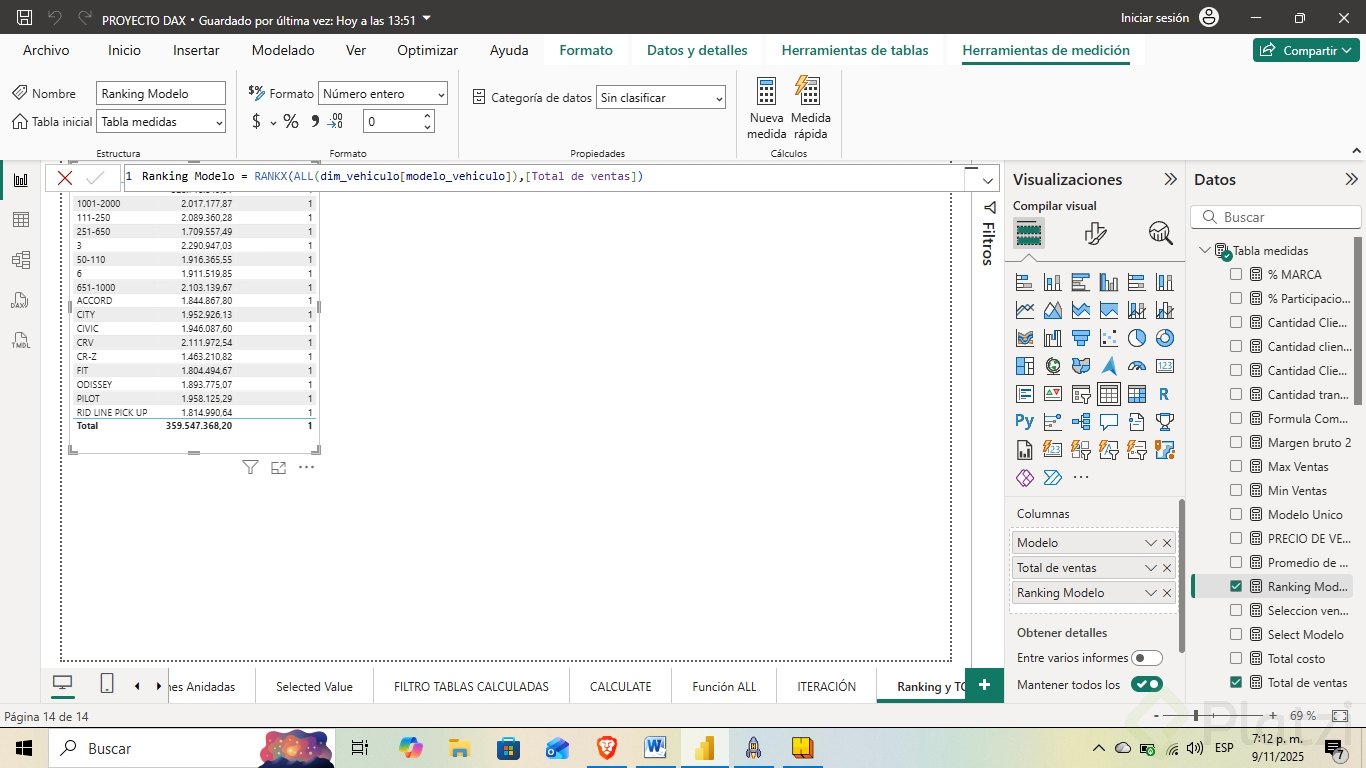
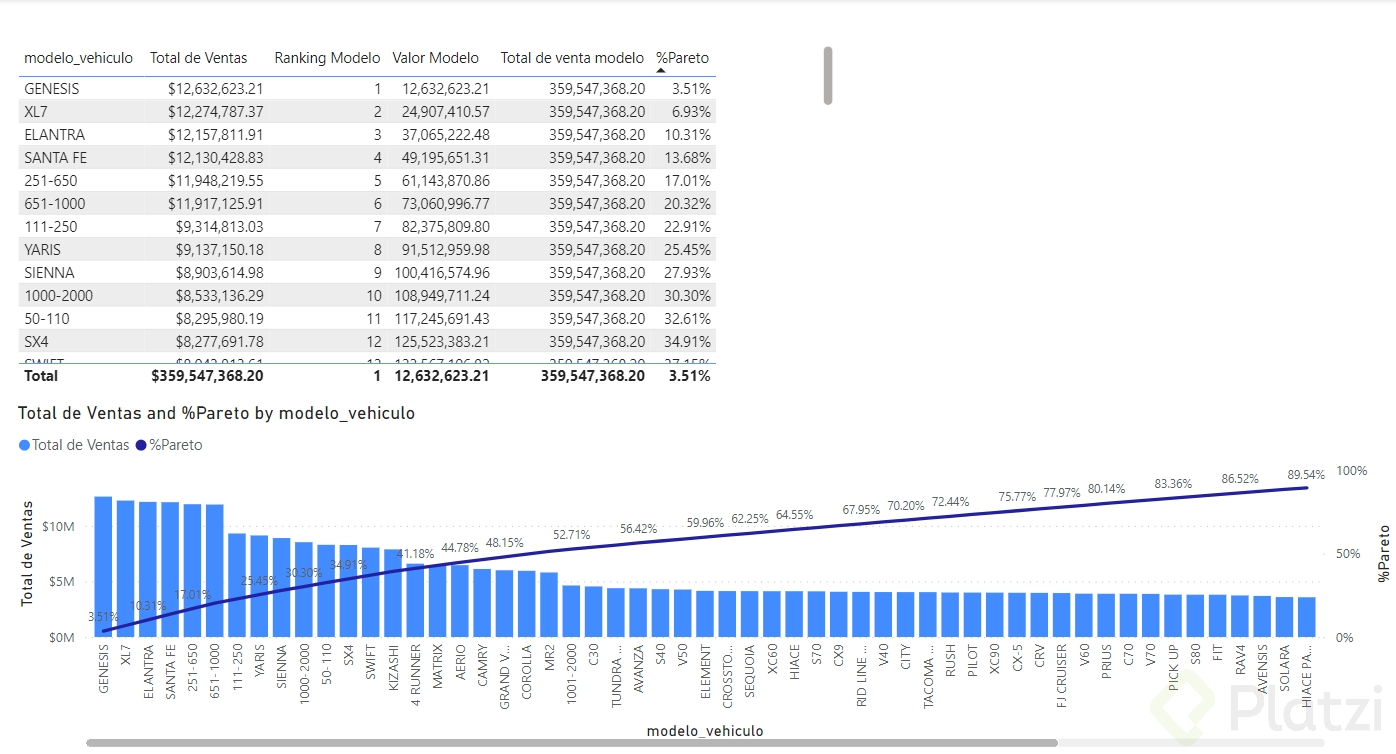
La idea es ordenar cada modelo de vehículo según su total de ventas. Para eso partimos de una tabla que cruza el modelo (de la dim Vehículo) con la medida Total de ventas [00:15].
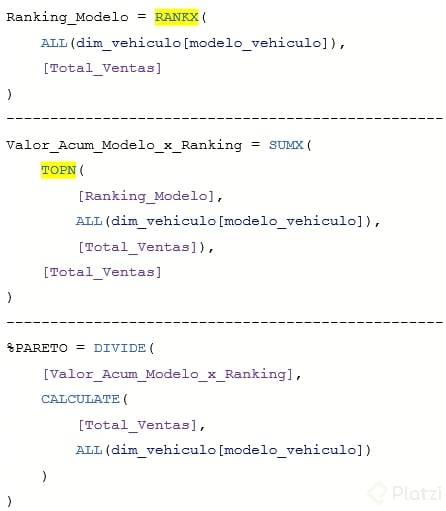
Desde la tabla de medidas, creas una nueva medida llamada Ranking Modelo usando RANKX, una función iterativa que recorre fila por fila. Como trabajas con una sola columna, necesitas el artificio ALL para traer todos los modelos sin que el contexto de filtro los limite.
DAX Ranking Modelo = RANKX(ALL(DimVehiculo[Modelo]), [Total de ventas])
Al evaluar el resultado, Genesis aparece como el modelo más vendido, seguido del XL7 [00:50].
¿Para qué sirve RANKX en DAX? Asigna una posición numérica a cada elemento de una tabla según una expresión. Es ideal cuando quieres clasificar productos, clientes o regiones por rendimiento.
¿Cómo construir una suma acumulada con TOPN y SUMX?
Mientras RANKX clasifica, TOPN ordena y acota la tabla a los N primeros valores. Combinado con SUMX, te permite calcular sumas acumuladas iterativas, base de cualquier análisis de Pareto.
La medida Valor modelo se construye así [01:15]:
DAX Valor Modelo = SUMX( TOPN([Ranking Modelo], ALL(DimVehiculo[Modelo]), [Total de ventas]), [Total de ventas] )
Lo que ocurre dentro de la fórmula es que TOPN devuelve una tabla acotada y ordenada de mayor a menor, y SUMX la recorre acumulando ventas. Así, Genesis acumula 12 millones, y al sumar el XL7 llegas a 24 millones [01:55].
¿Qué es el Pareto y cómo se calcula en Power BI?
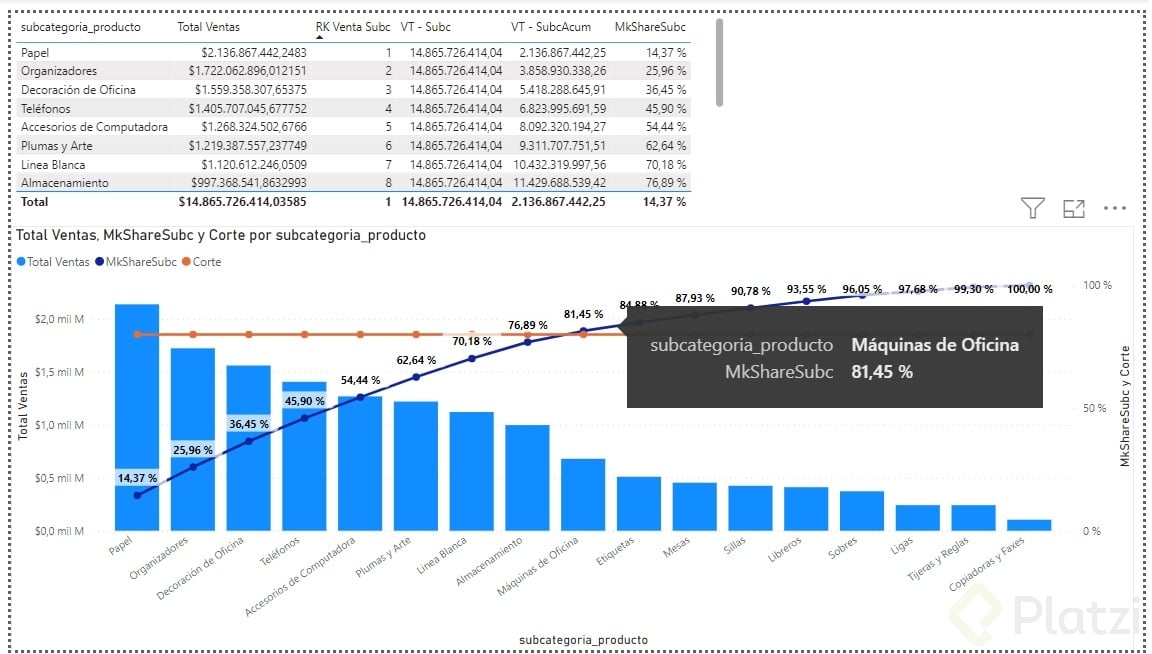
El Pareto es una técnica de priorización basada en la idea de que el 80% de tus resultados proviene del 20% de tu esfuerzo. En ventas, eso significa identificar el puñado de productos que concentra la mayor parte de tus ingresos [02:10].
¿Qué es el principio de Pareto aplicado a ventas? Es la regla del 80/20: el 80% de tus ingresos suele venir del 20% de tus productos. Detectar ese 20% te permite enfocar promociones, inventario y estrategia comercial.
¿Qué medidas necesitas para el Pareto?
Antes de graficar, necesitas dos medidas adicionales que trabajen junto a Valor Modelo:
- Total de venta modelo: usa CALCULATE con ALL para traer la venta total ignorando el filtro de modelo.
- Porcentaje Pareto: divide Valor Modelo entre Total de venta modelo con DIVIDE para obtener la participación acumulada.
DAX Total de Venta Modelo = CALCULATE([Total de ventas], ALL(DimVehiculo[Modelo]))
Porcentaje Pareto = DIVIDE([Valor Modelo], [Total de Venta Modelo])
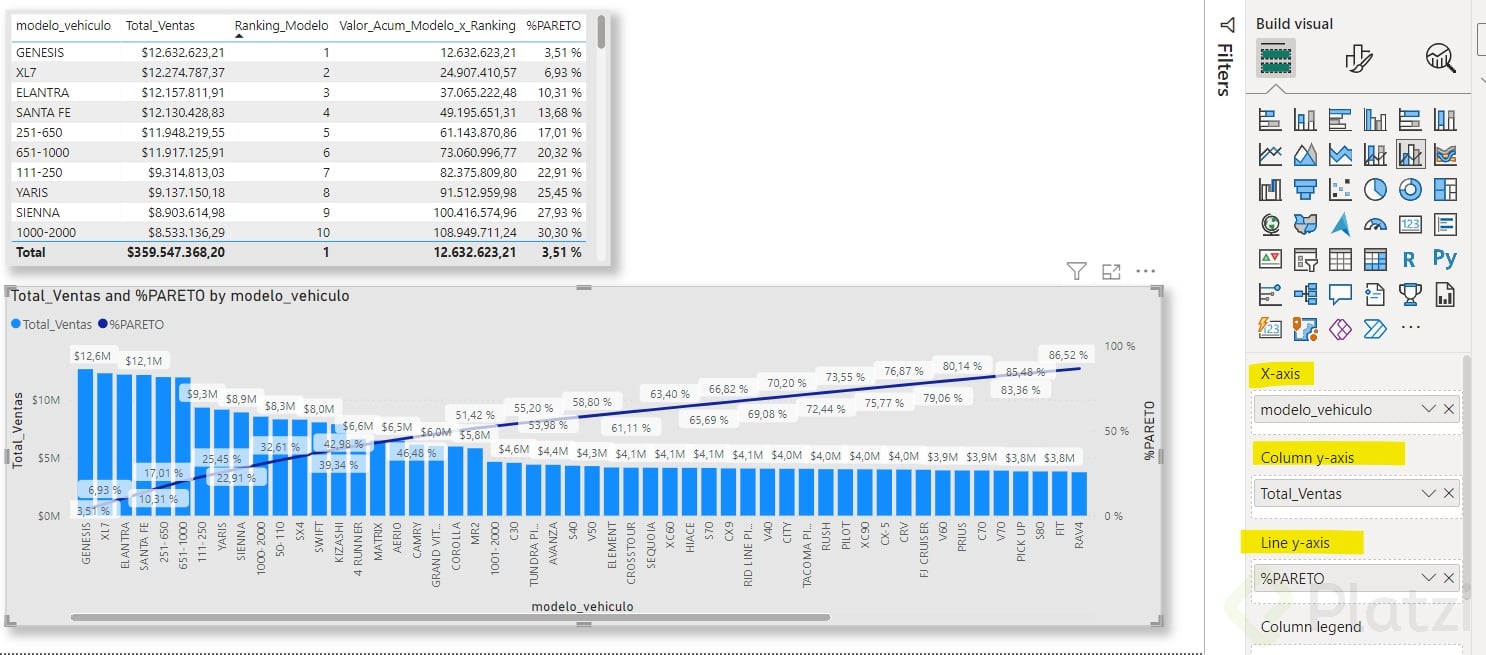
Al formatear como porcentaje, vas a ver cómo cada modelo suma participación hasta llegar al 100% [02:55].
¿Cómo visualizar el Pareto en un gráfico?
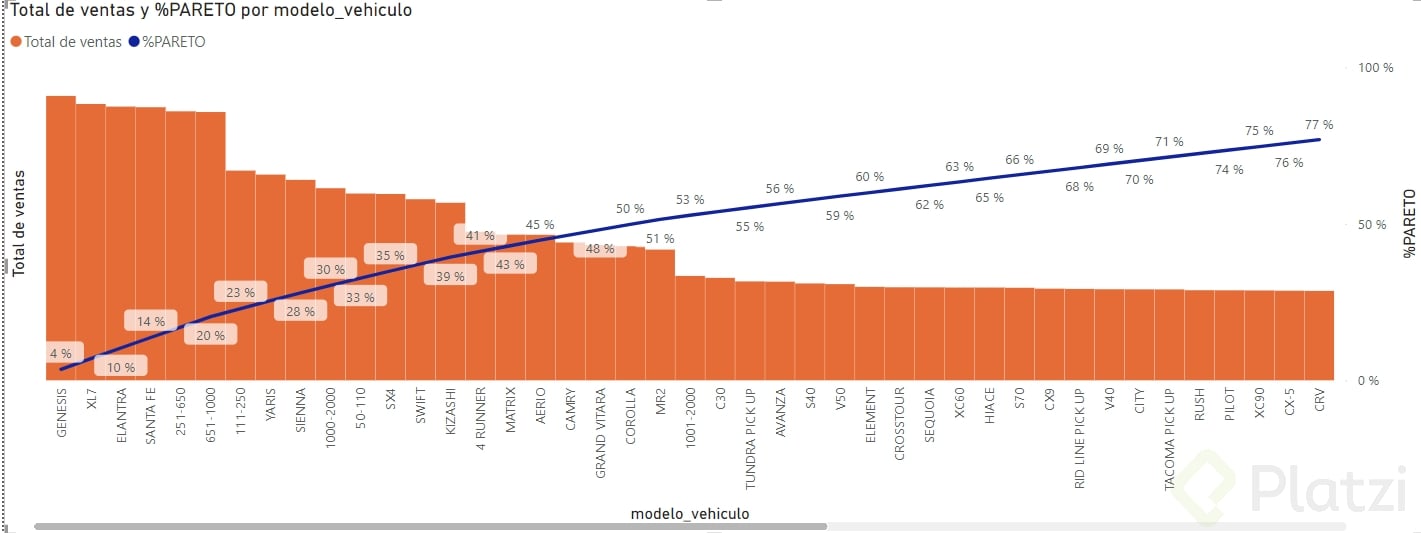
El gráfico ideal es el de columnas agrupadas y de línea. Las columnas representan la venta por modelo y la línea muestra el Porcentaje Pareto acumulado en el eje Y secundario [03:20].
Para que el insight sea más legible:
- Activa las etiquetas solo para el Porcentaje Pareto.
- Posiciónalas encima, con valores en tamaño 8.
- Desactiva los decimales y el fondo de la etiqueta.
El resultado deja a la vista dónde tu acumulado cruza el 80%. En este caso, los modelos Genesis, XL7, Elantra, Santa Fe, junto con los rangos 251 a 650 y 651 a 1000, concentran la mayor parte de las ganancias [04:00]. Sobre ese 20% de modelos vale la pena diseñar estrategias comerciales más agresivas.
¿Cuándo usar RANK y cuándo usar TOP en DAX?
Ambas funciones se complementan, pero resuelven problemas distintos.
- RANKX: te devuelve la posición de cada elemento dentro de una tabla. Útil para tablas de liderazgo, scorecards o cualquier análisis donde necesites el puesto exacto.
- TOPN: te entrega una tabla acotada con los N primeros valores ordenados. Es la base para acumulados, Pareto o reportes tipo "top 10".
Juntas habilitan escenarios como el Pareto, donde primero clasificas con RANKX, luego acotas con TOPN y finalmente acumulas con SUMX. Ese flujo te da el control fino para priorizar en cualquier modelo de datos.
¿Ya probaste aplicar este enfoque en tu reporte? Cuéntame qué productos forman tu 20% estrella.