Contenido del curso
Creación de tablas y columnas con DAX
Medidas
- 6

Medidas en DAX vs columnas calculadas
06:42 min - 7

Funciones DAX para métricas de ventas
07:17 min - 8

Funciones de texto en DAX con Power BI
Viendo ahora - 9

Agregaciones Condicionales y Lógicas en DAX para Tablas Dinámicas
08:30 min - 10

Condicionales anidadas y SWITCH en DAX
06:47 min - 11

Uso de HasOneValue para Condiciones y Títulos Dinámicos en Tablas
05:29 min - 12

Medidas dinámicas con SELECTEDVALUE y SWITCH
07:26 min - 13

Filtrar tablas calculadas con DAX
06:02 min
CALCULATE
Manejo de Iteradores y contextos
Funciones de inteligencia de tiempo
Optimización de modelos y escritura de código DAX
- 21

Variables y Medidas en Power BI para Indicadores Comerciales
06:04 min - 22

Formateo de Fórmulas DAX con DAX Formatter en Power BI
01:23 min - 23

Optimización de Modelos de Datos con DAX Studio en Power BI
06:19 min - 24

Instalación y uso de Tabular Editor en Power BI
06:00 min - 25

Generación de Código DAX con ChatGPT para Análisis de Ventas
01:35 min - 26

Visualizaciones de Inteligencia Artificial en Power BI
10:43 min
Integración de medidas en reporte de Power BI
Funciones de texto en DAX con Power BI
Resumen
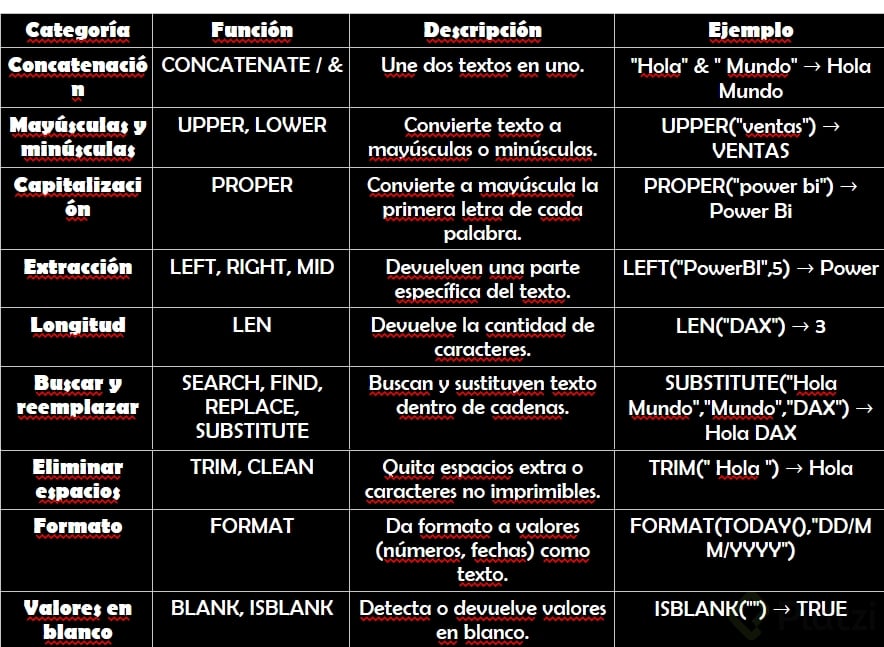
Manipular texto con funciones DAX te permite estandarizar nombres, extraer iniciales, contar caracteres y construir campos personalizados dentro de Power BI. Si trabajas con datos de ventas o calendarios, dominar UPPER, LEFT, RIGHT, LEN y CONCATENATE te ayuda a entregar reportes alineados con lo que pide cada área del negocio.
¿Cómo estandarizo texto en mayúsculas con UPPER en DAX?
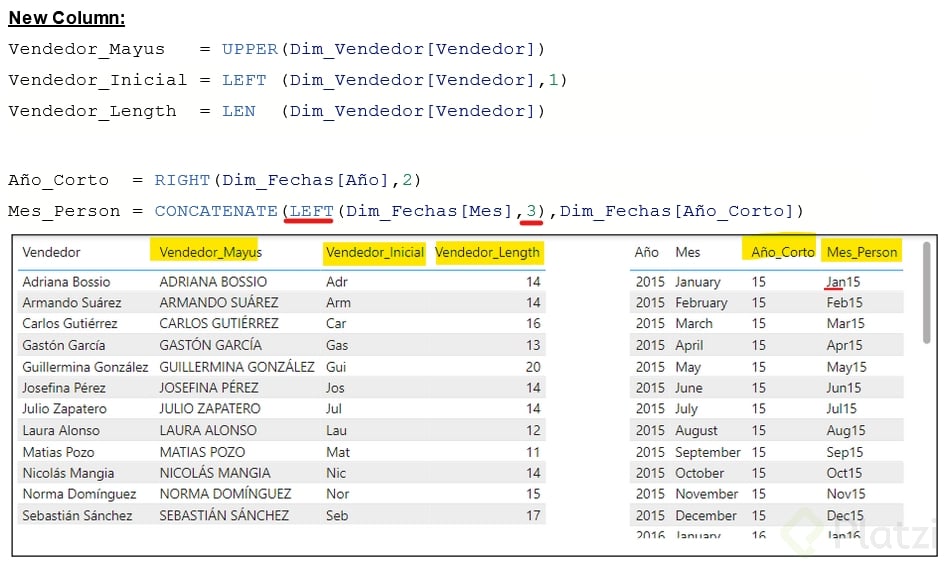
Cuando los nombres de vendedores llegan en mixed case, lo primero es uniformar el formato. Para eso creas una columna calculada usando la función UPPER, que convierte cualquier cadena de texto a mayúsculas.
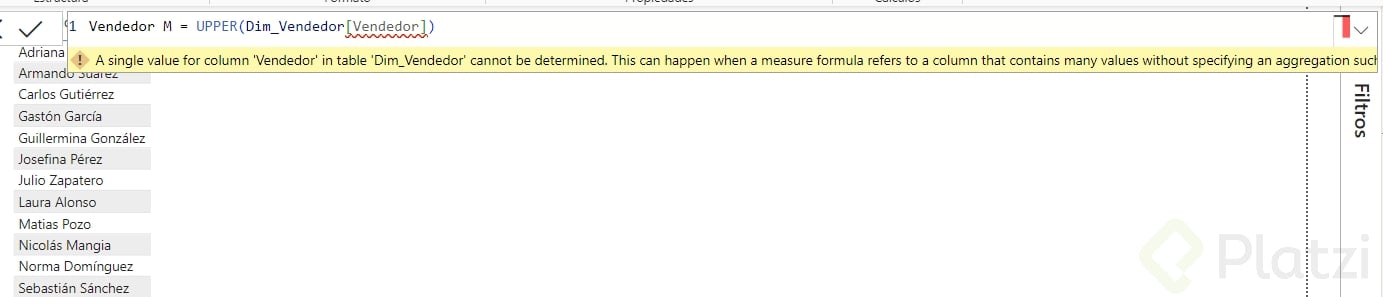
La fórmula sigue esta lógica: Vendedor M = UPPER(Vendedor[Vendedor]). Aplicas la función sobre la dimensión vendedor y obtienes todos los registros homogéneos, listos para visualizarse o cruzarse con otras tablas sin errores por diferencias de capitalización.
¿Qué hace la función UPPER en DAX? Convierte todo el contenido de una columna de texto a mayúsculas. Es ideal para estandarizar nombres propios, códigos o categorías que llegan en formatos inconsistentes.
¿Cómo extraigo iniciales y caracteres con LEFT y RIGHT?
Las funciones LEFT y RIGHT trabajan como tijeras de precisión sobre tus cadenas de texto. LEFT recorta desde la izquierda y RIGHT desde la derecha, indicándole cuántos caracteres necesitas.
Para obtener la inicial de un vendedor, la fórmula es Inicial Vendedor = LEFT(Vendedor[Vendedor], 1). Si tu equipo prefiere abreviaturas de dos o tres letras, solo cambias el número y puedes combinarlo con UPPER para capitalizarlo.
RIGHT funciona igual pero en sentido inverso. Un caso típico aparece con fechas: si necesitas mostrar el año en formato corto, aplicas Short Year = RIGHT(Fechas[Año], 2) y obtienes los últimos dos dígitos, perfectos para etiquetas compactas en gráficos.
¿Cuándo conviene usar LEFT en lugar de RIGHT?
Usa LEFT cuando el dato relevante está al inicio de la cadena, como iniciales, prefijos o códigos de país. Reserva RIGHT para sufijos, extensiones o, como en el ejemplo del calendario, los últimos dígitos de un año.
¿Cómo cuento caracteres en una columna usando LEN?
La función LEN devuelve la cantidad de caracteres dentro de una cadena de texto, incluyendo espacios. Es muy útil cuando necesitas validar longitudes o detectar registros anómalos.
La sintaxis es directa: Número de caracteres = LEN(Vendedor[Vendedor]). Al ordenar de mayor a menor, identificas rápidamente los nombres más largos. En el ejemplo de la clase, Guillermina González encabeza la lista con 20 caracteres.
También puedes aplicar LEN sobre columnas derivadas. Si cuentas los caracteres de la columna que guarda solo la palabra "vendedor", el resultado será tres en todos los registros, lo que confirma que la extracción funcionó correctamente.
¿Para qué sirve LEN en Power BI? Cuenta los caracteres de un texto. Sirve para auditar datos, validar formatos de identificadores o detectar entradas truncadas en tu modelo.
¿Cómo construyo campos personalizados con CONCATENATE?
Cuando los usuarios de negocio piden ver información en un formato muy específico, CONCATENATE se vuelve tu mejor aliado. Une dos cadenas de texto en una sola y permite armar etiquetas a medida.
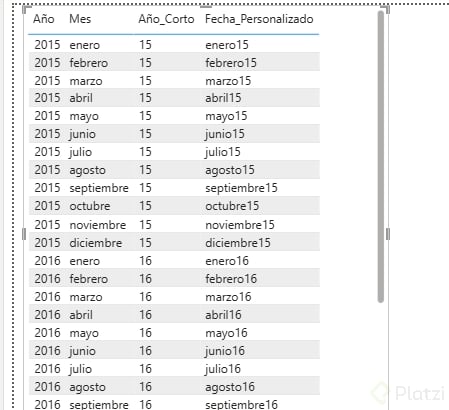
Pensemos en un calendario donde tienes el mes y el año corto por separado. Para mostrarlos juntos en una visualización, creas una columna llamada Custom Month con la fórmula Custom Month = CONCATENATE(Fechas[Mes], Fechas[Short Year]). Así obtienes un campo que combina ambos valores en el orden que necesitas.
Este tipo de campos calculados resuelve solicitudes recurrentes: mostrar fechas con un formato propio del negocio, generar identificadores compuestos o etiquetar ejes de gráficos con mayor claridad.
¿Qué otras funciones de texto puedes combinar en DAX?
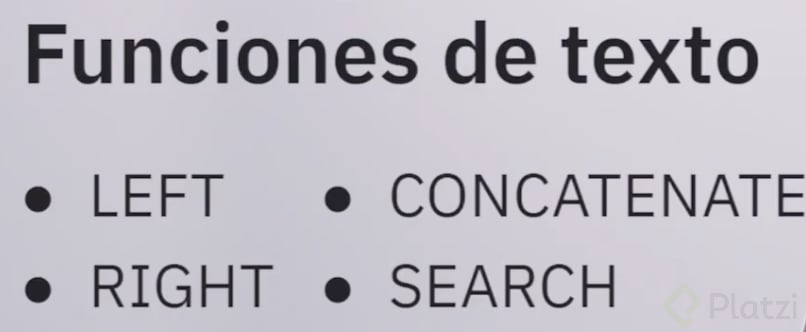
Además de las anteriores, existe SEARCH, que localiza la posición de un carácter dentro de una cadena. Aunque no se aplicó en el ejercicio, resulta útil cuando necesitas extraer fragmentos dinámicos a partir de un separador, como un guion o una coma.
Las funciones de texto en DAX son muy parecidas a las de Excel, lo que facilita la curva de aprendizaje. Aun así, conviene recordar una recomendación clave: siempre que sea posible, crea estos campos calculados directamente en Power Query antes de cargar el modelo, ya que mejora el rendimiento y mantiene la lógica de transformación en un solo lugar.
Habilidades y conceptos clave que practicaste
Durante el recorrido aplicaste varias funciones que conviene tener mapeadas para futuros proyectos:
- UPPER: convierte texto a mayúsculas para estandarizar nombres de vendedores [0:25].
- LEFT: extrae los primeros caracteres de una cadena, ideal para iniciales [1:05].
- LEN: cuenta caracteres dentro de un texto y permite ordenar registros por longitud [1:45].
- RIGHT: toma los últimos caracteres de una columna, útil para años en formato corto [2:35].
- CONCATENATE: une dos textos en un campo personalizado como Custom Month [3:05].
- SEARCH: localiza un carácter dentro de una cadena, mencionada como complemento [3:45].
También reforzaste la práctica de configurar columnas de año con la opción do not summarize, un detalle pequeño pero decisivo para que los cálculos de fechas funcionen correctamente.
¿Qué función de texto usarías primero en tu próximo reporte? Cuéntame en los comentarios cómo la aplicarías en tu modelo.