Curso de DAX para Power BI

Modelo estrella en Power BI con Excel

Curso de DAX para Power BI

Contenido del curso

Modelo estrella en Power BI con Excel

Resumen

Si quieres entender cómo se construye un modelo de datos en Power BI usando el esquema estrella, aquí tienes la base. Vas a aprender a cargar tablas desde Excel, revisar relaciones y diferenciar tablas de hechos de dimensiones, todo aplicado a un proyecto real de ventas de vehículos.

Este recorrido te sirve si estás iniciando con Power BI Desktop y quieres dejar de armar reportes sobre datos sueltos para empezar a trabajar con un modelo bien estructurado.

¿Qué tablas componen el modelo de datos del proyecto de ventas?

El archivo Ventas avanzado en Excel contiene varias tablas que alimentan el modelo. Cada una cumple un rol específico dentro del análisis.

  • dim_calendario: tabla de fechas para cortar la información en el tiempo.
  • dim_canal: identifica el canal de venta de cada operación.
  • dim_sede: ubicación física donde se realiza la venta.
  • dim_cliente: contiene el ID y nombre del cliente.
  • dim_vehiculo: incluye código, marca, modelo, tipo y año de fabricación.
  • fact_ventas: registra todas las transacciones históricas.
  • fact_presupuestos: contiene el presupuesto asociado a cada sede.

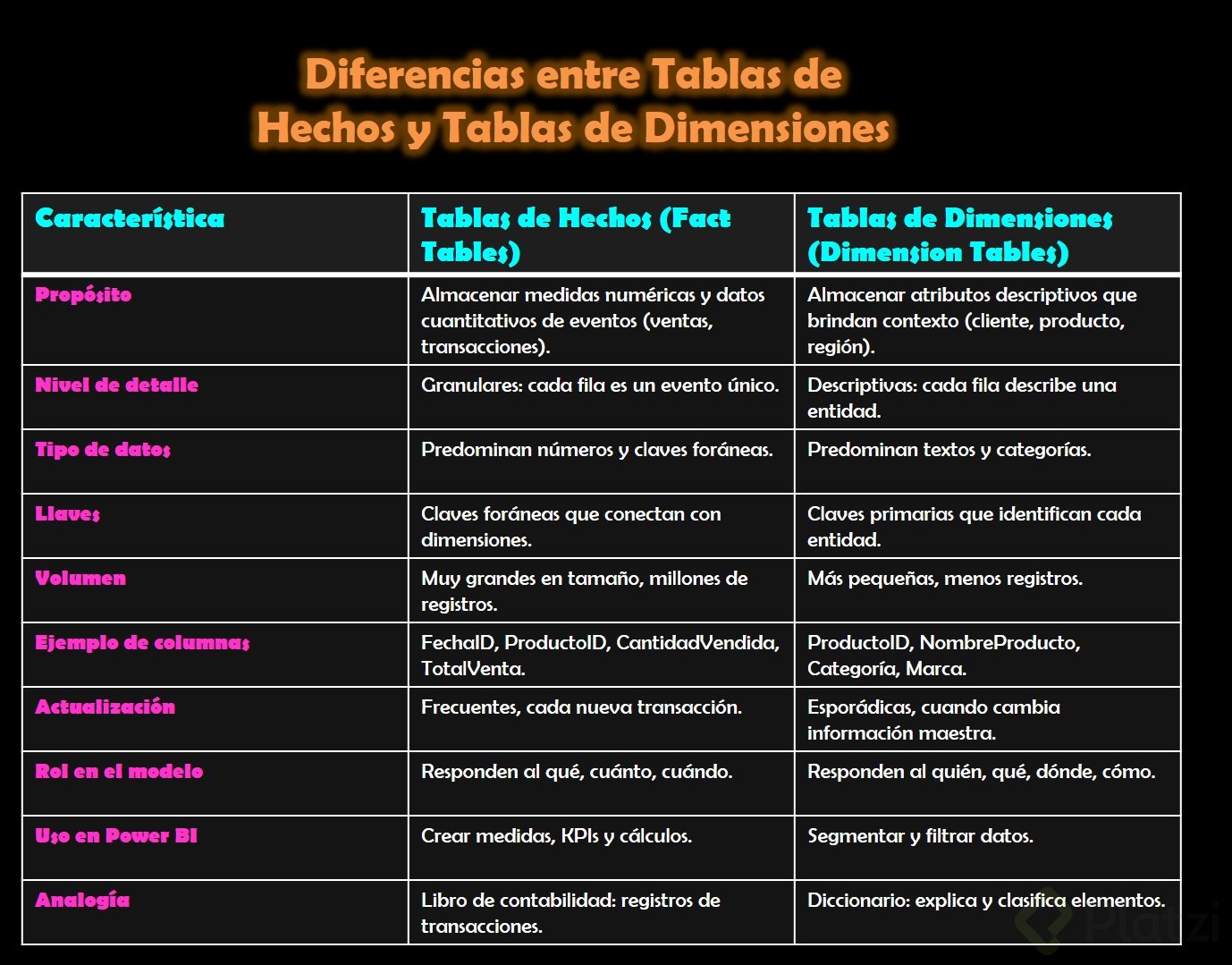
Las tablas fact guardan la historia, mientras que las dimensiones aportan los campos descriptivos que permiten cortar esa historia desde distintos ángulos [01:00].

¿Qué es una tabla fact en Power BI? Es la tabla que contiene las transacciones o hechos del negocio, como ventas o presupuestos. Se conecta con dimensiones que aportan contexto descriptivo.

¿Cómo cargar el archivo de Excel en Power BI Desktop?

Desde Power BI Desktop, haces clic en Importar datos de Excel y seleccionas el archivo. En la ventana del navegador aparecen las tablas con un ícono particular: la primera fila aparece de color azul, lo que las diferencia de las hojas comunes [01:42].

La recomendación es cargar solo las tablas formateadas, no las hojas completas. Las hojas pueden traer celdas en blanco y rangos no definidos, lo que rompe la calidad del modelo. Seleccionas las dimensiones y las fact, y le das clic en cargar.

Una vez cargado, en el panel derecho aparece la sección de datos con todas las tablas listas para usar.

¿Cómo se revisan y corrigen las relaciones entre tablas?

Power BI autogenera relaciones cuando detecta nombres de campo coincidentes. El problema es que no siempre acierta, así que conviene validarlas antes de seguir.

¿Dónde reviso las relaciones autogeneradas?

En la Vista modelo puedes ver el diagrama completo. Si abres el administrador de relaciones, encuentras el detalle de qué campo conecta cada tabla. Por ejemplo, fact_presupuestos se relaciona con dim_sede mediante el campo ID sede [02:30].

¿Por qué falla la relación con la tabla fotovehiculo?

Aquí aparece un error típico. Power BI conectó fotovehiculo con fact_ventas usando un campo llamado ID en ambas tablas. El detalle: en fotovehiculo ese ID representa el código del modelo de vehículo, mientras que en fact_ventas representa el código de la transacción. Mismo nombre, conceptos distintos [03:10].

La solución es eliminar esa relación y crear una nueva entre fotovehiculo y dim_vehiculo usando el código de vehículo. Esto genera una relación de uno a uno, donde cada código de la dimensión coincide con un registro de fotos.

¿Cómo sé si una relación está mal hecha? Revisa que los campos conectados representen el mismo concepto, no solo que tengan el mismo nombre. Si los conceptos difieren, los resultados serán erróneos.

¿Qué es el esquema estrella y por qué es el ideal en Power BI?

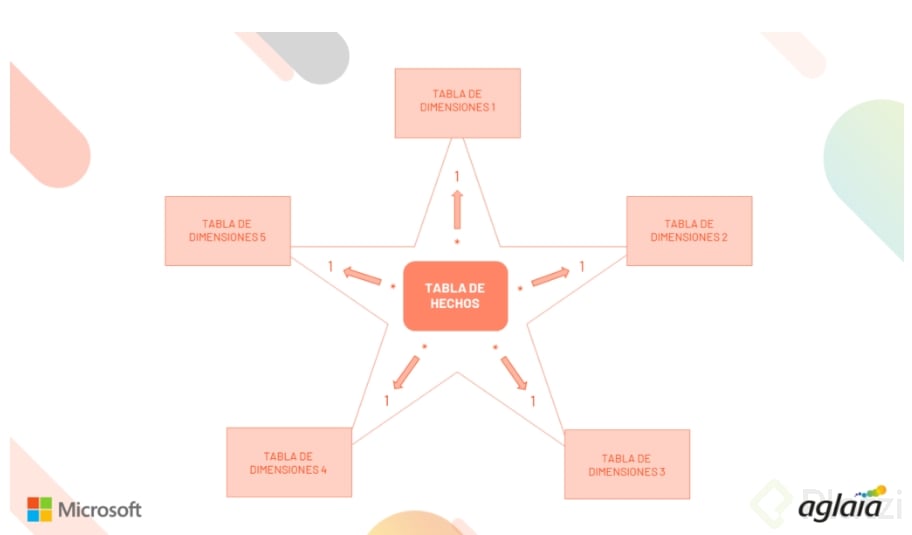
El esquema estrella consiste en tener una tabla de hechos en el centro, rodeada de varias dimensiones conectadas a ella. La fact_ventas queda al medio, y a su alrededor giran dim_calendario, dim_cliente, dim_sede, dim_canal, dim_vendedor y dim_vehiculo [04:15].

La dim_sede incluso conversa con dos tablas fact al mismo tiempo: fact_ventas y fact_presupuestos, usando el mismo campo en común. Esto demuestra cómo una dimensión puede alimentar varios análisis sin duplicar datos.

En este esquema, la dimensión tiene la llave primaria y la fact tiene la llave foránea. Por eso la relación natural entre ellas es de uno a muchos.

¿Qué tipos de cardinalidad existen y cuál debes buscar?

La cardinalidad define cuántos registros de una tabla se relacionan con cuántos de la otra. En Power BI manejas tres tipos.

  1. Uno a uno: actúa como una extensión de la tabla, útil cuando una dimensión complementa a otra, como ocurre con fotovehiculo y dim_vehiculo.
  2. Uno a muchos: el escenario ideal, donde una dimensión alimenta a una fact con múltiples transacciones por cada registro descriptivo.
  3. Muchos a muchos: el escenario que debes evitar, porque puede generar resultados duplicados o errados en tus medidas.

Cuando construyas tu propio modelo, busca siempre que la mayoría de relaciones sean uno a muchos. Es la señal de que tu esquema estrella está bien armado y de que tus reportes van a calcular bien los totales.

¿Tu modelo actual sigue esta lógica o todavía tienes tablas conectadas en muchos a muchos? Cuéntame en los comentarios cómo lo estás resolviendo.