Contenido del curso
Creación de tablas y columnas con DAX
Medidas
- 6

Medidas en DAX vs columnas calculadas
06:42 min - 7

Funciones DAX para métricas de ventas
07:17 min - 8

Funciones de texto en DAX con Power BI
06:18 min - 9

Agregaciones Condicionales y Lógicas en DAX para Tablas Dinámicas
08:30 min - 10

Condicionales anidadas y SWITCH en DAX
06:47 min - 11

Uso de HasOneValue para Condiciones y Títulos Dinámicos en Tablas
05:29 min - 12

Medidas dinámicas con SELECTEDVALUE y SWITCH
07:26 min - 13

Filtrar tablas calculadas con DAX
06:02 min
CALCULATE
Manejo de Iteradores y contextos
Funciones de inteligencia de tiempo
Optimización de modelos y escritura de código DAX
- 21

Variables y Medidas en Power BI para Indicadores Comerciales
06:04 min - 22

Formateo de Fórmulas DAX con DAX Formatter en Power BI
01:23 min - 23

Optimización de Modelos de Datos con DAX Studio en Power BI
06:19 min - 24

Instalación y uso de Tabular Editor en Power BI
06:00 min - 25

Generación de Código DAX con ChatGPT para Análisis de Ventas
01:35 min - 26

Visualizaciones de Inteligencia Artificial en Power BI
10:43 min
Integración de medidas en reporte de Power BI
Reporte comercial con DAX en Power BI
Resumen
Construir un dashboard de seguimiento comercial en Power BI exige combinar medidas DAX bien estructuradas con visualizaciones que cuenten una historia clara. Aquí verás cómo integrar indicadores de ventas, cumplimiento y crecimiento trimestral en un reporte que cualquier equipo comercial pueda leer en segundos.
¿Cómo se estructura la primera hoja de un reporte comercial?
Todo reporte empieza por el título. Un cuadro de texto centrado, en negrita y con fuente algo más grande basta para anclar la vista del usuario: seguimiento comercial.
El segundo bloque es la segmentación temporal. Arrastras la variable año a una segmentación de datos y, desde formato, eliges el estilo mosaico para darle apariencia de botón. Quitar el encabezado libera espacio visual sin sacrificar funcionalidad.
¿Qué es una segmentación tipo mosaico en Power BI? Es una vista de filtro donde cada valor aparece como botón. Permite al usuario seleccionar un año, una sede o cualquier categoría con un solo clic.
¿Qué medidas DAX necesitas para el seguimiento comercial?
Las medidas son el corazón del reporte. En este caso conviven tres bloques: ventas, clientes y cumplimiento.
- Total de ventas, ya creada en medidas previas, formateada con valor de globo a tamaño 25 o 30 [02:00].
- Cantidad de clientes, renombrada para limpiar el visual y con separador de miles activado [02:30].
- Year over year, que aporta el porcentaje de variación frente al periodo anterior [02:50].
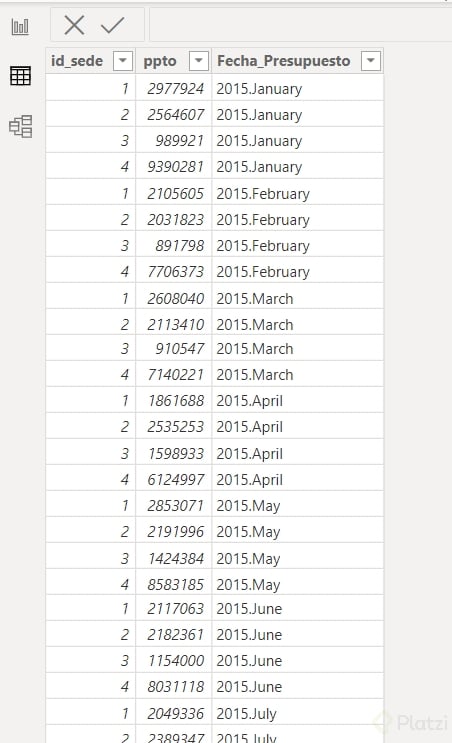
El indicador estrella es el cumplimiento, una medida que divide el total de ventas entre el total de presupuesto generado previamente en Tabular Editor [03:10]. Se crea con clic derecho, nueva medida y la función DIVIDE, formateada como porcentaje.
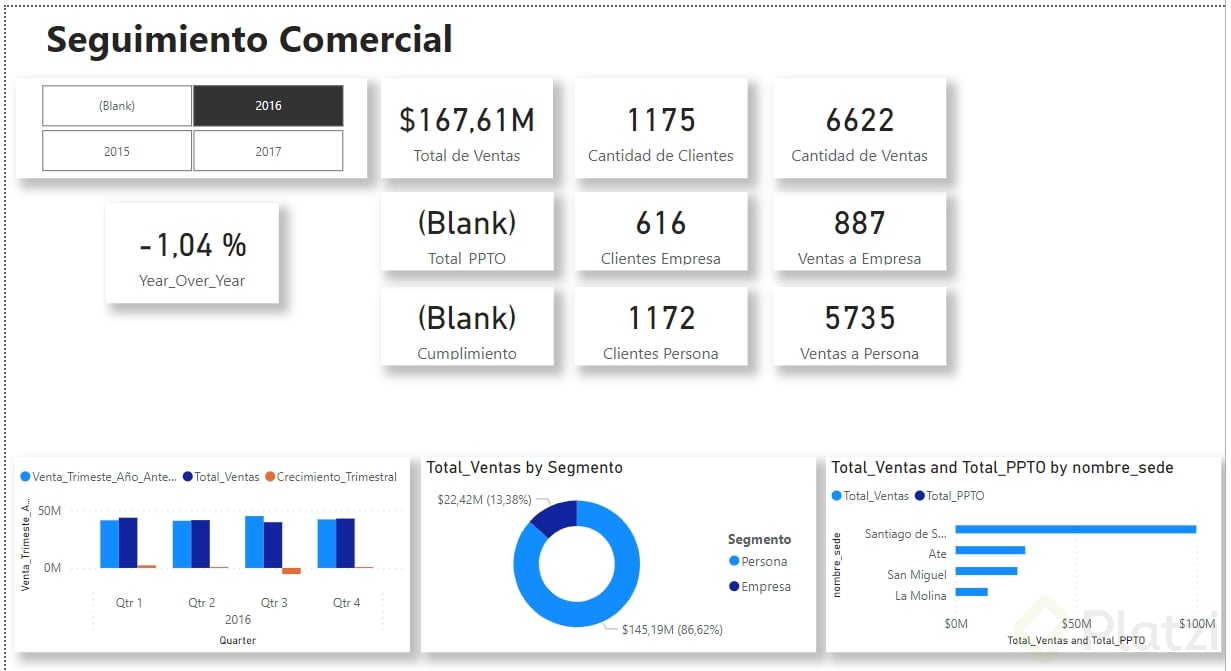
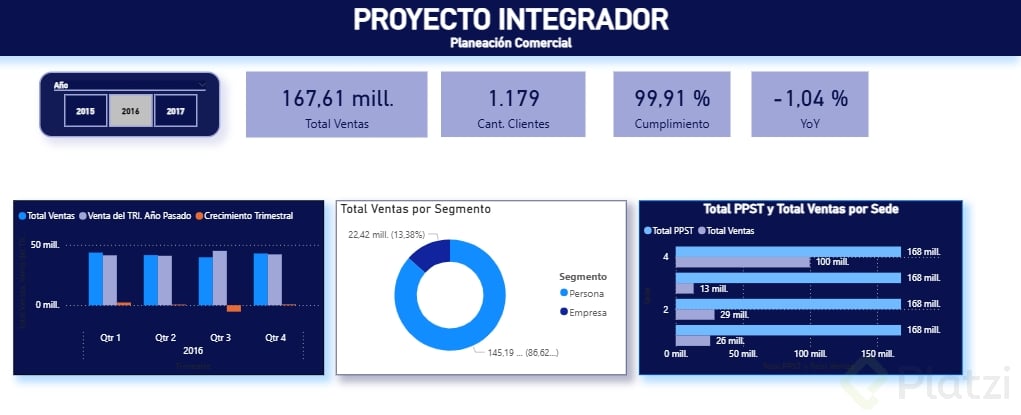
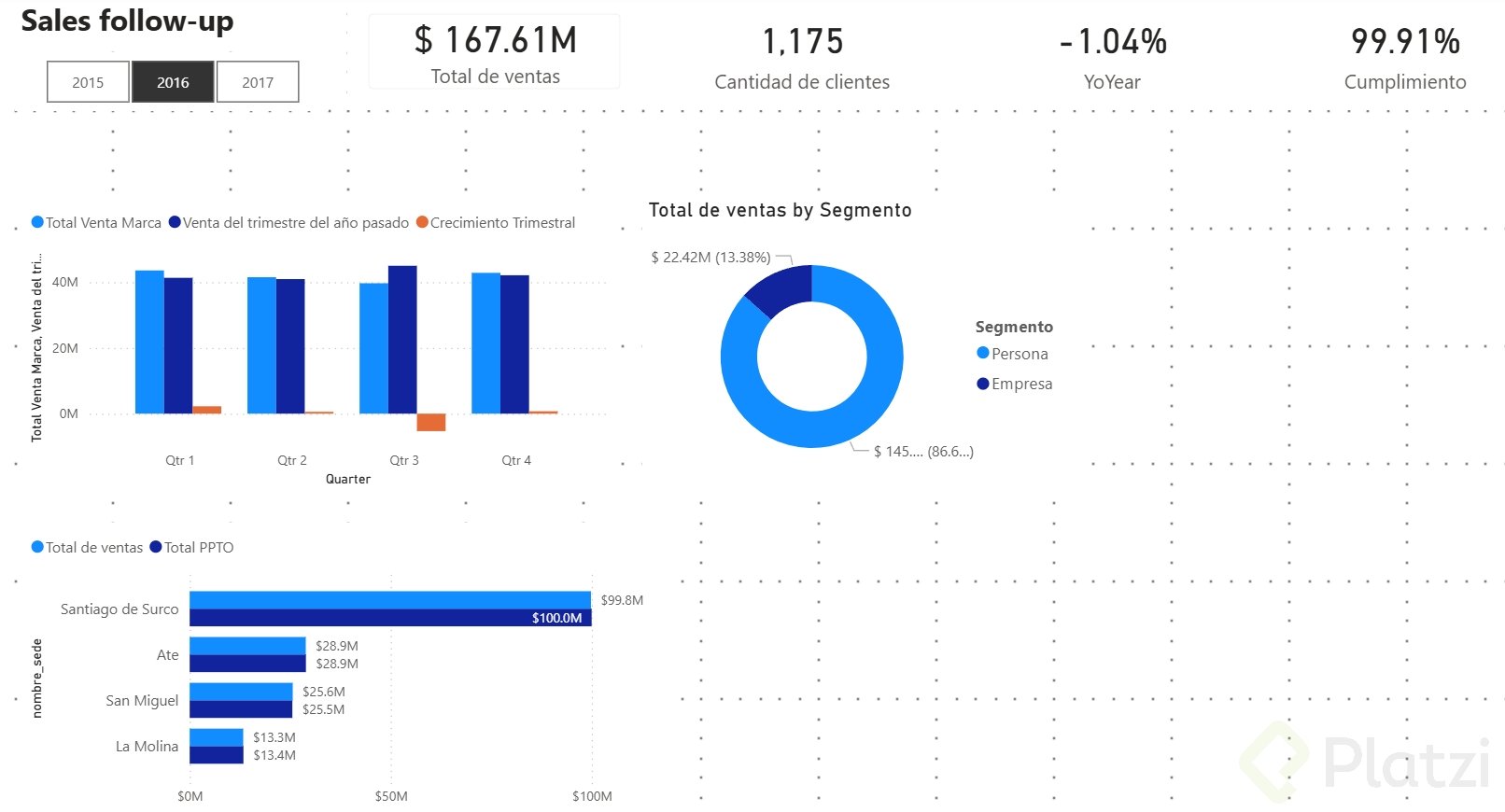
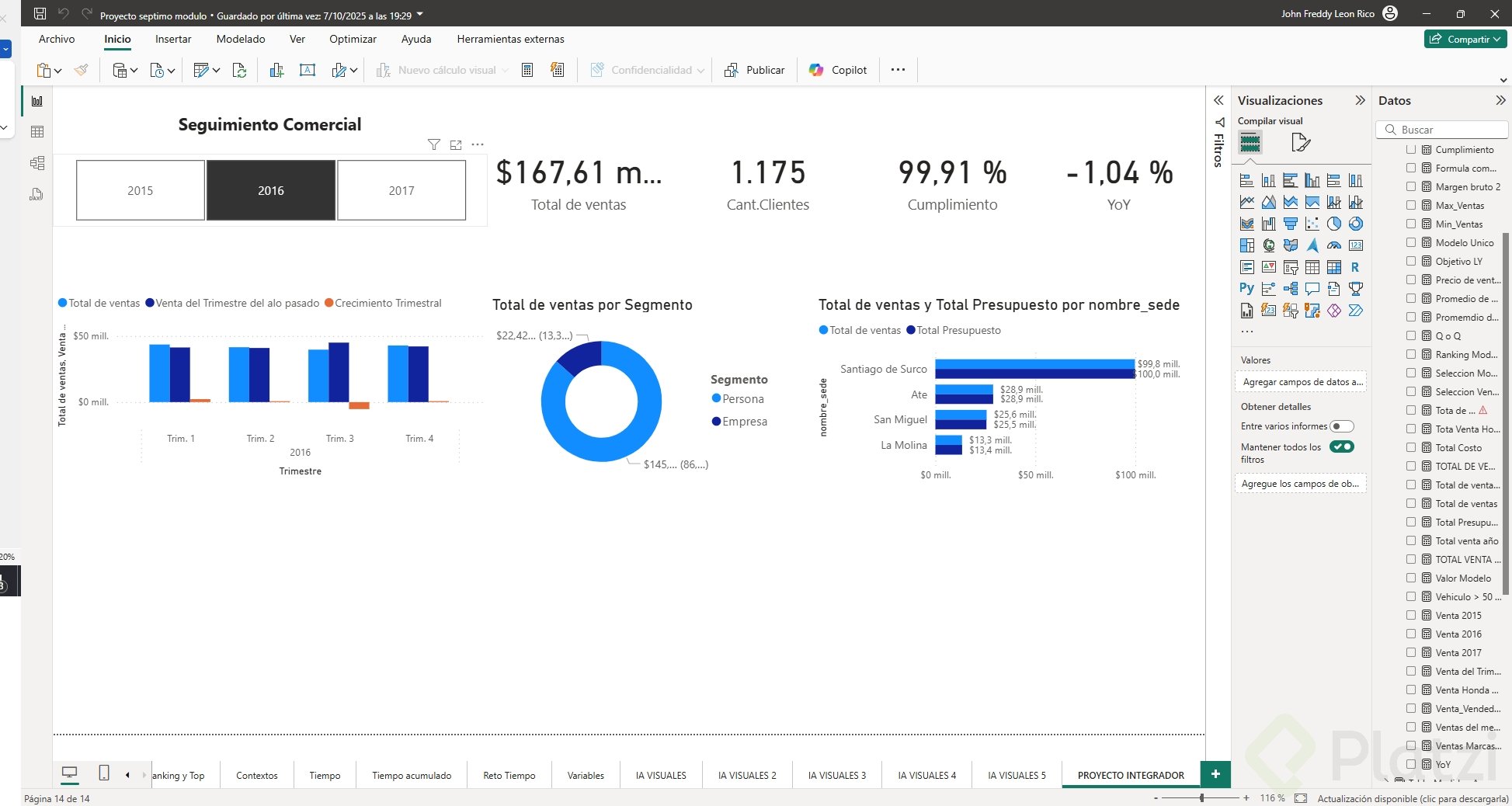
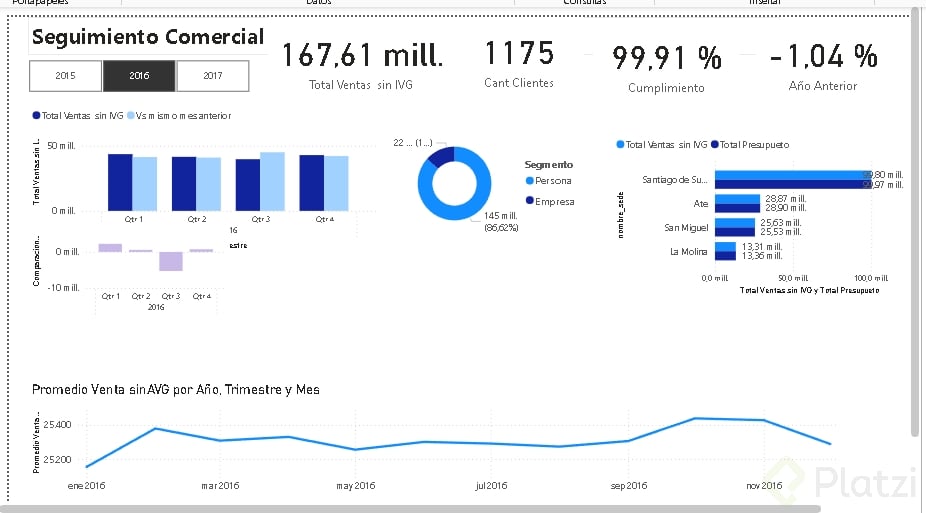
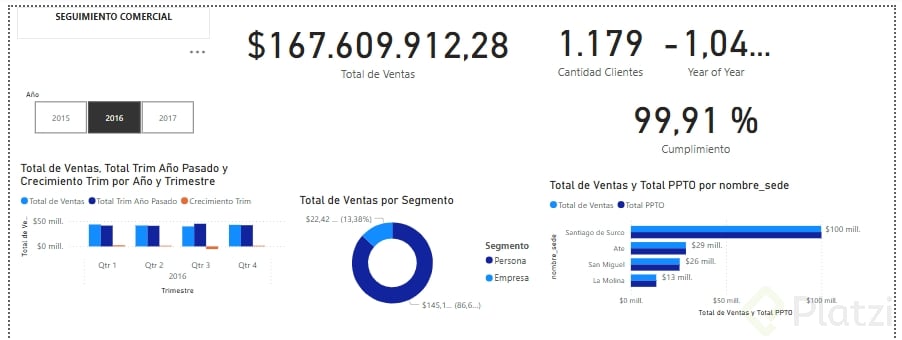
Al filtrar por 2016, el reporte muestra ventas por 167 millones, 1.175 clientes, cumplimiento de 99,91% y un decrecimiento de 1,04 puntos porcentuales. Esa lectura combinada es la que le da contexto al negocio.
¿Para qué sirve la medida de cumplimiento? Compara lo vendido contra lo presupuestado. Un cumplimiento de 99,91% significa que faltó menos del 1% para alcanzar la meta del periodo.
¿Cómo visualizar ventas, crecimiento y ruta de mercado?
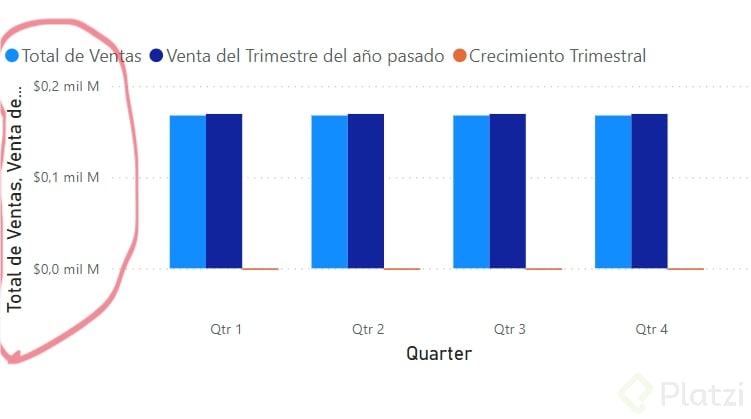
La primera visualización lleva total de ventas en el eje Y sobre la fecha de la tabla dim fechas, con vista trimestral. Para enriquecer la lectura, se acompaña con la medida venta del trimestre anterior [04:30], que ya estaba en la tabla de medidas.
Reducir el tamaño de los ejes X e Y y eliminar el título del visual permite ganar espacio sin perder información.
¿Cómo calcular el crecimiento trimestral en DAX?
El crecimiento trimestral es una resta sencilla pero poderosa: total de ventas menos venta del trimestre del año pasado [05:10]. Al llevar esta medida al visual, aparecen los trimestres en los que vendiste más que el año previo y aquellos donde caíste, como los trimestres tres y cuatro del ejemplo.
¿Qué visual usar para analizar la ruta de mercado?
Un gráfico de anillos funciona perfecto cuando quieres ver la distribución del total de ventas por la variable Segmento, dividiendo entre Persona y Empresa [05:40]. De un vistazo identificas dónde se concentra tu negocio.
¿Cómo comparar ventas reales contra presupuesto por sede?
Un gráfico de barras agrupadas resuelve la comparación. En el eje X va el total de ventas y se marca la variable sede de la tabla dim_sede [06:10].
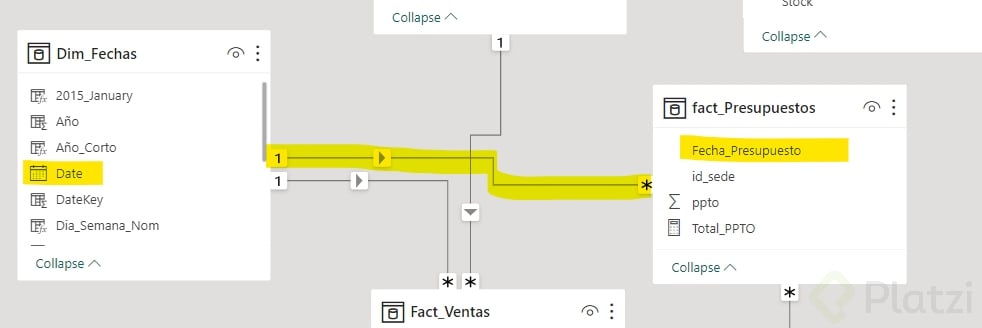
Gracias al modelado previo con dim_sede y la tabla de fechas, puedes traer el total de presupuesto al mismo visual sin fricción. Para que la lectura sea limpia:
- Activa etiquetas de datos desde formato.
- Configura valores en tamaño 8, mostrar unidades en millones y un decimal.
- Reduce el tamaño del eje X y elimina el título.
- Aplica separador de miles al presupuesto y ajusta el formato regional a inglés Estados Unidos.
El resultado es revelador. La venta de Santiago de Surco cerró en 99.799.264 frente a un presupuesto de 99.970.000 [07:30]. Cifras muy cercanas, pero distintas, y esa diferencia es exactamente la conversación que el equipo comercial necesita tener.
¿Qué medida agregarías tú a este dashboard para llevar el análisis al siguiente nivel? Cuéntame en los comentarios.