Contenido del curso
Creación de tablas y columnas con DAX
Medidas
- 6

Medidas en DAX vs columnas calculadas
06:42 min - 7

Funciones DAX para métricas de ventas
07:17 min - 8

Funciones de texto en DAX con Power BI
06:18 min - 9

Agregaciones Condicionales y Lógicas en DAX para Tablas Dinámicas
08:30 min - 10

Condicionales anidadas y SWITCH en DAX
06:47 min - 11

Uso de HasOneValue para Condiciones y Títulos Dinámicos en Tablas
05:29 min - 12

Medidas dinámicas con SELECTEDVALUE y SWITCH
07:26 min - 13

Filtrar tablas calculadas con DAX
06:02 min
CALCULATE
Manejo de Iteradores y contextos
Funciones de inteligencia de tiempo
Optimización de modelos y escritura de código DAX
- 21

Variables y Medidas en Power BI para Indicadores Comerciales
06:04 min - 22

Formateo de Fórmulas DAX con DAX Formatter en Power BI
01:23 min - 23

Optimización de Modelos de Datos con DAX Studio en Power BI
06:19 min - 24

Instalación y uso de Tabular Editor en Power BI
06:00 min - 25

Generación de Código DAX con ChatGPT para Análisis de Ventas
01:35 min - 26

Visualizaciones de Inteligencia Artificial en Power BI
10:43 min
Integración de medidas en reporte de Power BI
Tabla calendario en Power BI con DAX
Resumen
Crear una tabla calendario en Power BI es uno de los pasos fundamentales para cualquier modelo de datos serio. Aprenderás a generarla con DAX usando tablas calculadas, columnas descriptivas y una llave de relación que conecta tu dimensión de fechas con la tabla de ventas.
¿Qué es una tabla calculada en Power BI y cuándo conviene usarla?
Una tabla calculada se genera directamente con fórmulas DAX dentro del modelo, sin necesidad de cargar datos desde una fuente externa. Es ideal cuando necesitas una dimensión de fechas o cuando quieres crear una tabla acotada de apoyo.
¿Cuándo usar una tabla calculada? Cuando necesitas una tabla calendario para time intelligence, o como artificio para tablas auxiliares con datos filtrados que no existen en tu origen.
Para empezar, elimina la dimensión calendario que viene cargada del origen (clic derecho, eliminar del modelo) y desde la vista de datos entra a Herramientas de tabla y selecciona Nueva tabla [0:30].
¿Cómo generar la dimensión de fechas con CALENDAR y CALENDARAUTO?
La función CALENDARAUTO detecta automáticamente la fecha mínima y máxima del modelo. El problema es que toma cualquier campo fecha, incluyendo cosas como la fecha de nacimiento de los vendedores, lo que puede arrastrar tu calendario hasta 1985 [1:15].
Por eso conviene usar CALENDAR con un rango explícito:
DAX dim fechas = CALENDAR(DATE(2015,1,1), DATE(2017,12,31))
Esto te entrega una columna Date controlada entre el 1 de enero de 2015 y el 31 de diciembre de 2017 [1:45]. Cambia el tipo de dato de fecha y hora a fecha simple y aplica un formato sencillo para que el modelo quede limpio.
¿Por qué evitar CALENDARAUTO en modelos con fechas de nacimiento?
Porque expande el rango a años irrelevantes y genera ruido en los filtros. CALENDAR con fechas explícitas te da control total sobre el horizonte temporal del análisis.
¿Qué columnas calculadas debe tener una buena tabla de fechas?
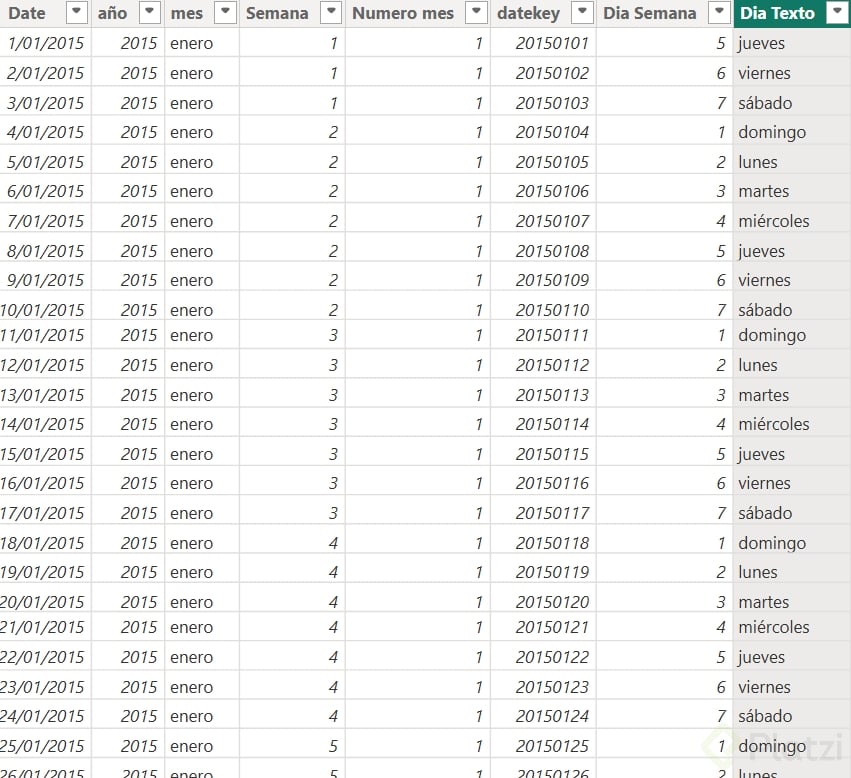
Una vez creada la tabla, agrega columnas descriptivas para enriquecer los cortes de análisis. Desde la vista de datos, clic derecho sobre dim fechas y elige Nueva columna para cada una [2:40].
- Año:
Año = YEAR('dim fechas'[Date]). - Mes:
Mes = FORMAT('dim fechas'[Date], "mmmm")para obtener el nombre del mes en texto. - Semana:
Semana = WEEKNUM('dim fechas'[Date]). - Número de mes:
NumMes = MONTH('dim fechas'[Date]), clave para ordenar correctamente.
Cada una de estas columnas te da un filtro adicional para tus visualizaciones. Y aquí viene lo interesante: el número de mes parece redundante, pero cumple una función crítica de ordenamiento que verás más adelante.
¿Cómo crear la llave date key para relacionar tablas?
Para conectar la dimensión de fechas con tu tabla de hechos (por ejemplo, ventas), necesitas una columna llave con el formato aaaammdd, igual al que ya existe en la tabla fact.
DAX DateKey = VALUE(FORMAT('dim fechas'[Date], "yyyymmdd"))
El FORMAT genera el texto y VALUE lo convierte en número [4:20]. Con esa columna lista, ve a la vista de modelo y arrastra el campo DateKey desde dim fechas hacia la tabla de ventas o presupuestos para crear la relación.
¿Qué es un date key en Power BI? Es una columna numérica con formato
aaaammddque sirve como clave única para relacionar la dimensión de fechas con tablas de hechos como ventas o presupuestos.
¿Cómo ordenar el mes correctamente en visualizaciones?
Si creas un gráfico de columnas agrupadas con ventas por año y mes, vas a notar que los meses aparecen en orden alfabético: abril, agosto, diciembre. Eso rompe cualquier lectura cronológica.
La solución es ordenar el campo Mes por NumMes:
- Selecciona la columna Mes en la vista de datos.
- Ve a Herramientas de columna.
- Elige Ordenar columna por y selecciona NumMes.
Vuelve a tu visual, ordena el eje de forma ascendente y verás los meses correctamente: enero, febrero, marzo, hasta diciembre, año tras año [6:30].
¿Por qué la tabla calendario es obligatoria en Power BI?
La dimensión de tiempo es un requisito fundamental para usar funciones de time intelligence como TOTALYTD, SAMEPERIODLASTYEAR o DATEADD. Sin ella, esas agregaciones simplemente no funcionan bien.
Además, evita vacíos de información cuando hay días sin ventas, y al sumar columnas descriptivas (año, trimestre, semana, mes) habilita cortes de análisis mucho más ricos sobre tus datos transaccionales.
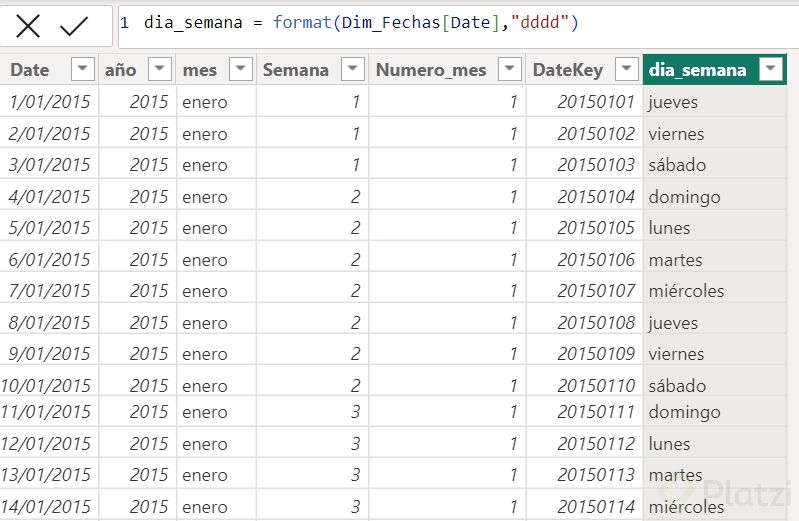
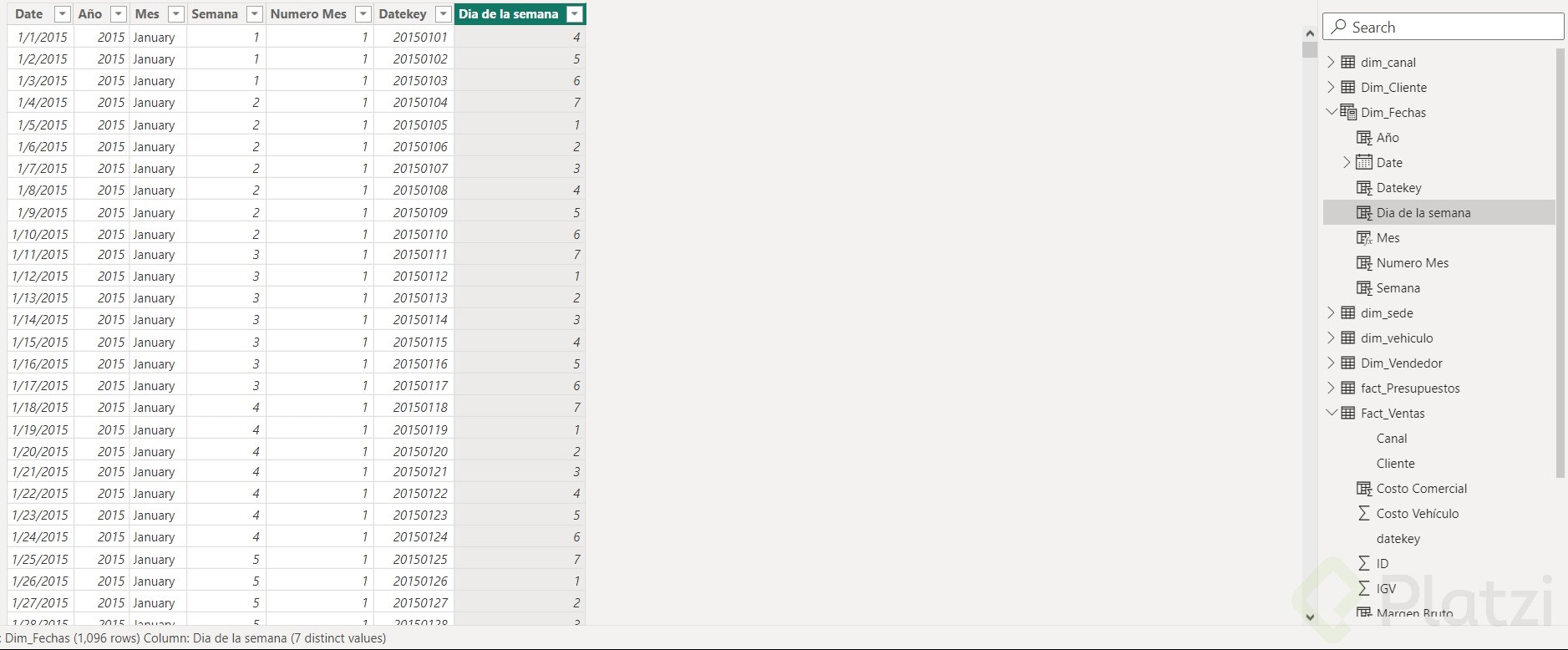
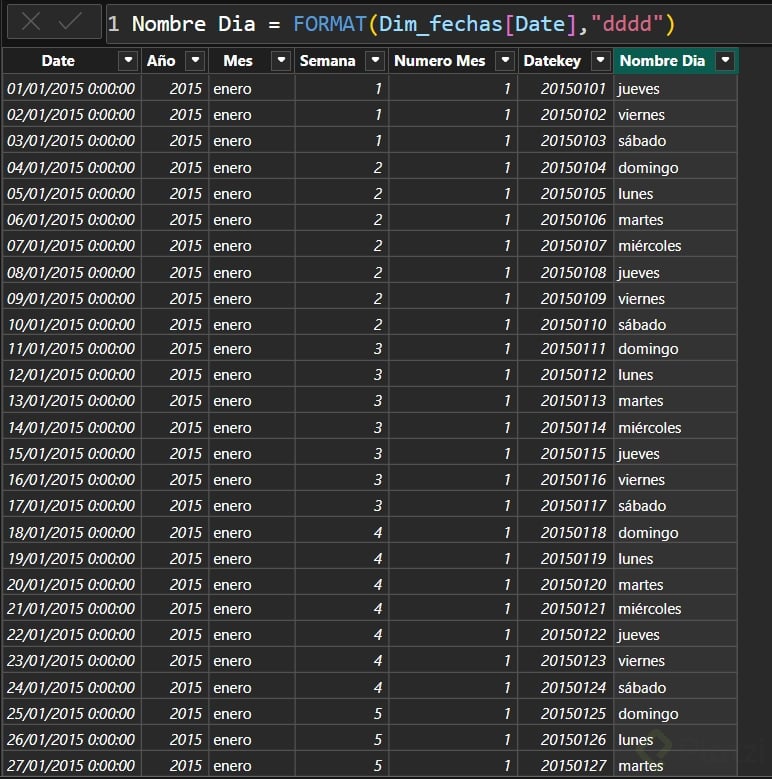
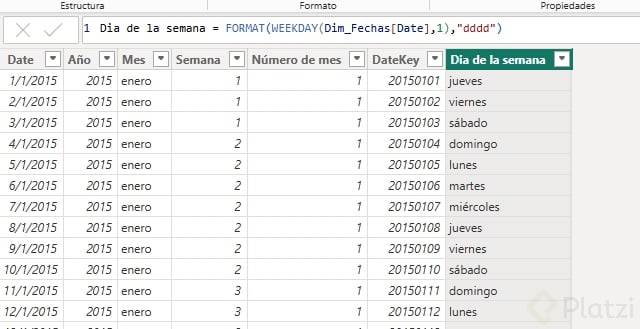
Reto: genera una columna calculada llamada DiaSemana sobre tu dim fechas que devuelva los valores de lunes a domingo. Pista: combina FORMAT con el patrón "dddd" y luego ordénala con un número de día. ¿Cómo lo resolverías? Compártelo en los comentarios.