Contenido del curso
Creación de tablas y columnas con DAX
Medidas
- 6

Medidas en DAX vs columnas calculadas
Viendo ahora - 7

Funciones DAX para métricas de ventas
07:17 min - 8

Funciones de texto en DAX con Power BI
06:18 min - 9

Agregaciones Condicionales y Lógicas en DAX para Tablas Dinámicas
08:30 min - 10

Condicionales anidadas y SWITCH en DAX
06:47 min - 11

Uso de HasOneValue para Condiciones y Títulos Dinámicos en Tablas
05:29 min - 12

Medidas dinámicas con SELECTEDVALUE y SWITCH
07:26 min - 13

Filtrar tablas calculadas con DAX
06:02 min
CALCULATE
Manejo de Iteradores y contextos
Funciones de inteligencia de tiempo
Optimización de modelos y escritura de código DAX
- 21

Variables y Medidas en Power BI para Indicadores Comerciales
06:04 min - 22

Formateo de Fórmulas DAX con DAX Formatter en Power BI
01:23 min - 23

Optimización de Modelos de Datos con DAX Studio en Power BI
06:19 min - 24

Instalación y uso de Tabular Editor en Power BI
06:00 min - 25

Generación de Código DAX con ChatGPT para Análisis de Ventas
01:35 min - 26

Visualizaciones de Inteligencia Artificial en Power BI
10:43 min
Integración de medidas en reporte de Power BI
Medidas en DAX vs columnas calculadas
Resumen
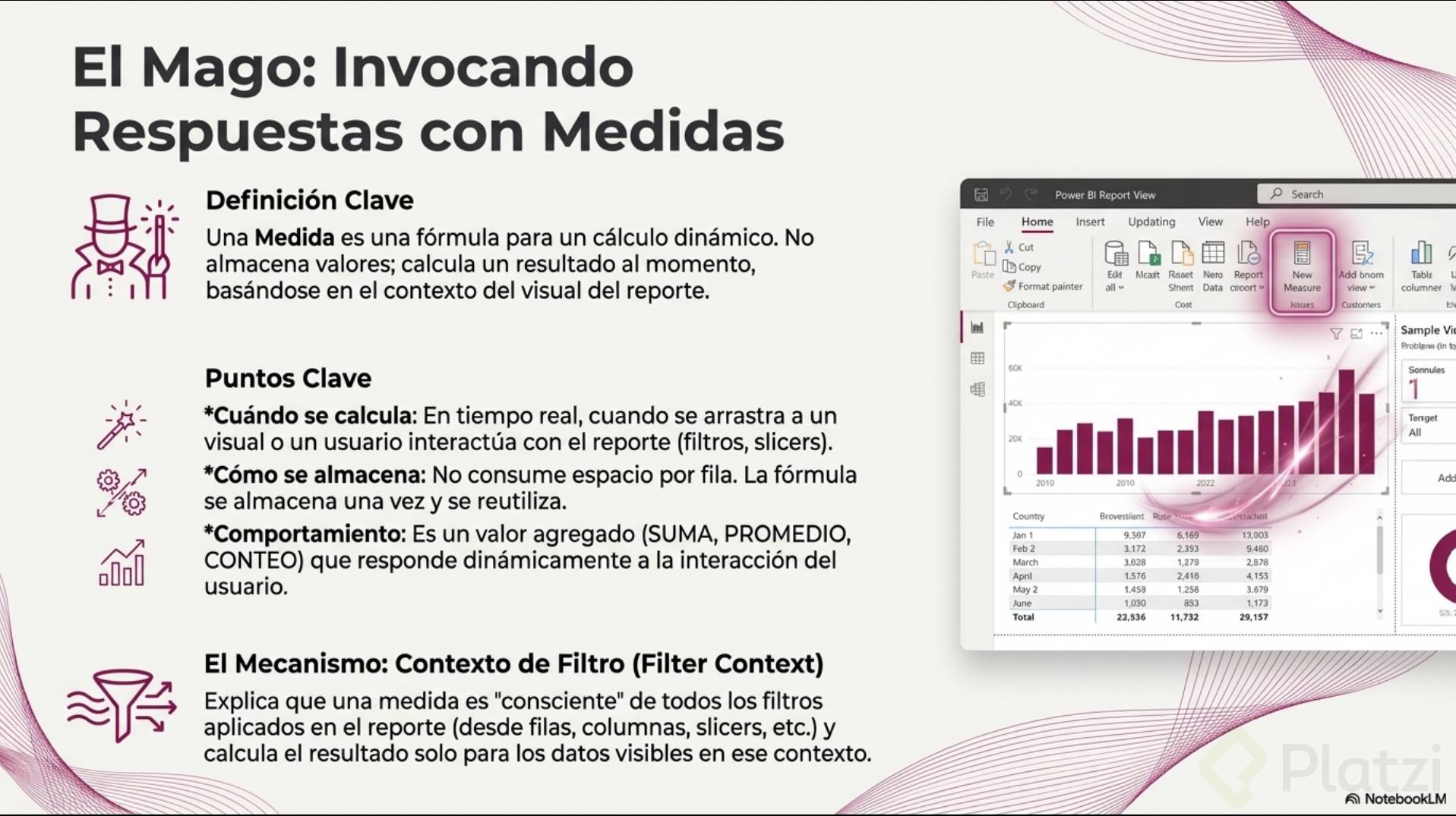
Las medidas en Power BI son el tipo de fórmula más usado dentro de DAX porque permiten realizar cálculos en memoria, optimizar el modelo de datos y entregar resultados virtualizados en cualquier visualización. Si trabajas con reportes y quieres que tu modelo sea rápido y escalable, dominar las medidas marca la diferencia frente a las columnas calculadas.
¿Cómo se crea una medida en Power BI paso a paso?
Una buena práctica es construir una tabla de medidas que funcione como repositorio centralizado. Para hacerlo, ve a especificar datos y crea una tabla vacía con una columna en blanco. Esa tabla aparecerá en la pestaña de datos lista para alojar tus medidas.
Desde ahí, das clic derecho sobre la tabla y eliges nueva medida. La barra de fórmulas se habilita y puedes escribir tu cálculo. Por ejemplo, una medida llamada total de ventas se construye así:
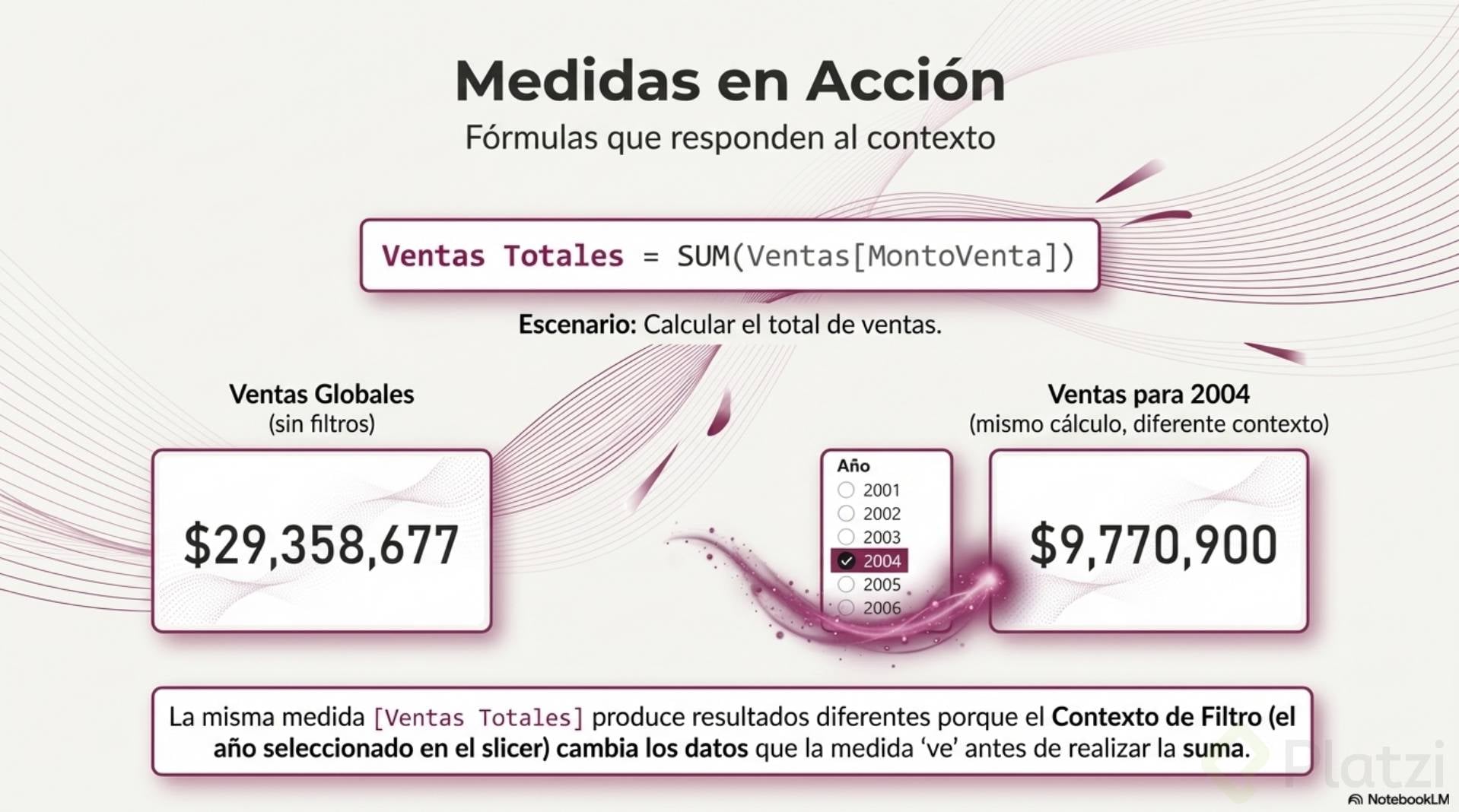
DAX Total de ventas = SUM('Fact Ventas'[Precio de venta sin IGV])
Al crearla, aparece un ícono de calculadora que distingue a las medidas del resto de campos. Luego puedes llevarla a una tarjeta y visualizar el resultado, que en el ejemplo de la clase fue de 359 millones.
¿Por qué conviene tener una tabla de medidas?
Centralizar tus medidas en una sola tabla mejora el orden del modelo. Cuando eliminas la columna inicial vacía con clic derecho y eliminar del modelo, la tabla cambia de ícono automáticamente y se posiciona en el primer lugar de la pestaña de datos.
Si creaste una medida en otra tabla, no la pierdes. Al seleccionarla se habilita herramientas de medición, y desde ahí puedes moverla a tu tabla de medidas y configurar su formato, por ejemplo como monto en dólares.
¿Dónde se guardan las medidas en Power BI? Aunque puedes crearlas en cualquier tabla, la buena práctica es guardarlas en una tabla de medidas dedicada. Así tienes un repositorio centralizado y tu modelo queda más limpio.
¿Qué diferencia hay entre medida implícita y explícita?
Una medida implícita es la que Power BI genera de forma automática cuando arrastras un campo numérico directamente a una visualización. Por eso ves etiquetas como suma de precio de venta sin IGV sin haber escrito nada de DAX [02:54].
Una medida explícita es la que tú construyes con código DAX, como total de ventas o total costo. Estas son las que controlas, nombras y reutilizas a lo largo del modelo.
Durante muchos cursos y reportes la gente trabaja solo con medidas implícitas sin darse cuenta. El problema es que pierdes control sobre el cálculo y sobre el formato.
¿Cuándo crear una medida y cuándo una columna calculada?
Aquí viene lo interesante. En la clase se calcula el margen bruto de dos formas: como columna calculada y como medida llamada margen bruto dos (el dos es porque no puedes repetir nombres en la pestaña de datos).
Visualmente el resultado es idéntico. Pero si revisas la pestaña de datos, la columna calculada de margen bruto generó 14.000 registros físicos almacenados en el modelo. La medida margen bruto dos no genera ningún registro porque vive solo en memoria.
Esa es la clave: una columna calculada ocupa espacio físico y vuelve más lento el modelo, mientras que una medida se calcula al momento de la interacción.
- Usa medida cuando necesitas agregaciones como sumas, promedios, conteos, ratios o KPIs que se recalculan según los filtros de la visualización.
- Usa columna calculada cuando necesitas un valor fila por fila que vaya a usarse en segmentadores, ejes o relaciones.
- Usa tabla calculada cuando necesitas generar un nuevo conjunto de datos derivado, como tablas de fechas o tablas resumen.
¿Una medida es más rápida que una columna calculada? Sí. La medida es un cálculo en memoria que se ejecuta solo cuando interactúas con el reporte, mientras que la columna calculada guarda físicamente cada registro y ralentiza el modelo.
¿Cuáles son las ventajas de usar medidas en DAX?
Las medidas concentran las mayores ventajas dentro del lenguaje DAX:
- Son lo más usado dentro del mundo DAX, así que encuentras documentación y ejemplos con facilidad.
- Son más fáciles de aprender que un lenguaje de programación como el lenguaje M.
- Mejoran el rendimiento del modelo de datos gracias a la optimización del código y la lectura.
- Te permiten centralizar la lógica de negocio en un solo lugar reutilizable.
Después de revisar columnas calculadas, tablas calculadas y medidas, ¿en qué escenario de tu trabajo crees que una medida sería la mejor opción? Cuéntame en los comentarios cómo lo aplicarías en tu propio modelo de Power BI.