Contenido del curso
Creación de tablas y columnas con DAX
Medidas
- 6

Medidas en DAX vs columnas calculadas
06:42 min - 7

Funciones DAX para métricas de ventas
07:17 min - 8

Funciones de texto en DAX con Power BI
06:18 min - 9

Agregaciones Condicionales y Lógicas en DAX para Tablas Dinámicas
08:30 min - 10

Condicionales anidadas y SWITCH en DAX
Viendo ahora - 11

Uso de HasOneValue para Condiciones y Títulos Dinámicos en Tablas
05:29 min - 12

Medidas dinámicas con SELECTEDVALUE y SWITCH
07:26 min - 13

Filtrar tablas calculadas con DAX
06:02 min
CALCULATE
Manejo de Iteradores y contextos
Funciones de inteligencia de tiempo
Optimización de modelos y escritura de código DAX
- 21

Variables y Medidas en Power BI para Indicadores Comerciales
06:04 min - 22

Formateo de Fórmulas DAX con DAX Formatter en Power BI
01:23 min - 23

Optimización de Modelos de Datos con DAX Studio en Power BI
06:19 min - 24

Instalación y uso de Tabular Editor en Power BI
06:00 min - 25

Generación de Código DAX con ChatGPT para Análisis de Ventas
01:35 min - 26

Visualizaciones de Inteligencia Artificial en Power BI
10:43 min
Integración de medidas en reporte de Power BI
Condicionales anidadas y SWITCH en DAX
Resumen
Las condicionales anidadas en DAX te permiten clasificar datos en Power BI cuando una sola condición no alcanza. Aprenderás a usar IF dentro de IF para crear categorías personalizadas y a simplificar lógica compleja con SWITCH, dos herramientas clave para cualquier analista que trabaje con modelos de datos.
¿Cómo crear una columna calculada con IF anidado en Power BI?
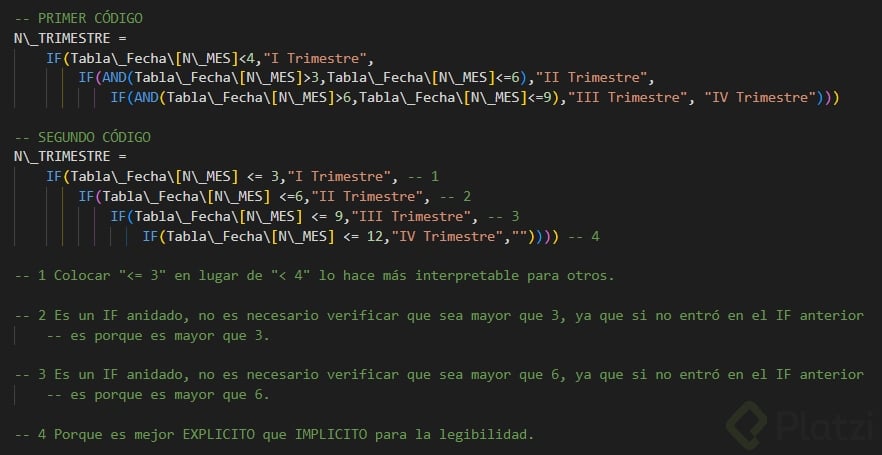
Cuando necesitas clasificar registros en más de dos categorías, un solo IF se queda corto. Aquí entra el IF anidado: una función IF dentro de otra que evalúa escenarios en cascada.
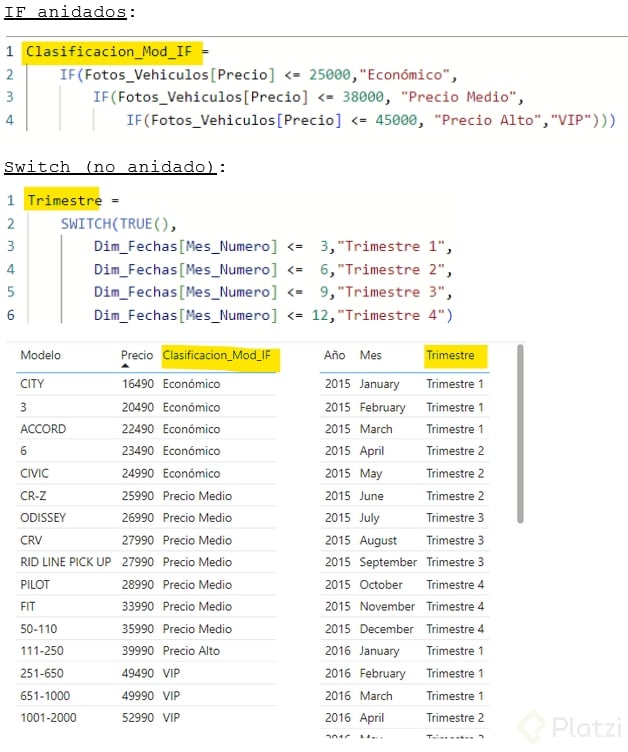
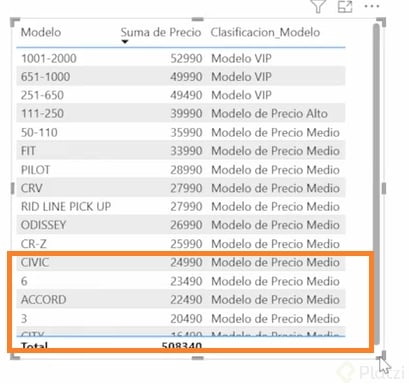
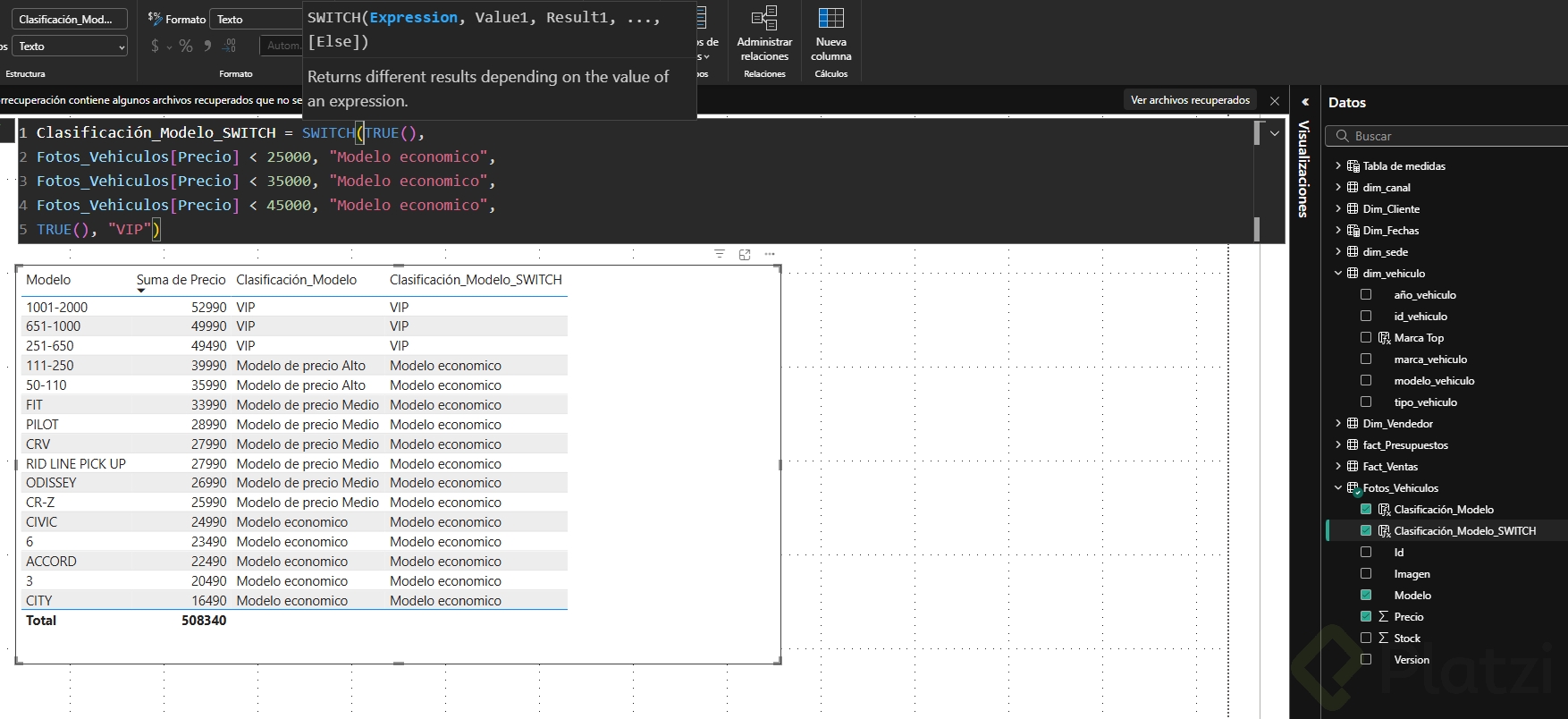
Para verlo en acción, partimos de la tabla fotovehículo y trabajamos con los campos modelo y precio. La idea es generar una nueva columna llamada clasificación modelo que asigne una etiqueta según el rango de precio.
¿Qué lógica sigue el IF anidado para clasificar precios?
La estructura evalúa el precio en orden ascendente y asigna una categoría a cada rango:
- Si el precio es menor o igual a 2,500, se etiqueta como modelo económico.
- Si el precio es menor o igual a 38,000, se etiqueta como modelo de precio medio.
- Si el precio es menor o igual a 45,000, se etiqueta como modelo de precio alto.
- En cualquier otro caso, se etiqueta como modelo VIP.
En DAX se ve así:
DAX Clasificación Modelo = IF(fotovehiculo[precio] <= 2500, "Modelo económico", IF(fotovehiculo[precio] <= 38000, "Modelo de precio medio", IF(fotovehiculo[precio] <= 45000, "Modelo de precio alto", "Modelo VIP" ) ) )
Un truco práctico: usa Shift + Enter para saltar de línea dentro del editor de fórmulas y deja la lógica más legible. Y ojo, debes cerrar tantos paréntesis como IF abriste.
¿Qué es una condicional anidada en DAX? Es una función IF que contiene otra función IF dentro. Sirve para evaluar más de dos escenarios y devolver un resultado distinto según el rango o condición que se cumpla.
¿Cómo simplificar condicionales anidadas con SWITCH en DAX?
Cuando tienes muchos escenarios, anidar IFs se vuelve engorroso y difícil de leer. La función SWITCH evalúa una expresión y devuelve un resultado por cada valor posible, sin necesidad de anidar.
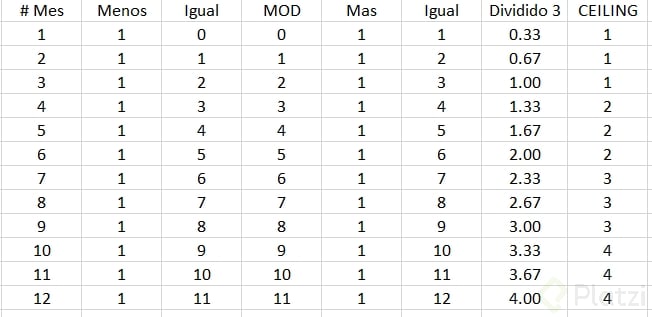
Un caso clásico es construir el trimestre a partir del número de mes en una dimensión de fecha. En lugar de escribir 12 IFs encadenados, SWITCH lo resuelve en un bloque limpio.
¿Cómo se construye una columna de trimestre con SWITCH?
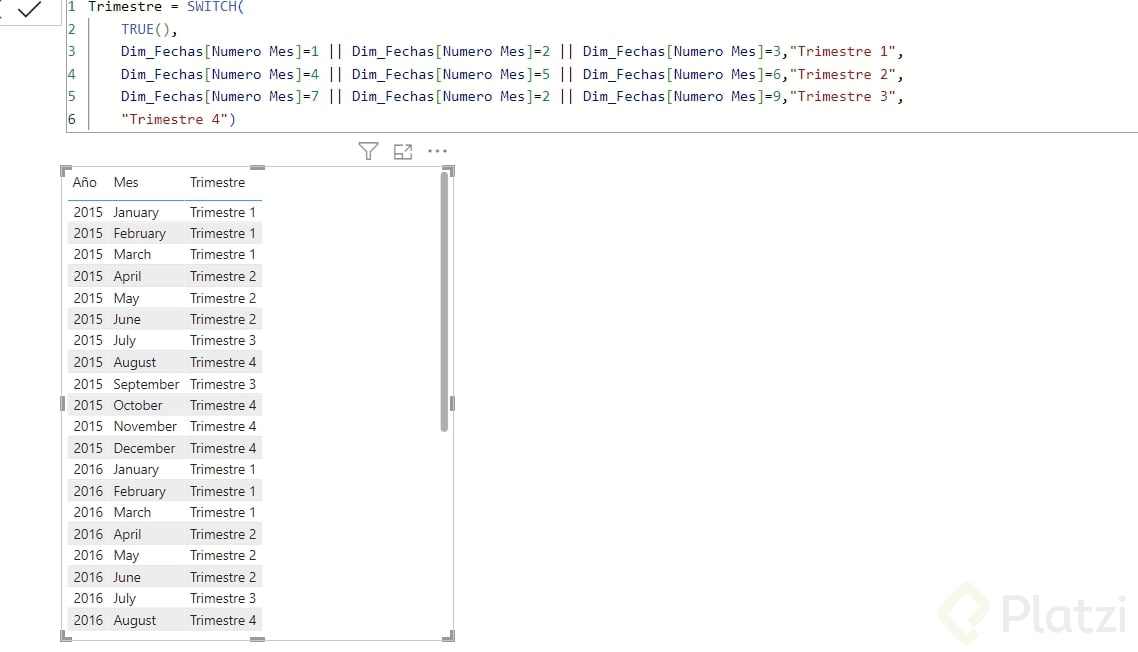
La fórmula evalúa el campo mes y asigna el trimestre correspondiente:
DAX Trimestre = SWITCH(dim_fecha[mes], 1, "Trimestre 1", 2, "Trimestre 1", 3, "Trimestre 1", 4, "Trimestre 2", 5, "Trimestre 2", 6, "Trimestre 2", 7, "Trimestre 3", 8, "Trimestre 3", 9, "Trimestre 3", 10, "Trimestre 4", 11, "Trimestre 4", 12, "Trimestre 4" )
Luego llevas la columna trimestre a tu tabla y verificas cómo se asigna correctamente a cada mes del año. Imagínate hacer esto con IF anidado: serían 12 condiciones encajadas una dentro de otra. SWITCH te ahorra ese ruido visual.
¿Cuándo conviene usar SWITCH en lugar de IF anidado? Cuando evalúas una misma expresión contra varios valores discretos, como meses, códigos o categorías fijas. SWITCH es más legible y fácil de mantener.
¿Qué diferencia hay entre IF anidado y SWITCH en Power BI?
Ambas funciones resuelven lógica condicional, pero responden a necesidades distintas dentro de un modelo de datos.
- IF anidado funciona mejor cuando evalúas rangos o condiciones que cambian de campo, por ejemplo, comparar precios contra distintos umbrales.
- SWITCH brilla cuando comparas un mismo campo contra valores específicos, como números de mes, códigos de país o IDs de categoría.
- La legibilidad es clave: si tu fórmula tiene más de tres IFs anidados y todos evalúan la misma columna, probablemente SWITCH sea la mejor opción.
Dominar ambas funciones te da flexibilidad para resolver desde clasificaciones de productos hasta agrupaciones temporales sin sobrecargar tu modelo. ¿Tú ya tienes un caso donde aplicarías SWITCH en tu dashboard? Cuéntame en los comentarios.