Contenido del curso
Creación de tablas y columnas con DAX
Medidas
- 6

Medidas en DAX vs columnas calculadas
06:42 min - 7

Funciones DAX para métricas de ventas
07:17 min - 8

Funciones de texto en DAX con Power BI
06:18 min - 9

Agregaciones Condicionales y Lógicas en DAX para Tablas Dinámicas
08:30 min - 10

Condicionales anidadas y SWITCH en DAX
06:47 min - 11

Uso de HasOneValue para Condiciones y Títulos Dinámicos en Tablas
05:29 min - 12

Medidas dinámicas con SELECTEDVALUE y SWITCH
07:26 min - 13

Filtrar tablas calculadas con DAX
06:02 min
CALCULATE
Manejo de Iteradores y contextos
Funciones de inteligencia de tiempo
Optimización de modelos y escritura de código DAX
- 21

Variables y Medidas en Power BI para Indicadores Comerciales
06:04 min - 22

Formateo de Fórmulas DAX con DAX Formatter en Power BI
01:23 min - 23

Optimización de Modelos de Datos con DAX Studio en Power BI
06:19 min - 24

Instalación y uso de Tabular Editor en Power BI
06:00 min - 25

Generación de Código DAX con ChatGPT para Análisis de Ventas
01:35 min - 26

Visualizaciones de Inteligencia Artificial en Power BI
10:43 min
Integración de medidas en reporte de Power BI
Columnas calculadas con DAX en Power BI
Resumen
Crear columnas calculadas en Power BI con DAX te permite extender tu modelo de datos sin salir de la herramienta, replicando la lógica de una columna nueva en Excel pero dentro de una tabla del modelo. Es un recurso clave para analistas que necesitan cálculos fila a fila sobre tablas de hechos, como ventas, costos o márgenes.
A continuación verás cómo se construyen estas columnas paso a paso, qué métricas comerciales puedes derivar con ellas y por qué a veces conviene usarlas en lugar de Power Query.
¿Qué es una columna calculada en Power BI?
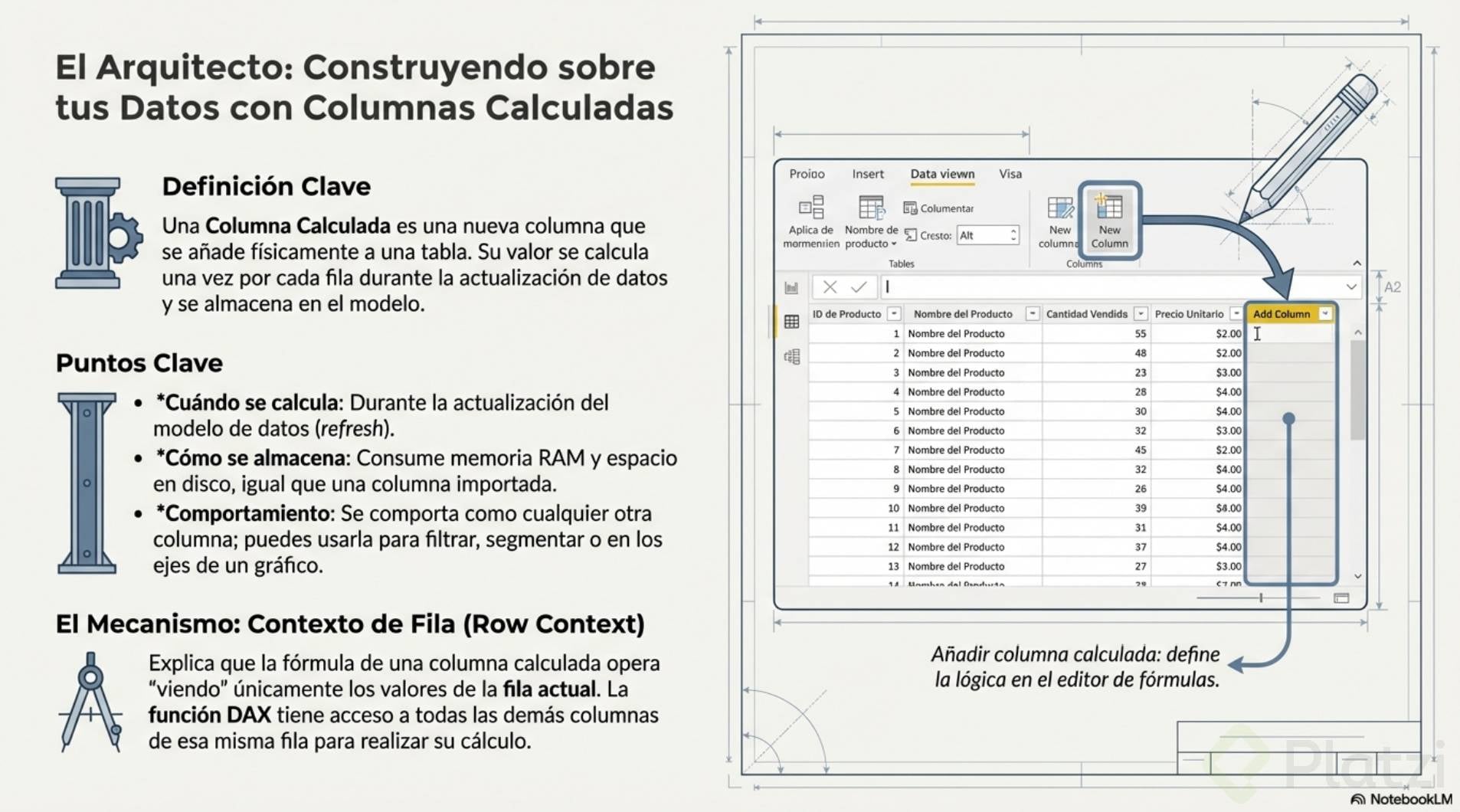
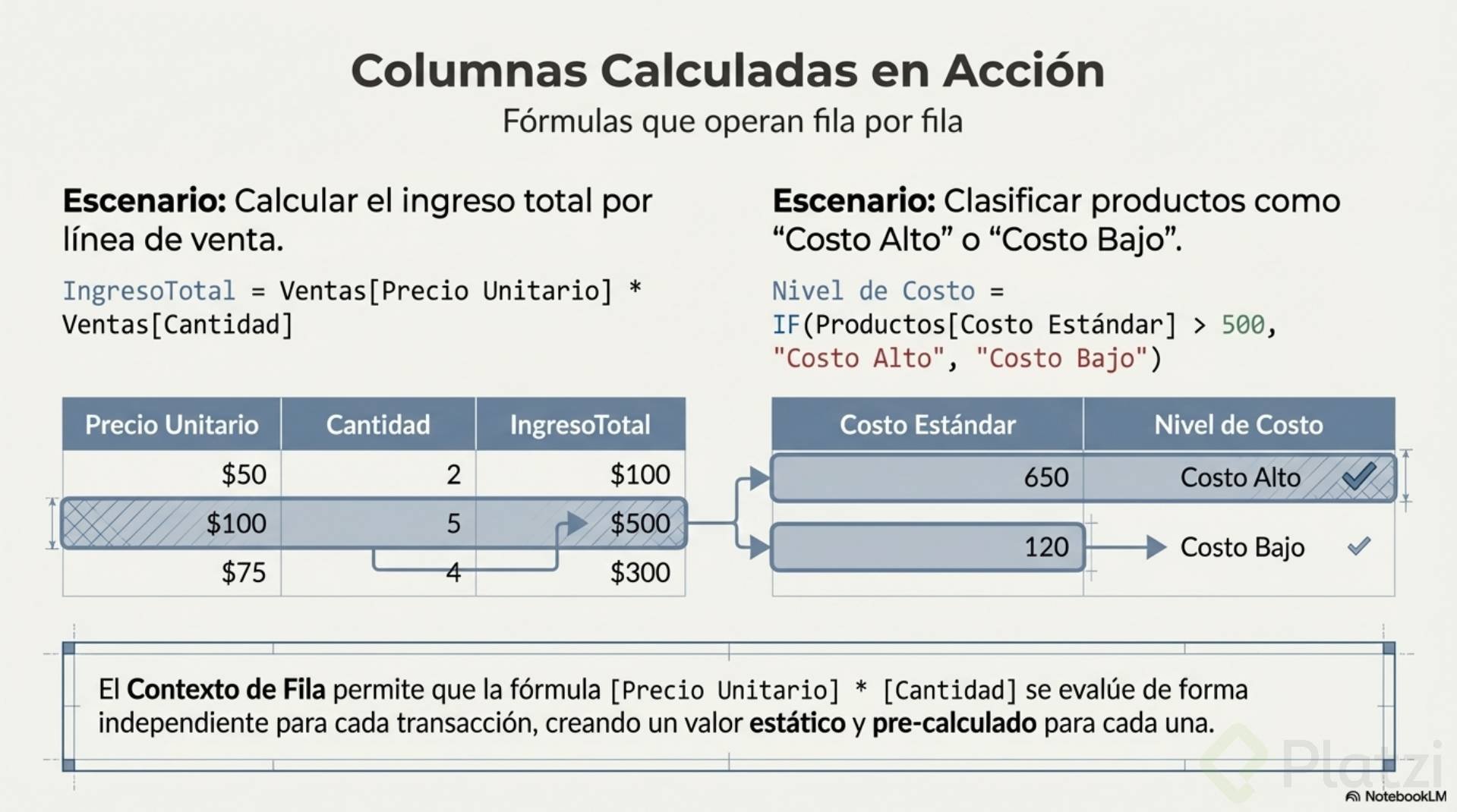
Una columna calculada es una expresión escrita en DAX que genera un valor nuevo para cada fila de una tabla existente. Se evalúa registro por registro y se almacena físicamente dentro del modelo.
¿Qué hace exactamente una columna calculada? Evalúa una fórmula fila a fila sobre una tabla y guarda el resultado como una columna más, lista para usarse en visualizaciones, segmentaciones o relaciones.
En la demostración, sobre la tabla FAC Ventas se generaron 14 202 nuevos registros al crear la primera columna, lo que confirma que el cálculo se aplica a cada fila individual de la tabla de hechos.
¿Cómo se crea una columna calculada paso a paso?
El flujo es directo y vive en la vista de datos de Power BI. Desde ahí seleccionas la tabla, abres la pestaña de herramientas de tabla y activas la barra de fórmulas para escribir tu expresión en DAX.
Los pasos prácticos son:
- Ir a la vista de datos y seleccionar la tabla, en este caso FAC Ventas.
- Dar clic en herramientas de tabla y luego en nueva columna, o usar clic derecho sobre la tabla.
- Escribir el nombre de la columna seguido del signo igual y la fórmula en DAX.
- Confirmar y validar que la nueva columna aparezca poblada en todas las filas.
¿Cómo calcular margen bruto, costo comercial y margen neto?
Sobre la misma tabla FAC Ventas se construyeron tres columnas encadenadas que reflejan un caso real de análisis comercial.
- Margen bruto: precio de ventas sin IGV menos costo de vehículo. Aquí mides cuánto te queda después de descontar el costo directo del producto.
- Costo comercial: el 5 % de la venta. Representa el gasto asociado a comercializar cada operación.
- Margen neto: margen bruto menos costo comercial. Es el resultado final por fila, ya descontados costo de producto y costo comercial.
Nota cómo cada columna se apoya en la anterior. El margen neto reutiliza el margen bruto, lo que muestra que puedes encadenar columnas calculadas sin tener que repetir la lógica completa.
¿Cómo se ven las columnas calculadas en una visualización?
Una vez creadas las columnas, llevarlas a un visual confirma que el cálculo se itera correctamente según el contexto que apliques.
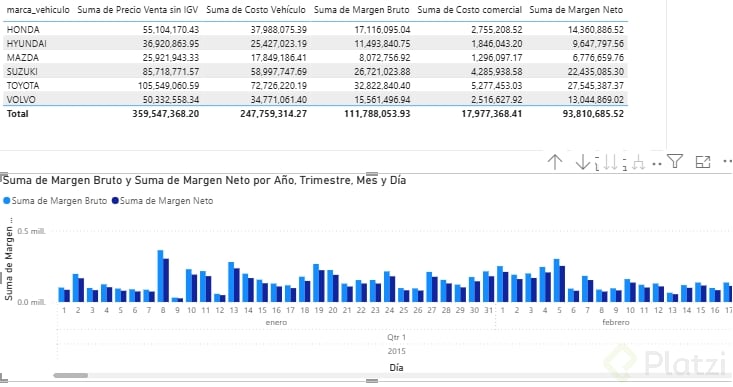
En la vista de informe se construyó una tabla con la variable marca tomada de la dimensión DIM Vehículo, junto con precio de ventas sin IGV, costo de vehículo, margen bruto, costo comercial y margen neto. El resultado: las columnas calculadas se iteran automáticamente por cada marca, mostrando los valores agregados por categoría.
Después se usó un gráfico de columnas agrupadas para comparar margen bruto y margen neto a lo largo del tiempo. Esa vista permite leer la evolución temporal de ambas métricas y detectar si el costo comercial está erosionando demasiado el margen.
¿Para qué sirve graficar margen bruto y margen neto juntos? Para visualizar cuánto del margen bruto se pierde por costos comerciales en cada periodo y entender la rentabilidad real del negocio.
¿Cuándo usar columnas calculadas con DAX y cuándo Power Query?
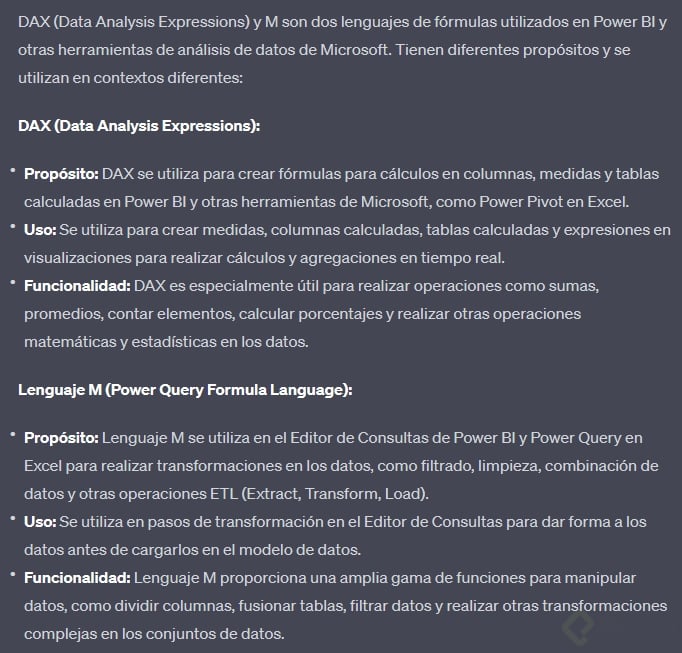
Las columnas calculadas tienen un costo: ocupan espacio físico dentro del modelo de datos y lo hacen más pesado. Por eso, como regla general, Power Query suele ser la mejor opción para transformaciones de columnas, porque procesa los datos antes de cargarlos al modelo.
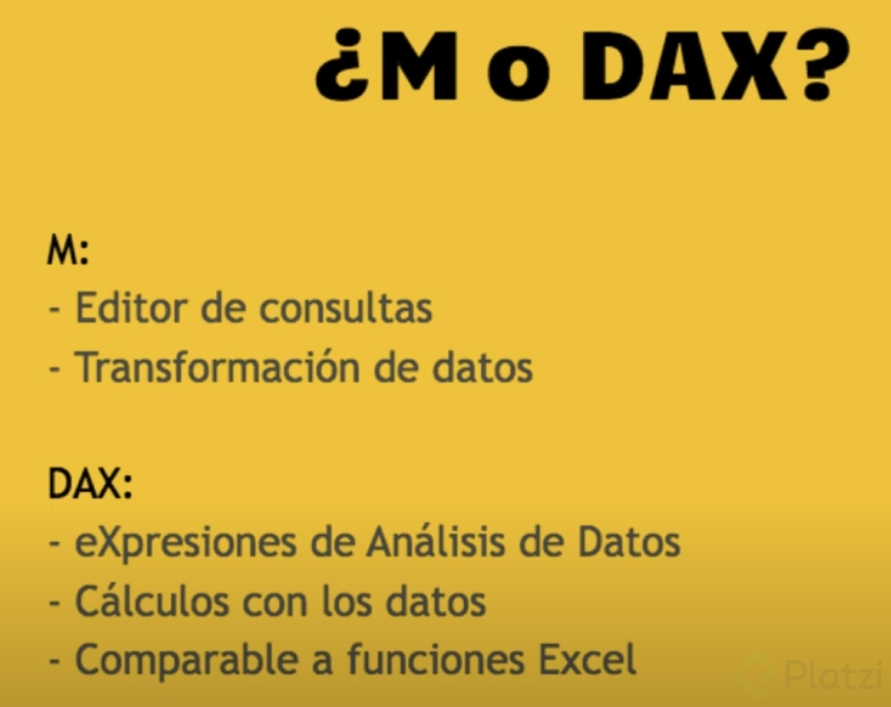
Entonces, ¿por qué seguir usando DAX para columnas calculadas? La respuesta está en la complejidad. Power Query trabaja con lenguaje M, que para cálculos complejos resulta más difícil de aprender y mantener que DAX.
¿DAX o lenguaje M para crear columnas? Si la transformación es compleja y necesitas lógica analítica avanzada, DAX es más accesible. Si es una transformación de datos estándar, Power Query con M es más eficiente.
Ahí aparece Data Analysis Expressions como alternativa práctica: te permite resolver cálculos sofisticados con una curva de aprendizaje más amigable, aceptando el costo de un modelo ligeramente más pesado.
¿Qué conviene recordar antes de crear una columna calculada?
Antes de añadir una columna calculada, conviene tener claro el impacto técnico y el propósito analítico.
- Evalúa fila a fila, así que es ideal para cálculos que dependen de valores de la misma fila, como margen bruto o costo comercial.
- Ocupa memoria en el modelo, por lo que conviene reservarla para casos donde realmente aporte valor analítico.
- Se puede encadenar con otras columnas calculadas, como hicimos al derivar margen neto a partir de margen bruto.
- Es la puerta de entrada natural para empezar a practicar DAX antes de pasar a medidas más complejas.
¿Qué columnas calculadas estás creando en tus modelos? Cuéntame en los comentarios qué cálculos comerciales sueles necesitar y cómo los estás resolviendo hoy.