Chispas, luz central y anillos en Unity

Resumen

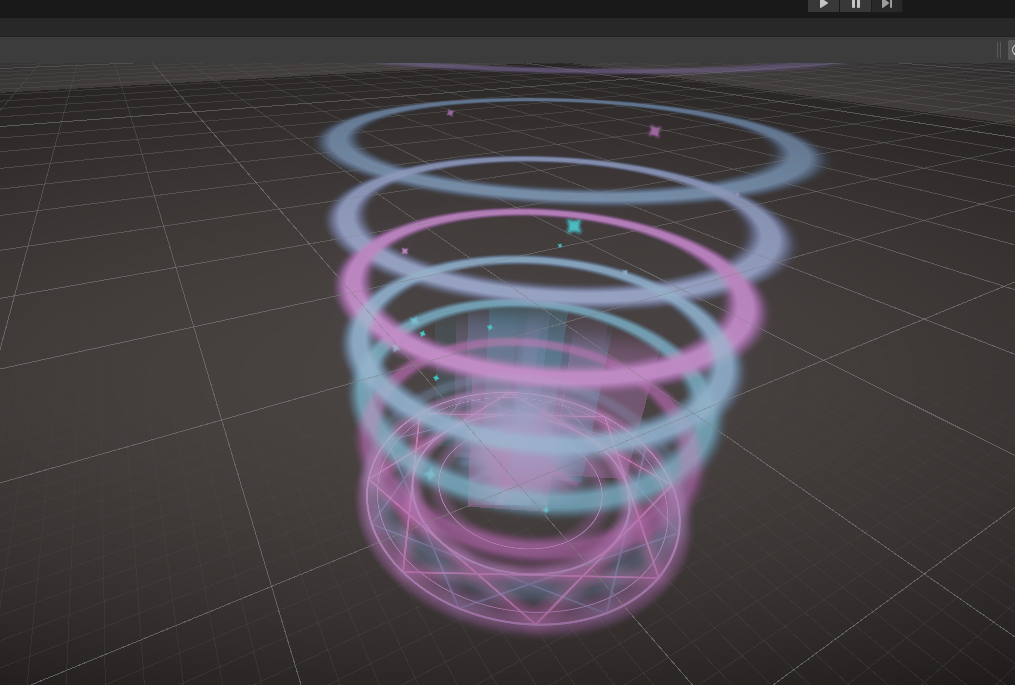
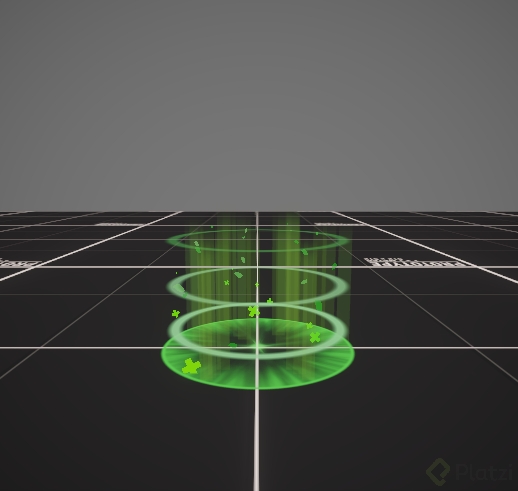
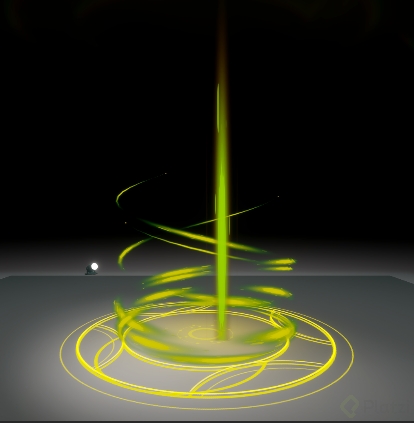
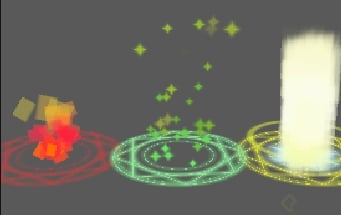
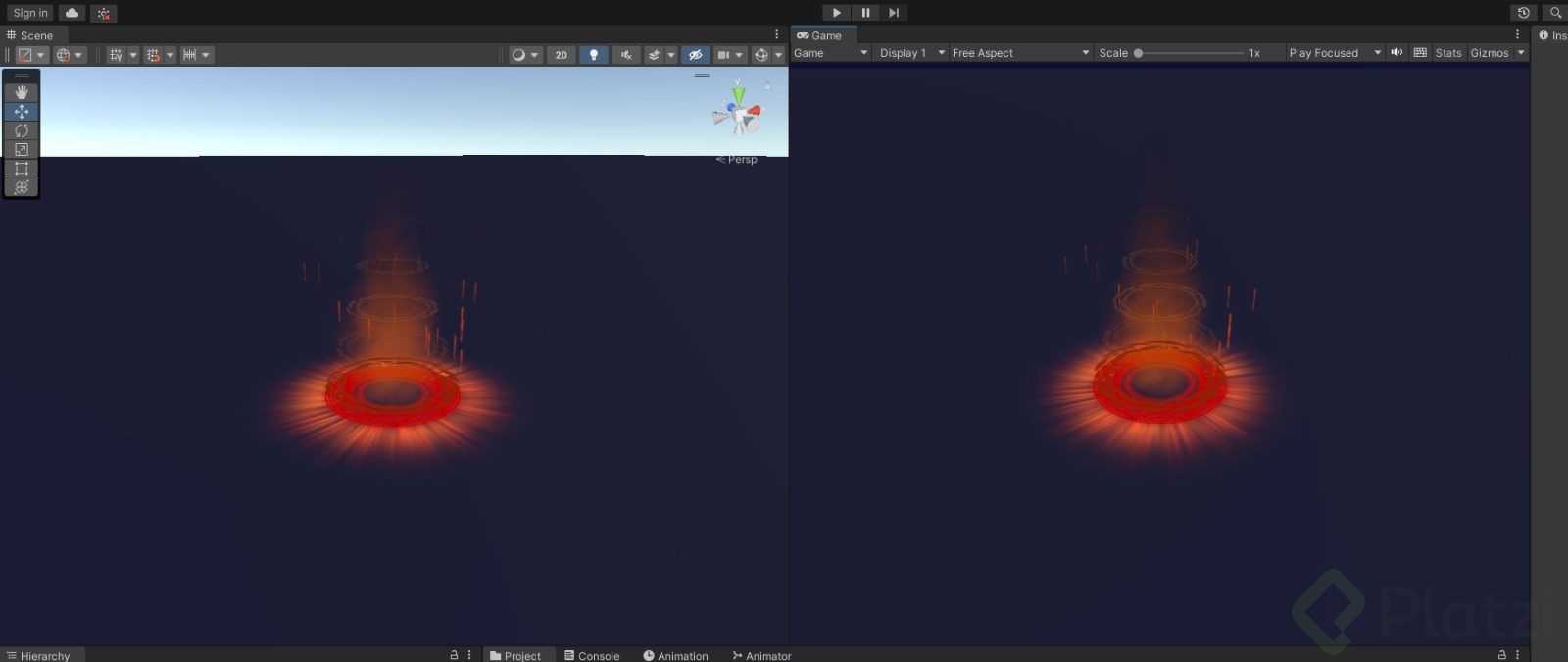
Crear un portal mágico en Unity requiere combinar varios sistemas de partículas que trabajen juntos: chispas, luces flotantes y anillos expansivos. Aquí aprenderás a sumar los detalles finales que convierten un efecto básico en un VFX que se siente vivo, ajustando shapes, materiales y curvas de color dentro del editor.

Por qué cambiar el fondo a gris antes de trabajar tu VFX

Antes de tocar partículas, ajusta tu vista para juzgar colores con precisión.

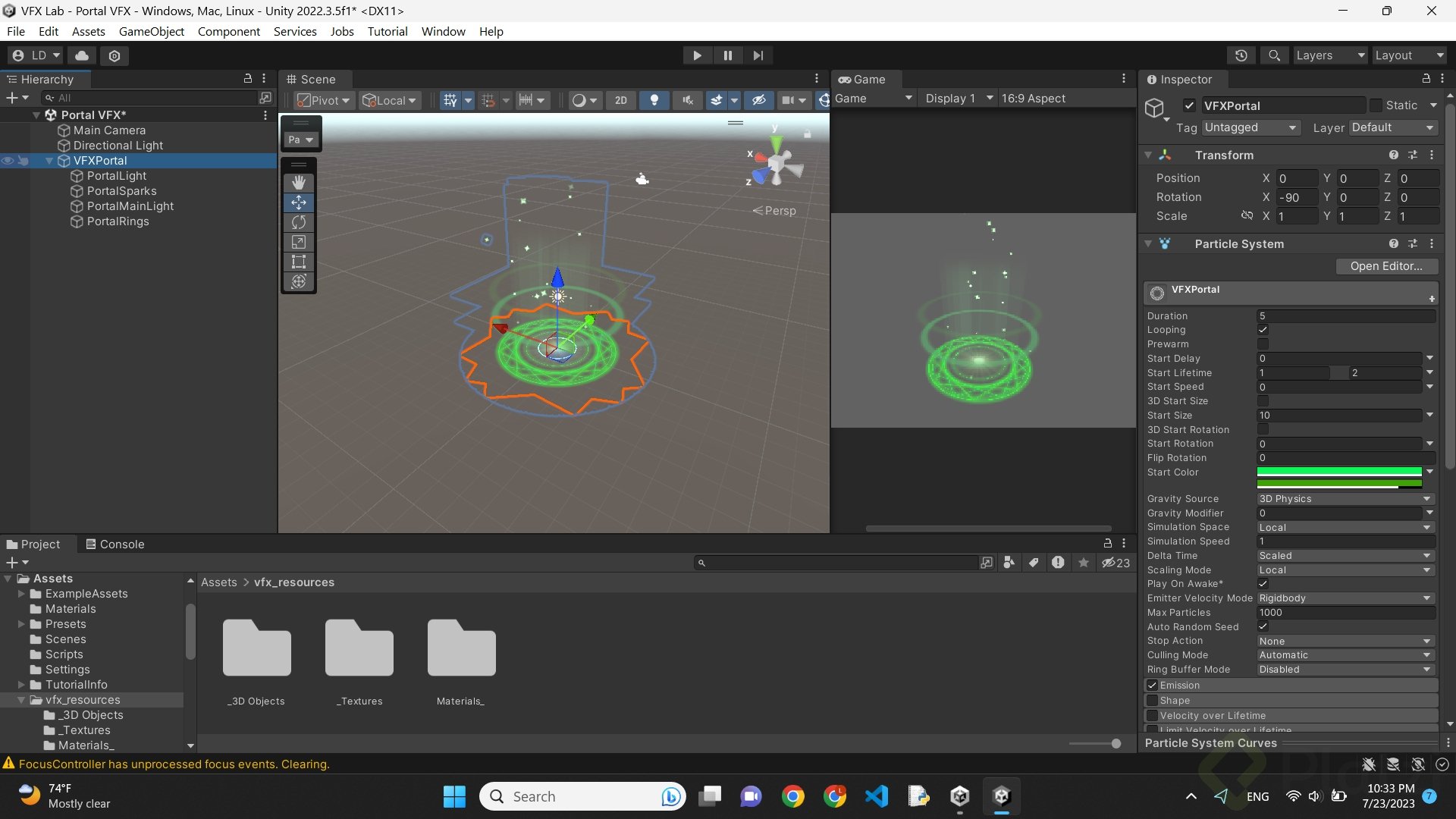
Selecciona la cámara en la jerarquía y, en el inspector, abre la sección Environment. En Background type cambia el Skybox por un color sólido y elige un gris neutro. Ese gris no es ni demasiado claro ni demasiado oscuro, así que tu ojo lee con honestidad cómo se comportan los colores cálidos y fríos de tu portal [01:00].

¿Por qué un fondo gris y no negro? Porque el negro tiende a saturar las luces y te hace creer que tu efecto brilla más de lo que realmente brilla. El gris da una lectura objetiva.

Cómo configurar el sistema de partículas Sparks

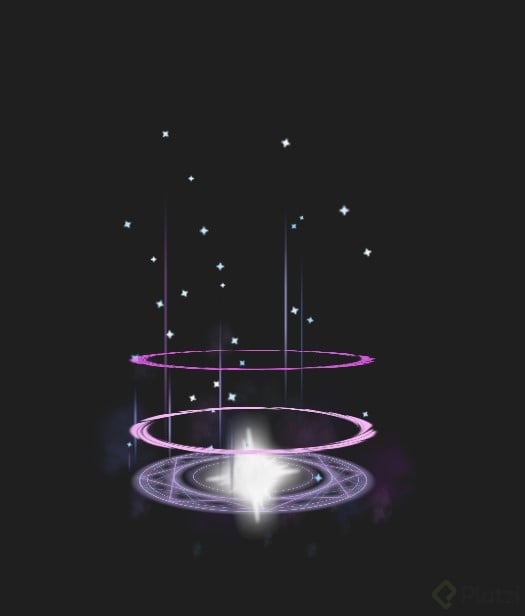
Las sparks son ese polvo luminoso que refuerza la magia sin robarse el protagonismo.

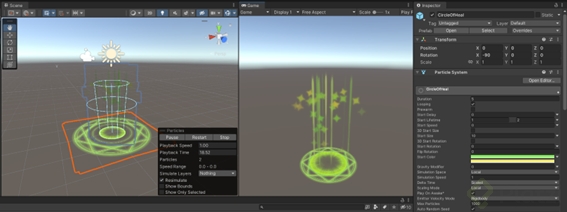
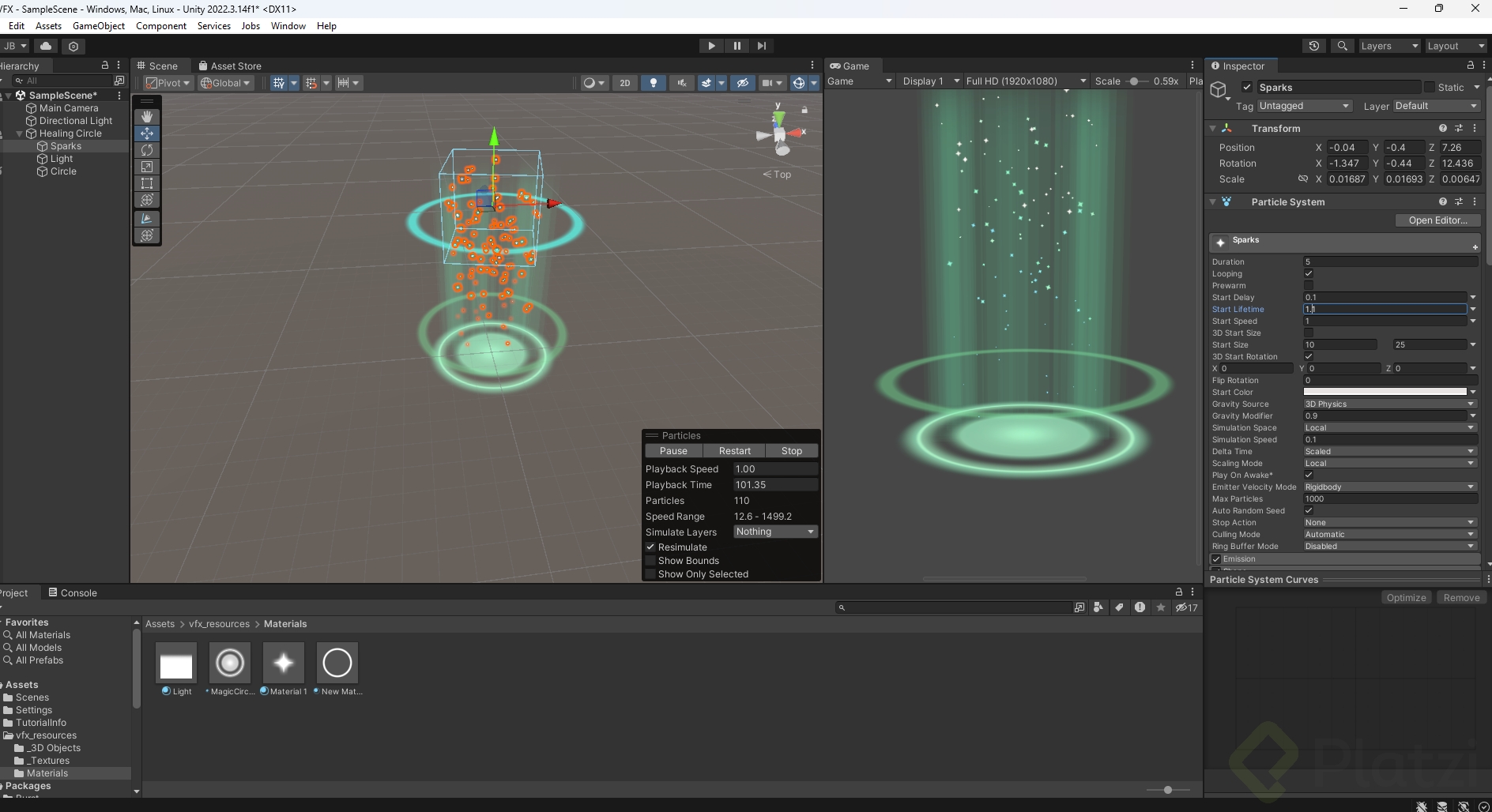
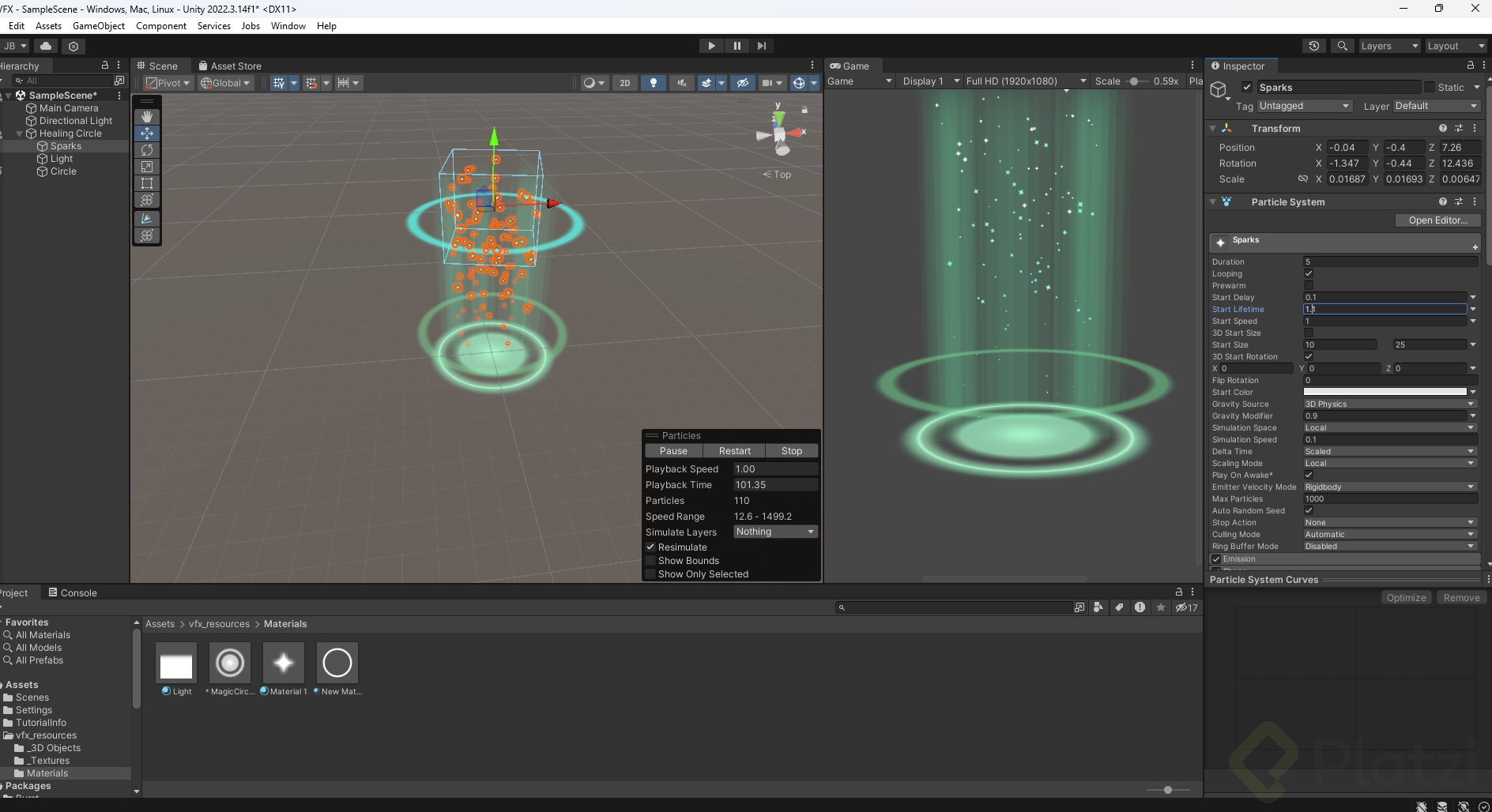
Dentro de tu Portal VFX, haz clic derecho y crea un nuevo particle system llamado Sparks. Si quieres reproducir todo en sincronía, selecciona el objeto padre y dale Restart [02:10]. Después crea un material nuevo, asigna el shader especial para partículas y elige una textura tipo Flare o Twinkle. Cambia la superficie a transparente y conéctalo en el módulo Renderer.

Qué hace el módulo Shape y cómo elegir su silueta

El módulo Shape define desde dónde nacen tus partículas y hacia dónde se expanden.

  • Cono: nace en un punto cerrado y se expande mientras avanza.
  • Hemisferio: emite de forma esférica desde la mitad superior.
  • Esfera: emite hacia todos lados por igual.
  • Rectángulo: plano y direccional.

Para este portal usa un cono con escala uno, uno y uno. Ajusta el ángulo a unos 30 grados y el radio a 3 para que abarque el círculo completo. Si quieres que las sparks viajen rectas como un cilindro, reduce el ángulo casi a cero [04:30].

Cómo dar rotación, tiempo de vida y color a las sparks

En Rotation over Lifetime, abre la flechita y elige Random between two constants para que cada partícula gire a una velocidad distinta. Reduce Start Lifetime porque suelen durar demasiado, y juega con Start Size usando decimales para que las chispas sean sutiles. En Start Color elige Random between two colors combinando un tono cálido y uno frío.

¿Qué tan grandes deben ser las sparks de un portal? Pequeñas. Funcionan como refuerzo del polvo de luz, no como protagonistas. Ser sutil es una de las reglas más importantes en visual effects.

Cómo añadir la luz central del portal con Main Light

El centro del portal necesita un punto de luz que se quede quieto y palpite.

Crea otro sistema de partículas, nómbralo Main Light y haz Restart. Quítale toda la velocidad porque no quieres que se mueva, y desactiva la casilla Shape. Sin shape, las partículas se generan siempre en el mismo punto del espacio sin importar hacia dónde apunte el sistema [07:50].

Asigna el material Spark en el Renderer y trabaja tres parámetros:

  • Start Size más grande para que se note como núcleo.
  • Start Lifetime corto, entre 0.5 y 1 segundo.
  • Start Rotation entre 0 y 360 para variar la orientación.

Después activa Color over Lifetime y agrega transparencias al inicio y al final para que la luz se desvanezca como ya habías hecho con los rayos. Baja el alfa inicial si la sientes demasiado opaca y combina dos colores para darle riqueza visual.

Cómo cambiar la textura de un material sin rehacer todo

Si una textura no te convence, no tienes que recrear el sistema. Ve a la carpeta de materiales, selecciona el material deseado y cambia el Base Map por otra imagen. El sistema de partículas se actualiza solo. Eso sí, prepárate a reajustar tamaños y colores porque cada textura cambia la lectura del efecto [09:40].

Cómo crear los anillos que salen desde el portal

Los anillos son la firma visual que comunica energía expandiéndose hacia fuera.

Crea un último sistema de partículas llamado Rings, genera un material nuevo y asígnale la textura ring 01 desde la carpeta de recursos. Hazlo transparente y conéctalo en Renderer. Quita el Shape para que los anillos viajen en una sola dirección y en Render Mode elige Horizontal para que queden alineados con el círculo del piso [11:15]. Sube el Start Size alrededor de 9 o 10.

Desde aquí, juega con los mismos parámetros que ya conoces:

  • Velocidad de salida.
  • Tiempo de vida.
  • Color y transparencia.
  • Cantidad emitida a lo largo del lifetime.

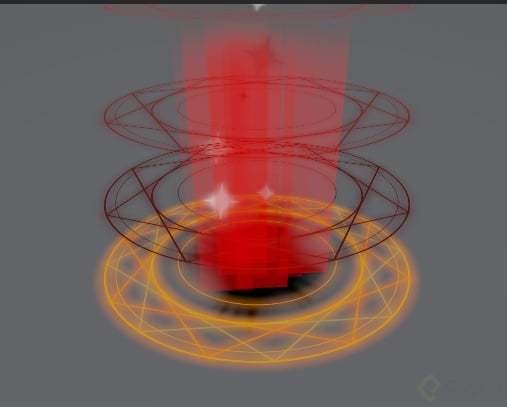
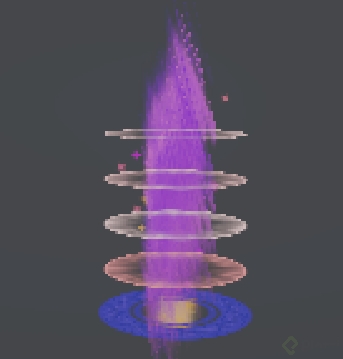
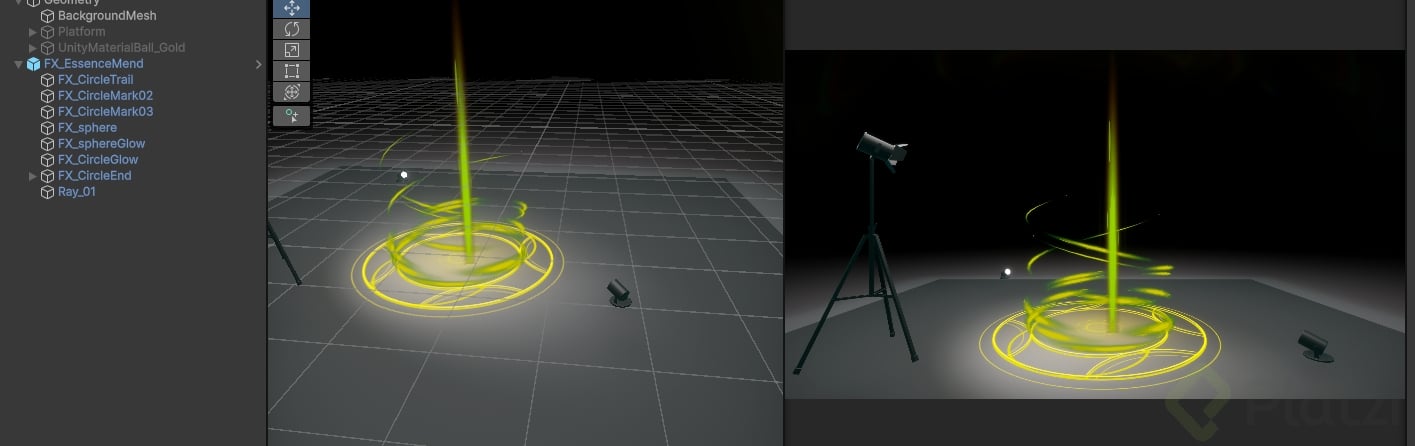
¿Cuántos sistemas de partículas necesita un portal completo? Cuatro como mínimo: el círculo mágico base, los rayos, las sparks, la main light central y los rings expansivos. Cada uno cumple una función distinta dentro del lenguaje visual.

Usando los mismos valores que aprendiste, cada artista llega a un resultado distinto. Comparte tu portal en la comunidad y cuéntame qué combinación de colores y tiempos de vida te dio el efecto que más te gustó.

      Chispas, luz central y anillos en Unity